Продукт

Какво ново в DentaFlow

Платформата се обновява постоянно — нови НЗОК правила, НЗИС кодове, интеграции и подобрения. Тук е пълната история, най-новото най-отгоре.

Обновления
334
от април 2026 г.
Последно
20 ное
2026 г.
Текуща версия
v2026.11.20
на приложението

Ноември 2026

173 обновления
  1. КлиникаАбонамент

    Цената на нов доктор се вижда, докато го добавяте

    • При модулен абонамент прозорецът „Нов доктор“ показва колко струва всеки доктор след първия – на месец и при годишно плащане.
    • Пише и кога се начислява: пропорционално, щом докторът влезе в профила си или има работно време. Архивиран доктор не се плаща, така че на мястото на напуснал доктор може да добавите нов, без сметката да расте.
  2. Клиника

    „Фактури“: период на дейността, данни на получилия, „Копие“ и групи артикули

    • Картата на документа на страницата „Фактури“ е подредена наново: получателят и видът на документа са отгоре, сроковете и подписите са в отделна част под редовете.
    • „Период на дейността“ от – до във фактура, която не е към РЗОК. Попълва се от датите на избраните лечения, докато не напишете дата сами. Вижда се в списъка, в печата и в PDF.
    • Под „Получил“ може да запишете ЕГН и ЛК № с дата на издаване, а под „Съставил“ – „Догово𠹓 с дата. Всички са по избор. ЕГН и ЛК № на получилия се печатат само от клиниката; пациентът не ги вижда в портала си.
    • „Копие“ до „Печат“ на издаден документ отпечатва екземпляр с надпис „Копие“.
    • „Артикули“ вече е и в горната лента. Артикулите са по групи (нова, преименуване, изтриване на празна група) и всеки има код: търсите по код или име, а на нов артикул се предлага следващият свободен код. Артикул с цена 0 е показан с „—“ и цената му се пише във фактурата.
  3. Зъбна карта

    Няколко статуса на един зъб — включено

    • Един зъб в зъбната карта вече може да носи няколко статуса едновременно, например обтурация (О) и кариес (C). Досега новият статус заместваше стария.
    • В панела на зъба избраният статус се добавя към останалите с „Добави“ или се маха с „Премахни“. Статуси, които номенклатурата на НЗИС не допуска заедно, не остават заедно: новият замества несъвместимите и екранът казва кои.
    • Зъбът се оцветява по водещия статус, а останалите се виждат под него. Редът на водещите статуси още не е прегледан от зъболекар.
  4. НЗОКАмбулаторен лист

    Месечен отчет към НЗОК: статуси на зъбите, име на практиката, неблагоприятни условия

    • В месечния отчет към НЗОК (XML) временните зъби (51–85) отиват и със статус „T“ (временен зъб) до собствения си статус. Зъб с няколко статуса (модул „Няколко статуса на един зъб“) отива с всички тях, не само с водещия.
    • Зъбният камък вече не се записва в отчета като „временен зъб“. Мостокрепител отива като K, мостово тяло като X, свръхброен зъб като Dsn, а подвижността като I, II или III. Същите букви са и в печатния амбулаторен лист.
    • Името на практиката в отчета е юридическото име от Настройки → Профил на клиниката. Ако няма въведено, остава името на клиниката.
    • Нов модул „Неблагоприятни условия в листа“ (изключен; включва се от Настройки → Модули): добавя отметка „Работа при неблагоприятни условия“ в амбулаторния лист. Отметнатият лист отива с нея към НЗИС и в месечния отчет към НЗОК. Цените и сумите по листа не се променят.
  5. Клиника

    Краткото име на лекаря се попълва само: „Д-р“ + фамилията

    • Във формата за лекар (Настройки → „Доктори и персонал“) полето „Кратко име“ се попълва автоматично с „Д-р“ и фамилията, докато я пишете: Даниел Недялков → „Д-р Недялков“.
    • Можете да го промените. След като го редактирате, то остава такова, каквото сте го написали, и смяната на фамилията вече не го променя. Ако го изтриете, лекарят остава без кратко име.
    • Когато отворите лекар без кратко име, формата предлага „Д-р“ + фамилията му; записва се, когато натиснете „Запази промените“. Вече записано кратко име не се променя.
  6. Амбулаторен листНЗИСНЗОК

    Мои диагнози: диалог „Диагноза“ с МКБ-10 и диагнозите на клиниката

    • Полето „Диагноза“ (в амбулаторния лист, посещението, рецептата, направлението, е-бележката и формата на услугата) отваря диалог с два списъка: „Мои диагнози“ и МКБ-10. Търсенето е по код или име, а Enter или двоен клик избира.
    • Лекар или администратор добавя своя диагноза с „Нова диагноза“: име (например „Caries ocll. prof.“), кратък код за бързо търсене и МКБ код. Списъкът е общ за клиниката. Рецепцията избира от него, но не го променя.
    • Към НЗИС и в отчета към НЗОК отива МКБ кодът. На реда в амбулаторния лист се показва и печата името на своята диагноза, а към НЗИС то отива като бележка към диагнозата.
    • Модулът е включен във всички клиники; изключва се от Настройки → Модули → „Мои диагнози“.
  7. Клиника

    „От артикулите“ на страницата „Фактури“

    • Бутонът „От артикулите“ при редовете на фактурата отваря списък с артикулите на клиниката: редове, които фактурирате често, с наименование, мярка, количество и цена.
    • С „Добави“ (или двоен клик) избраният артикул става ред във фактурата. Количеството и цената на реда могат да се променят преди издаване.
    • Артикулите се въвеждат с „Нов артикул“, поправят се с „Редакция“ и се изтриват оттам. Промяна или изтриване на артикул не променя вече направените фактури.
  8. Клиника

    „Фактури“: PDF и плащания на издадена фактура

    • Бутонът „PDF“ до „Печат“ запазва издадената фактура като PDF файл със същото съдържание като печатната.
    • На издадена фактура бутонът „Запиши плащане“ отваря същия прозорец за плащане като във „Фактуриране“. Под сумите се виждат платеното, остатъкът и записаните плащания, които могат да се сторнират.
    • Фактура с записано плащане вече не може да се анулира от страницата „Фактури“, както и във „Фактуриране“.
  9. Клиника

    „Фактури“: проформа, дебитно и кредитно известие

    • На страницата „Фактури“ видът на документа е Фактура, Проформа, Дебитно или Кредитно известие. Заглавието, номерът и бутонът за издаване се сменят според вида.
    • Проформата има отделна номерация П-0000000001, която се задава в „Настройки“ → Номериране. Тя не е данъчен документ и не влиза в номерацията на фактурите.
    • Дебитното и кредитното известие взимат следващия номер от кочана на фактурите. Попълнете „Към фактура №“ и „от дата“. Ако номерът е на фактура, издадена в DentaFlow, датата се попълва сама.
    • „Кредитно известие към нея“ под списъка прави кредитно известие към отворената фактура: получателят, редовете и номерът на фактурата са попълнени.
    • В списъка има колона „Вид“ и филтри Фактури, Проформи и Известия. Кредитното известие е показано с минус. Анулирането работи и за известията и проформите.
    • Известието не променя плащанията и дължимата сума по фактурата. В CSV-то на „Фактуриране“ известията са отделни редове с колона „Вид“, кредитното е с минус. Проформите не влизат в него.
  10. Клиника

    „Фактури“: лечения на пациент към друг получател и копиране на фактура

    • Когато получателят е фирма или застраховател, бутонът „Лечения на пациент“ до редовете избира пациента. Във фактурата влизат неговите лечения, а получателят остава същият.
    • „Копирай като нова“ под списъка прави нова чернова от отворения документ: същият получател, начин на плащане, основание за ДДС и редове, с нов номер и нови дати.
    • Копие на фактура на пациент остава в неговия картон. Леченията се копират като редове, написани на ръка, затова никое лечение не се фактурира два пъти. Копие на фактура към РЗОК е без редове.
  11. Клиника

    „Контрагенти“ на страницата „Фактури“

    • Бутонът „Контрагенти“ на страницата „Фактури“ и бутонът до полето ЕГН / ЕИК отварят списък с пациентите и с фирмите, застрахователите и РЗОК, на които издавате фактури.
    • Списъкът се филтрира (Всички, Пациенти, Фирми, РЗОК) и се търси по име, ЕИК или ЕГН, ИН по ДДС, IBAN и МОЛ. С „Избери“ данните отиват в получателя на фактурата.
    • Фирма, застраховател или РЗОК се въвеждат веднъж с „Нов контрагент“ и се поправят с „Редакция“. Всеки получава код К-001, К-002 и т.н.
    • ЕИК на контрагент, въведен в полето на получателя, попълва данните му. Фактура към РЗОК е без пациент и без лечения: редовете се пишат на ръка.
    • Фирмите, на които вече сте издавали фактура, са добавени към „Контрагенти“. Промяна на контрагент не променя вече издадените фактури.
  12. Клиника

    „Фактури“ — списък и документ на една страница

    • Бутонът „Нова фактура“ във Фактуриране отваря страницата „Фактури“: отгоре са документите за периода, отдолу е самият документ.
    • Получателят се намира по ЕГН или ЕИК. По ЕГН излиза пациентът с леченията, които още не са във фактура. По ЕИК излиза фирма, на която вече сте издавали фактура. Друг получател и неговите редове се попълват на ръка.
    • Леченията на пациента влизат като един сборен ред или като отделен ред за всяко лечение.
    • На документа има място, дата на данъчното събитие, срок за плащане, съставил и получил, начин на плащане и основание за неначисляване на ДДС (или 20 % ДДС). Сумата е изписана и словом. Същите данни излизат и при печат.
    • Документ от списъка се отваря на същата страница. Черновата се редактира, а издадената фактура се печата, изпраща по имейл или анулира. Плащанията остават във Фактуриране.
    • Бутонът „Настройки“ на страницата съдържа номерацията, данните на фирмата и стойностите по подразбиране.
    • Още не работят и са отбелязани със „скоро“: Контрагенти, фактура към РЗОК и НЗОК · ПИС, проформа, дебитно и кредитно известие, копиране, артикули и PDF.
  13. Клиника

    Фактура към фирма, без пациент

    • „Нова фактура“ има избор „Фирма“: получател с име, ЕИК, ДДС номер, адрес и МОЛ, без пациент.
    • Редовете се въвеждат на ръка: описание, количество и единична цена. Сумата се смята сама.
    • Фирмите, на които вече сте издавали фактура, могат да се изберат от списък, без да се пишат отново.
    • Номерът е от същия кочан като фактурите към пациенти. Фактурата се маркира като платена изцяло; частични плащания и разсрочване остават само за пациенти.
    • В списъка с фактури и в CSV файла се вижда името на фирмата и нейният ЕИК.
  14. Клиника

    Нов ред в страничното меню

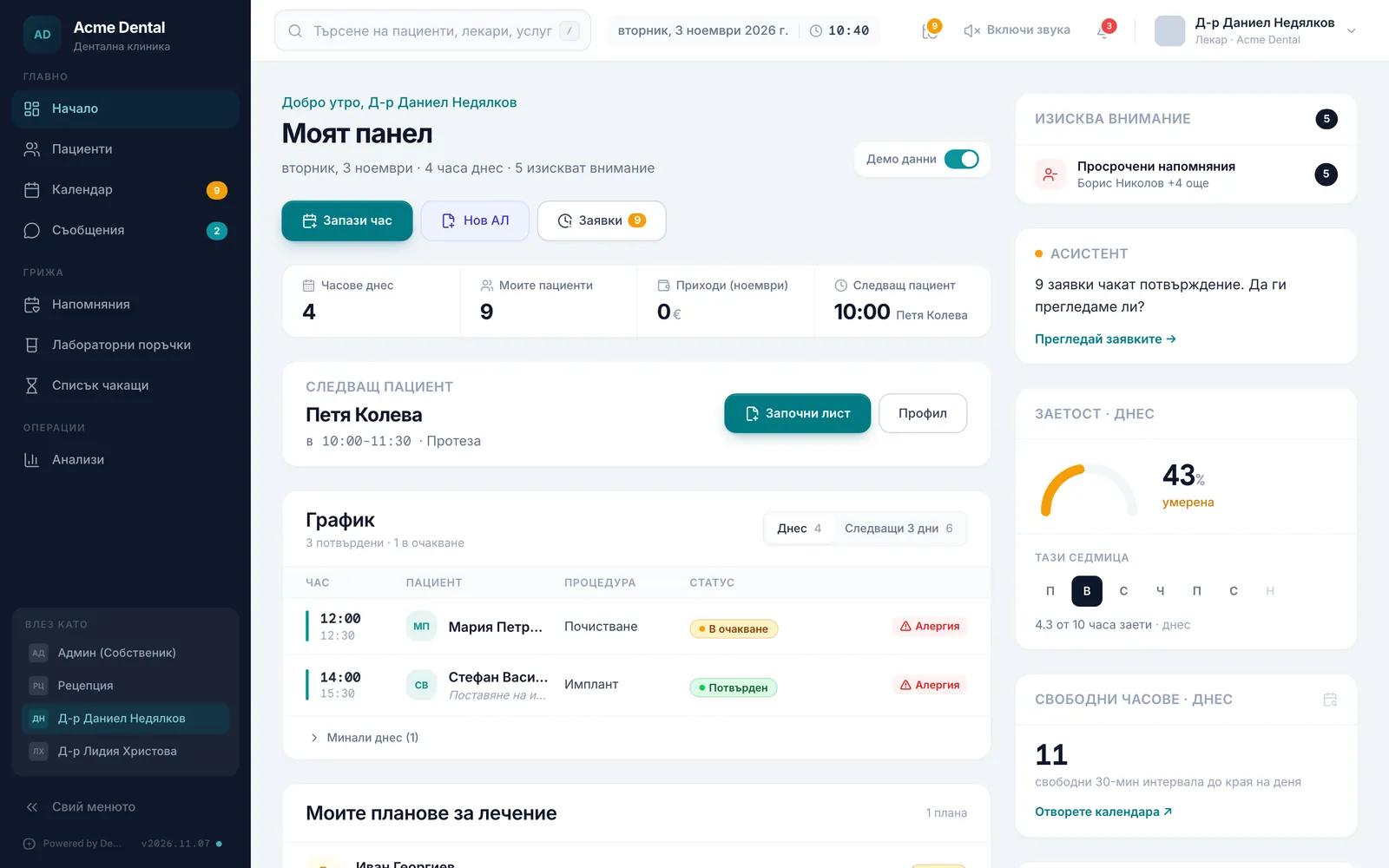
    • Групата „Операции“ е над „Грижа“, а „Амбулаторни листове“ е първа в нея, над „Фактуриране“.
  15. Финанси

    Фактури: два компютъра не получават един и същ номер

    • Номерът на фактурата се дава в момента на издаването, общо за цялата клиника. Когато двама души издават фактури едновременно, всеки получава следващия свободен номер. Досега вторият получаваше грешка, докато не презареди страницата.
    • Ако колега вече е издал или анулирал същата чернова, излиза съобщение „Фактурата вече не е чернова“ и на екрана се показва актуалното ѝ състояние.
  16. Финанси

    Фактури: вярна дата при издаване след полунощ

    • Фактура, издадена или отбелязана като платена малко след полунощ, получава днешната дата. Досега между 00:00 и 02:00 ч. (през лятото до 03:00 ч.) датата беше вчерашната.
    • Датата се взема по часовата зона на клиниката.
  17. НЗОК

    Спецификация за лист само с направление в отчета към НЗОК

    • Когато в месеца има лист само с направление по НЗОК, без дейност по НЗОК, отчетът не се създава, докато лекарят не избере спецификацията на листа: изцяло или частично заплащана от НЗОК, изцяло заплащана от НЗОК или под обща анестезия.
    • Първична или специализирана помощ следва специалността на лекаря, както при останалите листове. Програмата отбелязва едно предложение, но не избира вместо лекаря.
    • Изборът се пази към листа и влиза в XML отчета. Може да се промени от списъка за проверка след създаването на отчета.
    • НЗОК не е публикувала коя спецификация очаква за такъв лист. Още не е проверено с реален отчет, приет от РЗОК. Важи само за клиниките с включен модул „Направления“.
  18. ЗаписванеЛокации

    Онлайн записване: пациентът избира локация

    • Клиника с две или повече активни локации: на страницата за онлайн записване, в чата за записване и в пациентския портал пациентът първо избира локация (име и адрес). Свободните часове и докторите са на тази локация.
    • Заявката за час и записването в списъка на чакащите пазят избраната локация, така че часът се появява в календара на тази локация.
    • Линк с `?location=<id>` (например от страницата на конкретен адрес в сайта на клиниката) отваря записването направо на тази локация. „Смени“ връща към избора.
    • Клиника с една локация не вижда промяна.
  19. ФинансиНастройки

    Фактури: номерът е 10 цифри, с кочан

    • Новите фактури получават номер от 10 цифри: първата е кочанът (0, 1 или 2), следващите девет са поредният номер. Кочан 0 и пореден номер 1024 дават № 0000001024.
    • В Настройки → Фактури → „Номериране“ полетата „Префикс“ и „Дължина (цифри)“ са заменени с „Кочан“ и „Следващ пореден номер“. Картата показва с кой номер ще излезе следващата фактура и кой е последният издаден номер в кочана.
    • Клиника, която е имала текстов префикс (например INV), продължава в кочан 0 от същия пореден номер: след INV-01030 следващата фактура е № 0000001031. Вече издадените фактури запазват номерата си.
    • Нов кочан започва от 1. При връщане към предишен кочан броенето продължава оттам, докъдето е стигнало.
    • Номер, който вече е издаден в кочана, не се използва втори път: ако зададете по-малък следващ номер, фактурата получава номера след последния издаден и картата го казва.
  20. Клиника

    Онлайн записването следи локациите на докторите

    • В клиника с няколко локации онлайн записването следи отметките в блок „Локации“ на формата за доктор: докторът се предлага на страницата за записване, в чата за записване и в портала на пациента само в локациите, в които работи.
    • Доктор без отметка за дадена локация не може да бъде записан онлайн в нея.
    • За клиника с една локация няма промяна.
  21. КлиникаНастройки

    Настройки: обясненията са в подсказка, адресът е на отделни полета

    • Обясненията под полетата в Настройки са преместени в подсказка: знакът „i“ до името на полето я показва при посочване, при фокус от клавиатурата и при докосване. Предупрежденията и съобщенията за грешка остават видими под полето.
    • „Регистриран адрес“ в „Бизнес и правни данни“ се попълва в отделни полета: улица, номер, град, пощенски код и държава. Във фактурите и в договора за разсрочено плащане адресът излиза както досега, на един ред.
    • Вече въведен адрес се разпределя по полетата, когато в него има пощенски код. Иначе стои целият в „Улица“ и не се променя, докато не редактирате поле.
    • Изборът на цвят за лекар, кабинет, услуга и за цветовете на клиниката започва със собствения цвят: едно поле с пипета и HEX код. Готовите цветове са след него.
  22. Клиника

    Неплатено подновяване: дните се броят от падежа

    • Когато подновяването на абонамента остане неплатено, дните до режим „само за четене“ (7), „само експорт“ (14) и архивиране (30) се броят от падежа на фактурата при банков превод или от датата на подновяване при карта.
    • Досега броенето тръгваше от края на новия период и банерът оставаше на първото предупреждение.
  23. Клиника

    Локациите на лекаря се избират във формата за лекар

    • В клиника с няколко локации формата за лекар (Настройки → „Доктори и персонал“) има блок „Локации“: отбелязвате в кои локации работи лекарят. Лекар може да работи и само в локация, която не е основната. Блокът се показва и при добавяне на нов лекар.
    • Локация, в която лекарят има предстоящи часове, не може да се махне: формата показва броя на часовете. Същото важи за „Работи в тази локация“ в „Работно време“.
    • „Отпуски и промени“ в „Работно време“ вече се отваря за всеки лекар, и когато не работи в основната локация. Почивните дни и отпуските важат за всички локации на лекаря; промяна на часовете за един ден важи само за основната локация.
    • В Настройки → „График на всеки доктор“ часовете се изписват по локации, когато клиниката има няколко.
    • Онлайн записването още не следи локациите на лекарите: лекарят продължава да се предлага онлайн, а онлайн часовете се записват в основната локация.
  24. КлиникаНЗОК

    Лекарите имат име, презиме и фамилия, отделна титла и кратко име за екипа

    • Във формата за лекар (Настройки → „Доктори и персонал“) името вече се попълва в отделни полета: име, презиме и фамилия, а титлата („Д-р“) е отделно поле. Пълното име се съставя от титлата, името и фамилията. Имената на досегашните лекари са разделени автоматично, където записаното име го позволява; при останалите формата подсказва да ги попълните.
    • Ново поле „Кратко име“: ако го попълните, екипът вижда него вместо пълното име в календара, списъците с пациенти, таблото и справките. Пациентите, документите, разпечатките, НЗИС и НЗОК получават пълното име както досега.
    • Във файла за отчет към НЗОК лекарят вече се изписва с име и фамилия, без титлата.
    • До полето „Отговорно лице (МОЛ)“ в профила на клиниката има „Попълни от лекар“: избирате лекар и полето се попълва с името, презимето (ако е въведено) и фамилията му, без титлата. В списъка са активните лекари с попълнени име и фамилия.
  25. Услуги

    Списъците с услуги: кодът по НЗИС е отпред, категорията е в реда

    • В списъците с услуги (избор на услуга при час, посещение, план и „Добави дейност“ в листа, каталогът в Настройки и редовете на посещението) кодът по НЗИС е първи, пред името.
    • Кодът по НЗИС е първата клетка в реда, по-едър и на цветен фон, както в каталога с КСМП кодове на dentaflow.bg. Кодовете са в обща колона, така че имената започват на една линия. Услуга без код оставя мястото празно.
    • Цветната точка на услугата е до категорията, а не в началото на реда.
    • Прозорецът „Добави дейност“ в листа е по-широк, така че и дългите имена на услуги се виждат цели.
    • В избора на услуга няма заглавни редове за категориите: категорията е отделна клетка във всеки ред, затова на екрана се събират повече услуги. Редът на услугите е същият, по категории.
    • И в каталога в Настройки няма заглавни редове: на широк екран категорията е в своя колона, а на по-тесен е в сивия ред под името. Там е и значката „Анестезия“, така че името на услугата винаги се вижда цялото.
  26. Зъбна карта

    Зъбната карта с бързи клавиши и в профила на пациента

    • Зъбната карта в профила на пациента вече е същата като в амбулаторния лист. Избирате зъб с клик или със стрелките, буква от списъка слага статуса, Del го маха, а с Shift + клик отбелязвате няколко зъба наведнъж.
    • В профила отбелязаното се записва веднага в картона на пациента, а в историята на зъба пише, че е от профила. Клавишите работят, след като кликнете в картата.
    • Под зъбите са действията за избрания зъб: бележки, снимки и история (и с Enter), „Предложи лечение“ и „Нов амбулаторен лист“. Печатът, връзката към плана за лечение и изчистването на картата остават. Лентата „Състояния“ под картата отпада: статусите са изброени в списъка до нея.
    • Където е включен картонът от НЗИС, в заглавието на картата има бутон „Статус от НЗИС“: отваря прозорец и веднага извлича статуса и дейностите, които НЗИС пази за пациента. Те само се показват и не се записват в картата на клиниката. Ако не сте влезли като доктор и в клиниката има повече от един доктор с УИН, първо избирате доктора.
    • На широк екран списъкът със статуси стои до зъбите в тясна колона и се превърта, а зъбите са по-едри.
    • Дясната колона в профила на пациента (контакти, медицински данни, напомняния) е по-тясна на широк екран, за да има повече място за картата и листовете.
    • Картата „Комуникационни предпочитания“ вече не е в профила на пациента: каналът за връзка и съгласието за маркетингови съобщения са настройки на пациента, които той задава при регистрация или в портала. Ако пациент каже на рецепцията, че не иска съобщения, отбелязвате го в „Редактирай“, в новата секция „Отказ от съобщения“: без имейли, без SMS и Viber, или че оттегля съгласието си за маркетингови съобщения.
    • В заглавието на профила „Съобщение до пациента“ и „Изготви лечебен план“ вече са бутони до „Нов амбулаторен лист“, а не редове в менюто с трите точки.
  27. Финанси

    Нова фактура от страница „Фактуриране“

    • В горния десен ъгъл на „Фактуриране“ има бутон „Нова фактура“: избирате пациента и леченията, които влизат във фактурата, без да отваряте профила му.
    • Леченията, които вече са във фактура, са отбелязани с номера ѝ и не са избрани предварително; можете да ги добавите ръчно.
    • Фактура от профила на пациента се издава както досега.
  28. НЗОК

    НЗОК отчет: презиме и заболявания на пациента

    • Месечният файл към НЗОК вече съдържа презимето на пациента, когато е попълнено в картона.
    • Минали и придружаващи заболявания от картона влизат във файла, по едно на ред. Разделяйте ги със запетая, точка и запетая или на нов ред.
    • Празно поле, „Не съобщава“ и „Няма“ не се изпращат като заболяване.
  29. КлиникаНЗИС

    Е-направление за образна диагностика (бл. МЗ-НЗОК № 4)

    • От амбулаторния лист, след като НЗИС му е дал НРН: „Ново направление“ за секторна рентгенография на зъб (06.01) или панорамна рентгенография (10.62), с МКБ диагнозата на листа.
    • Плаща НЗОК или пациентът. НЗОК се предлага само в клиника с НЗОК и за здравноосигурен пациент.
    • След издаване: НРН за копиране, валидност 30 дни и печатно копие за пациента.
    • Списъкът към листа показва всяко направление: издадено, изпълнено или анулирано. „Провери“ пита НЗИС за изпълнението само при натискане. „Анулирай“ иска причина.
    • Подписва се с КЕП. Към НЗИС направлението минава през DentaFlow Bridge 1.7.1 или по-нов. Включва се за клиниката от екипа на DentaFlow. Още не е проверено с реално изпратено направление.
  30. Пациенти

    Моите бележки в профила на пациента

    • Нов бутон „Бележка“ в профила на пациента: записвате си кратко напомняне за следващото посещение.
    • Картата „Моите бележки“ показва вашите отворени бележки, най-новата отгоре. С „Приключи“ бележката отива в историята и остава под „Покажи приключените“.
    • Бележката вижда само този, който я е написал. Тя не се редактира и не се изтрива.
    • Бележките влизат в експорта на данните на клиниката. Алергии и лечение продължават да се записват в амбулаторния лист.
    • Модулът е изключен по подразбиране. Администраторът го включва от Настройки → Модули → „Моите бележки за пациента“.
  31. НЗОК

    Месечният отчет към НЗОК включва направленията

    • Издадените в НЗИС направления по НЗОК (бл. 4 за МДД, бл. 3 и бл. 3А) и хартиеното бл. МЗ 119А влизат в амбулаторния лист в месечния XML отчет. Чернови, анулирани и платени от пациента направления не влизат.
    • Лист, в който има само направление по НЗОК, без дейност по НЗОК, също влиза в отчета: без зъбен статус и без дейности, както изисква НЗОК.
    • След създаването на отчета се показва списък за проверка: неизпратено направление, направление с тестов НРН, направление с дата извън месеца или преди датата на листа, и лист само с направление. Списъкът не спира отчета.
    • Важи само за клиниките, в които е включен модулът „Направления“. Още не е проверено с реален отчет, приет от РЗОК.
  32. Амбулаторен листЗъбна карта

    Амбулаторен лист: „Запиши статус“ и „Добави дейност“ под зъбната карта

    • Под списъка със статуси до зъбната карта има бутон „Запиши статус“. Той записва отбелязаното в зъбната карта на пациента веднага, без да запазва листа. Зъбната карта вече се попълва и от листа, и от профила на пациента.
    • Зъб, за който в листа има незапазена дейност, се записва със запазването на листа, за да не се запише два пъти.
    • Бутонът „Добави дейност“ е преместен до него, под зъбната карта, и добавя дейност за избраните зъби. Важи за клиниките, в които е включен листът на една страница.
  33. Амбулаторен листПациенти

    Амбулаторен лист: дейностите на цялата ширина, код по НРД автоматично, номер на улицата отделно

    • Таблицата с дейностите е на цялата ширина на страницата, под зъбната карта и сметката. Дясната колона със сметката вече не стои закачена при превъртане.
    • Пакетът по НЗОК над дейностите показва прегледа и дейностите като ленти с „остават N“. Лентата става жълта, когато броят е над пакета.
    • Сметката и материалите са подредени: бележката за предложените материали е една за целия раздел, а всяка дейност е на отделен ред.
    • Нов ред по НЗОК получава сам обичайния код по НРД за възрастта на пациента в пакета на доктора и под него пише „автоматично“. Кодът може да се смени от списъка. Избран на ръка, той не се променя повече.
    • Номерът на улицата е отделно поле в листа, във формата на пациента и в профила в портала. При стар картон номерът остава в текста на улицата, докато някой не го редактира.
    • Бележката под анамнезата е премахната. Промените са за клиниките, в които е включен листът на една страница; полето за номер на улицата е навсякъде.
  34. Амбулаторен лист

    Амбулаторни листове: редът отваря листа като страница

    • В „Амбулаторни листове“ щракване върху ред отваря листа като страница в същия раздел, а не изгледа за печат. С Ctrl (⌘ на Mac) или със средния бутон на мишката листът се отваря в нов раздел.
    • Стрелката „Назад“ и „Запази“ връщат към списъка, когато листът е отворен от него. Отворен от картона на пациента, листът връща към картона, както досега.
    • Когато се върнете към списъка, филтрите, търсенето и страницата са същите. Отворен наново от менюто, списъкът започва отначало.
    • Изгледът за печат остава на бутона с принтера в края на реда.
    • Важи за клиниките, в които е включен листът на една страница. В останалите клиники редът отваря изгледа за печат в нов раздел, както досега.
  35. Амбулаторен лист

    Амбулаторен лист: таблицата с дейностите е от край до край

    • Заглавието „Дейности“ е малък надпис, както „Анамнеза“, а таблицата заема цялата ширина на картата, без отстояния отстрани и отдолу. Важи за клиниките, в които е включен листът на една страница.
    • Всяка клетка и всеки ред на таблицата са в светлосива рамка, а заглавният ред е по-светъл, за да не се слива със страницата.
    • „Няколко зъба“, „Млечни горе“ и „Млечни долу“ над зъбната карта са бутони вместо заоблени етикети.
  36. Амбулаторен лист

    Амбулаторен лист: дейностите са таблица с дата на всеки ред

    • Дейностите са таблица с линия между клетките, както в печатния лист. Всеки ред започва с датата си като поле.
    • При платен прием листът има една дата: смяната ѝ на който и да е ред сменя датата на листа и на всички редове. При месечен лист по НЗОК смяната мести само този ред.
    • Колоните следват ширината на екрана: на широк екран всяко поле е колона, а на тесен диагнозата и кодът по НРД са под дейността, за да се виждат цените. Ред по НЗОК без код по НРД е с отбелязано поле „Код“, а под таблицата пише, че без код дейността не влиза в месечния отчет към НЗОК.
    • „Добави дейност“ показва целия списък с услуги: търсачката стои горе, а списъкът се превърта в прозореца. Услуга без позната категория е под „Друго“, вместо да липсва. Стрелките и Enter избират точно маркирания ред.
    • До зъбната карта има бутон „Премахни статуса“ (като клавиша Del), а бързите клавиши са в бележка, която се скрива и остава скрита на този компютър. Важи за клиниките, в които е включен листът на една страница.
  37. КлиникаПортал

    По-стегнат вид на цялото приложение

    • Картите, бутоните и полетата са с по-малко заоблени ъгли, а разстоянието между картите на всяка страница е по-малко, така че на екрана се събира повече.
    • Полетата за текст, падащите менюта, датите и часовете са по-ниски: 40 пиксела вместо 43–47.
    • Неактивен бутон е бял с рамка и сив текст, за да не изглежда като етикет върху сивия фон.
  38. Клиника

    Контактите и адресът в „Добавяне на пациент“ са по-събрани

    • Телефон, имейл и език на пациента вече са на един ред. Под езика има кратка бележка, а пълното пояснение се показва при посочване на иконата до „Език“.
    • Държава, град и пощенски код вече са на един ред, а улицата е на целия ред под тях.
    • Пояснението под „Прякор“ е по-кратко: „Само за вътрешно ползване. Пациентът не го вижда.“
    • Дългото пояснение под „Град“ е махнато. След като изберете населено място от списъка, под полето се показват ЕКАТТЕ и областта.
  39. Пациенти

    Бърза справка за пациент

    • Нов бутон „Бърза справка“ в страница „Пациенти“: търсиш пациент по име, телефон или ЕГН и виждаш зъбната му карта и изпълнените процедури в един прозорец, без да отваряш профила.
    • Процедурите се показват за цялата клиника или само за избран доктор. За доктор по подразбиране се показват неговите.
    • Прозорецът е само за преглед: от него нищо не се променя. Бутонът „Отвори профила“ води към картона.
  40. Клиника

    По-подредени форми за нов пациент и за записване на час

    • В „Добавяне на пациент“ датата на раждане и полът вече са един тих ред под ЕГН, защото се попълват от него. С „Промени“ или „Въведи ръчно“ се отварят двете полета. При ЛНЧ или чужд номер полетата са отворени от началото.
    • Пощенският код се попълва сам, когато изберете населено място от списъка: за областните градове с основния им код, а за останалите с кода, който имат другите пациенти на клиниката от същото място. Код, който сте въвели сами, не се променя.
    • Поясненията за прякор, отстъпка и език са под полетата си, а не до тях.
    • В прозореца за записване на час „Често използвани“ услуги са на един ред с малки етикети само с името. Цената и времетраенето се виждат при посочване и в списъка с услуги.
    • Навсякъде в приложението вместо „лекар“ вече пише „доктор“: в графика, листа, настройките, отчетите и съобщенията за грешки. Без промяна остават официалните текстове: бланката на амбулаторния лист, „лекуващ лекар“ в съгласията, текстовете на съгласията и имейлите до пациенти.
    • В прозореца за записване на час полетата за пациент са винаги отворени: име, фамилия, телефон и имейл стоят под търсенето, без бутон „Нов пациент“. Избран от картотеката пациент попълва полетата (с „Изчисти“ се връщате към празни), а ако няма избран, попълненото е нов пациент. Когато името или телефонът вече са в картотеката, под полетата излиза „Вече в картотеката“ и с едно щракване избирате този пациент.
    • При нов пациент фамилията вече е задължителна, както в „Добавяне на пациент“.
    • Прозорецът за записване на час е по-висок и е подреден в три номерирани стъпки: „Доктор и час“, „Пациент“ и „Лечение“. Часът вече е до доктора, предупреждението за работното време е под него, а „Зъб“ и „Бележки“ са отбелязани „по избор“.
    • В същия прозорец „Начало“ и „Край“ са едно до друго, а бутоните за времетраене (15–90 мин) са малки етикети на ред под тях.
  41. Зъбна карта

    Зъбната карта в картона: по-четима и по-удобна

    • При възрастен пациент картата показва само постоянните зъби. Редовете с млечните зъби се виждат при дете под 14 години, когато млечен зъб има отбелязано състояние, или с бутона „Млечни зъби“.
    • Номерата на зъбите са по-едри и по-тъмни.
    • Легендата под картата изписва с име всяко състояние, което картата съдържа, с броя на зъбите; натискането му откроява тези зъби. Преди показваше само буквени кодове и не всички.
    • В панела на зъба състоянията са подредени в групи: заболявания и находки, възстановявания и протезиране, липсващи зъби и импланти. Маркирането остава с „Постави“.
    • Докато панелът е отворен, картата се свива до него и избраният зъб остава видим. Панелът се затваря с Esc, а зъбите се избират и от клавиатурата (Tab, после Enter).
    • „Изчисти“ за цялата карта е преместено в менюто „Още действия“ (⋯). Редът под заглавието показва номера и състоянието на избрания зъб.
  42. КлиникаКалендар

    Часовете се търсят от търсачката горе

    • Отделното поле „Търси в графика“ в календара е махнато. Търсачката в горната лента вече намира часовете по същия начин: по име, прякор или телефон на пациента, по вид на часа или по дума от бележката.
    • Часовете в резултатите са подредени с предстоящите отгоре, от най-близкия, а след тях миналите. В календара се показват повече часове, отколкото на другите страници.
    • Избраният час отваря календара на неговия ден и показва самия час, от която и страница да търсите.
  43. Клиника

    Курсорът става ръка върху всичко, което се натиска

    • Върху всеки бутон, връзка, раздел, отметка и падащ списък курсорът вече става ръка. Досега на много бутони оставаше стрелка и не личеше, че се натискат.
    • Връзката „Как се ползва“ до заглавията е само икона с въпросителна. Името се показва при посочване, а статията се отваря в нов раздел на браузъра.
    • В прозореца на час от графика бутоните долу са един под друг, а бутонът „Започни лист“ вече се казва „Нов АЛ“ навсякъде: в този прозорец, на началния екран и в профила на лекаря.
  44. Абонамент

    НЗОК и онлайн записването са в основния абонамент

    • Основният абонамент остава 39 € на месец с ДДС и вече включва НЗОК и онлайн записването. Досега всеки от двата беше отделен модул за 15 € на месец.
    • В „Настройки → Абонамент“ двата реда ги няма при модулите: под основния абонамент пише, че са включени. Превключвателите за НЗОК и за онлайн записване в настройките не се заключват.
    • AI чатът за записване и сайтът по шаблон вече не изискват отделен модул „Онлайн записване“.
    • Ако абонаментът ви има стар ред за НЗОК или за онлайн записване, той отпада при следващата промяна на абонамента, а НЗОК и записването остават включени.
    • Останалите модули и цените им са без промяна: допълнителен лекар 15 €, AI чат 19 €, сайт по шаблон 19 €, AI пакет 29 €, плащания 29 €, касов апарат 10 €.
  45. Клиника

    Една клиника на няколко адреса

    • Една клиника може да има няколко локации с общ списък пациенти. Локациите се добавят от Настройки → Локации.
    • Календарът показва една локация наведнъж; превключвателят е в горната лента.
    • Час може да се запише във всяка локация на клиниката.
    • Един лекар не може да бъде записан в две локации по едно и също време.
  46. ЛабораторииСклад

    Лаборатории и доставчици на техния език

    • В картата на лаборатория (Настройки → Лаборатории) и на доставчик (Склад → Доставчици) има поле „Език“.
    • Връзката към портала на лабораторията или доставчика се отваря на избрания език. Ако лабораторията смени езика на самата страница, остава нейният избор.
    • Имейлите до тях (нова поръчка към лаборатория, ново съобщение по поръчка, поръчка към доставчик) тръгват на избрания език: български или английски. Немски, руски и италиански текстове още не са проверени, затова тези имейли засега тръгват на английски.
    • Без избран език имейлите остават на български, а порталът се отваря на езика на браузъра, както досега.
  47. Календар

    Новата заявка за час остава в известията

    • Заявка за час от формата за записване, от чата или от портала за пациенти вече оставя известие „Нова заявка за час“ в камбанката. Известието води в таб „Заявки“ на календара. Досега заявката стигаше до клиниката само с имейл, с броя върху бутона „Заявки“ и с кратко съобщение на екрана на отворените в момента сесии.
    • Пациентът вече не вижда съобщението за персонала „Нова заявка за час“, когато сам изпрати заявка от портала.
  48. НастройкиКлиника

    Съобщенията за плащане и за незаредени данни се виждат и в Настройки

    • В Настройки вече се показват същите ленти като в останалата част на приложението: за неплатен или спрян абонамент, за срока за отчет към НЗОК и за списък, който не се е заредил (с бутон „Опитай пак“). Досега в Настройки те не се виждаха.
    • Заглавията на страниците Календар, Начало, Настройки, Каса за деня, План за лечение, Профил на лекар, Профил на пациент, Оценки, Журнал и Лабораторни поръчки са подредени по един и същ начин.
    • Празните списъци в Журнал, Оценки, Известия, Пациенти и Услуги изглеждат еднакво. Списъкът с лечения във Фактуриране се разлиства със същите бутони като другите списъци и стига до всички страници, не само до първите пет.
  49. КлиникаЛекари

    Лекар, който е напуснал, се архивира, а не се изтрива

    • В Настройки → Екип бутонът „Премахни“ е заменен с „Архивирай“. Архивираният лекар не се предлага за нови часове, листове, рецепти и документи, а всичко записано досега остава с името на лекаря в историята и справките.
    • Архивираните лекари са в отделен списък в същия раздел. С „Върни“ лекарят се връща в екипа с работното си време и настройките си.
    • Ако лекарят има предстоящи часове, те остават в графика, докато не ги преместите или отмените. Екранът показва колко са.
    • При архивиране можете да спрете и достъпа на лекаря за вход в клиниката.
    • Окончателното изтриване остава само за архивиран лекар без нито един запис, например добавен по грешка.
  50. КлиникаКалендар

    Чисто отпечатване от всеки екран

    • Отпечатването от всеки екран вече излиза без менюто, горната лента и банерите. Дълъг екран продължава на следващ лист, вместо да се отреже на първия.
    • Дневният график в календара се печата на един лист А4 в пейзаж: всички лекари един до друг, с цели имена, тъмни линии и часове. Сивото за неработно време стои на точните часове, а във всеки час се виждат пациентът, процедурата и часът.
    • Седмичният и месечният изглед също се побират на един пейзажен лист.
    • Фактурата, рецептата, планът за лечение, картонът на пациента, зъбният статус и медицинската бележка излизат с еднакви полета, с логото и цветните означения, и с четлив тъмен текст вместо бледо сиво. Датите в картона и зъбния статус са в български формат.
    • Когато е отворен прозорец или страничен панел, се отпечатва само той, в пълната си дължина.
  51. Календар

    Заявките за час се решават в календара

    • Бутонът „Заявки“ на началната страница вече води направо в таб „Заявки“ на календара и показва броя на чакащите заявки.
    • Таб „Заявки“ подрежда заявките по дни и показва час, пациент, услуга, лекар, телефон, съобщението на пациента и откъде е дошла заявката. Час, който пациентът е преместил от портала, е отбелязан с „Преместен от пациента“.
    • Всяка заявка се потвърждава или отказва с един бутон от списъка.
    • При час, преместен от пациента, се вижда и часът, който той имаше („Беше: …“). Бутонът „Остави стария час“ връща посещението в стария час, без да го отменя. За часове, преместени преди тази промяна, старият час не е записан и бутонът не се показва.
    • Заявка в час, в който лекарят не работи, е в почивка или вече има друг час, е отбелязана с предупреждение.
  52. КлиникаЛекари

    Категориите и „Топ лечения“ на лекаря се броят по редовете му

    • В прегледа на лекаря в Анализи категориите и „Топ лечения“ се броят по редовете на листовете му: всеки ред с неговата цена и в категорията на услугата си. Досега се броеше целият лист под името на първия му ред.
    • Останалите служители виждат листовете на клиниката, както досега.
  53. КлиникаФинанси

    Печалба по услуга в Анализи

    • Нов раздел „Печалба по услуга“ в Анализи за собственика: за всеки ред от амбулаторните листове цената минус материалите, лабораторията и заплащането на лекаря. Таблицата е по услуга или по лекар, за месец или за година, със същия период на миналата година до нея.
    • Материалите се смятат по рецептата на услугата и днешната цена на материала в склада. Заплащането на лекаря е колкото получава за реда при пълно плащане, по неговия процент. Услуга без въведени материали се смята с 0 за материали и е отбелязана „без материали“.
    • Ред с липсваща стойност (материал без цена, поръчка към лаборатория без цена, лекар без процент, ред без услуга) не се смята с нулев разход. Той е в отделен списък „Непълни данни“ с причината и какво да се въведе.
    • Отчетът се изтегля в Excel: обобщение, по услуга, по лекар и всички редове.
    • Разделът е изключен. Включва се от Настройки → Модули → „Печалба по услуга“ и се вижда само от собственика.
  54. Амбулаторен лист

    Амбулаторен лист на една страница: картите на пациента и доктора горе, зъбната карта и дейностите под тях

    • Пациентът се чете на едно място, в картата му под заглавието. При пълен картон тя е един ред с „Редактирай“; полетата се отварят, ако нещо липсва.
    • При лист по НЗОК лентата под заглавието показва осигурителния статус, № ЗК, РЗОК, таксата и времето на доктора за месеца. При платен прием лента няма; алергиите се четат в анамнезата.
    • Заглавието с бутоните вече не стои залепено горе, а се превърта със страницата.
    • „Печат“ и „Подпис пациент“ са по-тихи бутони, отделени с черта от „Обнови“ и „Запази“.
    • Анамнезата е под картата на пациента и над зъбната карта, както в печатния лист: алергии на един ред, под тях минали и настоящи заболявания.
    • Сметката и материалите стоят вдясно до зъбната карта и дейностите и остават на екрана, докато добавяте редове.
    • „Рецепта“, „Медицинска бележка“ и „Направления“ са на един ред най-отдолу на страницата. Полетата SOAP вече не са на страницата.
    • Списъкът с маркери до зъбната карта е в една колона и се превърта. Бързите бутони за услуги са махнати.
    • „Добави дейност“ е бутон в „Дейности“: отваря прозорец с търсачка и списъка на услугите. Изборът добавя реда и затваря прозореца.
    • Полетата на пациента са по-сбити. Рождената дата, годините и полът идват от ЕГН и са на един ред под него; „промени“ отваря полетата.
    • Картата на доктора е най-горе вдясно, до картата на пациента, както в печатния лист: име, УИН, код специалност, рег. № на лечебното заведение и „Замества доктор“. Полетата на пациента са в реда на листа: документ и ЕГН, имена, адрес, контакти.
    • Зъбната карта и „Дейности“ са в една карта.
    • Видът документ (ЕГН, ЛНЧ, ССН, ЕС) се избира от тесен падащ списък пред номера.
    • Бутонът „Предишни дейности“ в заглавието е за проверката в НЗИС и ПИС на дейности от други практики. Проверката предстои и бутонът още не е активен.
    • Важи за клиниките, в които е включен листът на една страница.
  55. Амбулаторен листНЗОК

    Един лист, един лекар: всички дейности са на лекаря на листа

    • Редовете в прегледа вече нямат поле „Изпълнил“: всяка дейност е на лекаря на листа, по НЗОК и частно. Ако пациентът е лекуван от друг лекар, този лекар записва дейността в свой лист.
    • Ако по-стар ред е записан на друг лекар, прозорецът на прегледа го казва и при запис редът минава на лекаря на листа.
    • Отчетът към НЗОК спира с обяснение, ако ред по НЗОК е на друг лекар, а не на лекаря на листа. Досега такъв ред влизаше в отчета на лекаря на листа без предупреждение.
    • „Замества“ (лекарят, когото лекарят на листа замества) остава както досега.
  56. Пациенти

    Рентгенови снимки: един и същ файл не се качва втори път

    • Ако качите рентгенова снимка или фото, което клиниката вече има (същият файл), прозорецът „Качване на документ“ го отказва и казва при кой пациент е. Така снимка не попада два пъти в досието или при грешен пациент. Проверката важи за файлове, качени от днес нататък.
    • При качване на рентгенова снимка може да изберете вида ѝ: интраорална, панорамна, цефалометрична или 3D скан. Видът се вижда и се променя в прегледа на снимката.
    • При DICOM файл датата на снимане, видът и апаратът се взимат от файла, ако са записани в него. Датата и видът, които сте въвели сами, остават.
  57. КлиникаПациенти

    Избор на език за пациентите и еднакви заглавия на страниците

    • Онлайн записването, формулярът за нов пациент и страницата за отзив имат бутон за език: български, английски, немски, руски и италиански.
    • Съобщенията за грешка при запис излизат на езика на приложението, а не винаги на английски.
    • Печатът на информираното съгласие следва езика на приложението.
    • В Настройки броят на включените модули се показва като „Включени модули: 5 от 12“.
    • Пациенти, Лекари, Услуги, Лечения, Склад, НЗОК справки, Амбулаторни листове, Известия, Напомняния за прегледи, Списък чакащи, Анализи и Фактуриране имат еднакво заглавие и подзаглавие.
  58. Пациенти

    Голям файл: качването продължава след презареждане на страницата

    • Ако страницата се презареди или браузърът се затвори, докато се качва голям файл (над 6 MB, например 3D скан), изберете същия файл за същия пациент и качването продължава оттам, докъдето е стигнало.
    • Прозорецът „Качване на документ“ показва недовършеното качване с име и размер. Пази се до 24 часа на компютъра, от който е започнато; с „Откажи“ го махате.
    • Качване, което сте отказали сами, не се пази.
  59. ЛабораторииСклад

    Порталите за лаборатории и доставчици на пет езика

    • Лабораторията и доставчикът виждат портала на български, английски, немски, руски или италиански. Превключвателят на езика е горе вдясно.
    • При първо отваряне порталът е на езика на браузъра им, ако е един от петте; иначе на български. Избраният език се помни на същото устройство.
    • Немският, руският и италианският превод са машинни чернови.
  60. НЗИС

    Изтекла сесия при работа с НЗИС

    • Ако входът Ви в DentaFlow е изтекъл (например компютърът е бил в режим на заспиване), действие към НЗИС първо го подновява сам и продължава.
    • Ако това не успее, вместо „КЕП/НЗИС автентикацията не успя“ пише „Сесията Ви в DentaFlow е изтекла. Презаредете страницата или влезте отново.“, а бутонът „Опресни“ презарежда страницата.
    • Важи за амбулаторния лист, е-рецептата, е-медицинската бележка, данните от НЗИС и проверката в ПИС. Истинска грешка с КЕП или НЗИС показва досегашното съобщение.
  61. КлиникаЛаборатории

    Поръчки към лаборатория: новите файлове и съобщения се появяват веднага

    • Докато поръчката е отворена, файл или съобщение от лабораторията се появява в разделите „Файлове и 3D сканове“ и „Комуникация“ веднага. Вече не е нужно да затваряте и отваряте поръчката.
    • Броят до името на раздела се обновява по същия начин.
  62. Клиника

    По-бързо отваряне, по-четлив сив текст и ясно съобщение при грешка

    • Началната страница, календарът и списъкът с пациенти се отварят по-бързо: формите (нов час, посещение, пациент, фактура) се зареждат, когато потрябват, а календарът показва първо последните четири месеца.
    • Когато се върнете в прозореца на DentaFlow, списъците се опресняват сами. Отворена форма не се пипа.
    • Ако списък не се зареди (пациенти, часове, фактури…), над страницата излиза съобщение кои данни липсват и бутон „Опитай пак“, вместо списъците просто да изглеждат празни.
    • Сивият помощен текст е по-тъмен и се чете по-лесно на бял фон.
    • Редовете в списъците с пациенти и фактури се отварят и с клавиатурата: Tab до реда, после Enter.
  63. Склад

    Склад: по-сигурни поръчки и удобен изглед на телефон

    • Поръчката към доставчик се записва заедно с редовете си наведнъж: при прекъсната връзка не остава поръчка без редове.
    • Приемането на доставка не брои един ред два пъти: ако някой друг вече е приел реда (в друг раздел или на друг компютър), DentaFlow го казва и показва какво е прието сега.
    • Когато лабораторията откаже поръчка, клиниката получава имейл с номера на поръчката и бутон към нея.
    • Артикулите, поръчките и приемането на доставка се четат на телефон: всеки ред е карта, бутоните не се режат.
  64. КлиникаЛекари

    Приходите на лекаря се броят по редовете на листовете му

    • В „Моят ден“, в профила на лекаря и в Анализи (раздел „Екип“ и прегледът на лекаря) приходите на лекаря се броят по редовете на листа, както в отчета за заплащане. Числата вече включват всички листове на лекаря (досега при някои лекари липсваха).
    • Ред, на който по-рано е записан друг лекар като изпълнител, се брои на този лекар, както в отчета за заплащане.
    • Ако редовете на листа не дават сумата му, или още не са заредени, листът остава цял на лекаря на листа, както досега.
    • В Анализи има нов раздел „Заплащане“ за собственика: заплащането на всички лекари за избран месец на един екран, с общи суми. Той се вижда само с включен модул „Заплащане на лекарите“, който е изключен и се включва само от DentaFlow.
  65. Клиника

    Заплащане на лекарите: платеното по фактура се брои като събрано

    • С включени „Плащания по лист“ и база „събрано“: плащане по фактура или вноска по разсрочено плащане на фактура се брои за събрано по реда от листа, който е погасило, в месеца на плащането. Всяко плащане се брои веднъж; сторнираното отпада.
    • Таксата за карта се приспада и от плащане с карта онлайн (Stripe) по разсрочено плащане.
    • Предупреждението „плащане по фактура или план: не се брои като събрано“ остава само за листове, до които парите по фактурата не са стигнали.
  66. Клиника

    Фактура за амбулаторен лист: цените са тези от листа

    • С включени „Плащания по лист“: фактура, платена от пациента, за амбулаторен лист взема цените от листа. Цената на ред от листа не се променя във фактурата и фактурата няма обща отстъпка.
    • Отстъпка се дава в листа — с цената на реда или с отстъпката на пациента. Така след пълно плащане по фактурата листът е платен и не остава длъжник.
    • Фактура с отстъпка или с променена цена на лист не се издава; причината се показва с думи. Фактури за застраховател и НЗОК и клиники без модула са както досега.
  67. НЗОК

    ИАМН № на зъботехника за НЗОК протези (834 и 835)

    • Когато амбулаторният лист има НЗОК ред с код 834 или 835 (изработка на тотална протеза), се появява поле „ИАМН № на зъботехника“: в „Зъботехник (НЗОК протеза)“ на страницата на листа и до „Замества лекар“ в прозореца за посещение. Полето предлага номерата, които клиниката вече е въвеждала.
    • Номерът влиза в месечния отчет към НЗОК (поле DentalTechnicianCode на листа). Форматът му не е публикуван от НЗОК, затова се записва както го въведете.
    • Листът се записва и без номер. При включена проверка на НЗОК правилата ред 834 или 835 без номер е отбелязан „непроверено“ и не спира записа или отчета; с въведен номер бележката изчезва.
  68. Клиника

    Плащанията по фактура се виждат в амбулаторния лист

    • С включени „Плащания по лист“: плащане по фактура или вноска по разсрочено плащане на фактура погасява редовете на амбулаторните листове от фактурата, по реда на редовете във фактурата.
    • В „Плащания“ на листа тези плащания се показват с частта, която е отишла за този лист, и номера на фактурата. Сторнират се от фактурата.
  69. КлиникаНЗИС

    Услуги: записаният код на дейност (CL110) вече се пази

    • Кодът на дейност (CL110), избран ръчно за услуга в Настройки → Услуги, не се зареждаше обратно след презареждане на страницата. Полето излизаше празно и следващата редакция на услугата, дори само на цената или името, изтриваше кода. Сега кодът се зарежда с услугата и остава при редакция.
    • Ако сте задавали такъв код преди тази поправка и после сте редактирали услугата, проверете го: може да е бил изтрит и трябва да се избере отново.
  70. КлиникаКалендар

    График на началната страница: по-едър начален час

    • В графика на началната страница началният час е по-едър, а краят е с по-малки цифри до него. Часът вече не е в сива кутийка.
    • Продължителността под часа („30 мин“, „45 мин“) е махната: вижда се от началото и края.
  71. КлиникаАмбулаторен лист

    По-подреден прозорец „Нов амбулаторен лист“

    • При повече от трима лекари списъкът е в две колони и прозорецът е по-нисък. Избраният лекар е оцветен.
    • Лекар с договор с НЗОК има етикет „НЗОК“ до името си. При останалите вече не пише „без договор с НЗОК“.
    • Записаното време на лекаря за месеца се показва на едно място: в реда „По здравна каса“, за избрания лекар.
    • Когато не е намерен КЕП на нито един лекар, вече няма етикет „КЕП не е намерен“ на всеки ред. Остава една бележка под списъка за избрания лекар. Когато КЕП на някого е намерен, етикетите се показват както досега.
    • Прозорецът се вижда в клиники с включена страница на амбулаторния лист.
  72. НЗИС

    Съобщение, когато листът е изпратен в НЗИС

    • След „Запази“ или „Обнови“ на амбулаторен лист с НРН се отваря прозорец, който казва, че листът е записан и изпратен в НЗИС, и показва НРН.
    • Когато нищо не е изпратено (лист без НРН, без дейности или в пробен режим), прозорецът не се показва и съобщението не твърди, че листът е изпратен.
  73. НЗИС

    „Амбулаторни листове“: всички листове, сума от НЗОК и неподписани

    • Амбулаторни листове: списъкът вече показва всички листове на клиниката, а не само изпратените към НЗИС. Лист без запис в НЗИС е със статус „Без запис“ и има свой филтър.
    • Амбулаторни листове: роли, които виждат приходите, имат и „Сума НЗОК“ за всеки лист и в реда „Общо за филтъра“. На по-тесен екран сумата стои под името на пациента.
    • Амбулаторни листове: лист, изпратен към НЗИС през последните 30 дни без подпис на пациента, е отбелязан с „Неподписан“ и влиза във филтъра „Само с проблем“.
  74. Клиника

    Списък с пациенти: по-малко празно място и без повторения; етикетите са без точка

    • В „Пациенти“ името стои по-близо до отметката за избор.
    • Последното посещение се показва веднъж: в колоната „Последно посещение“, с датата във вида „10.04.2026 г.“. Под името остава само броят посещения. На тесен екран, където колоната е скрита, датата остава под името.
    • Цветните етикети за статус („Потвърден“, „Просрочен“, „Платена“ и др.) в цялото приложение вече са без точка пред текста.
  75. КлиникаКалендар

    По-малко празно място: „Детайли за часа“ и „Часове“ в профила на пациента

    • Панелът „Детайли за часа“ вече е по-тесен и висок колкото съдържанието си, вместо да заема цялата височина на екрана с празно място отдолу. Зад него остава видима по-голяма част от графика.
    • Час, тип и лекар са три реда един под друг в една кутия, вместо три колони. Бутонът „Премести“ (моливът при приключен час) е вдясно на реда „Час“.
    • Съдържанието и бутоните са същите. При дълга история панелът стига до височината на екрана и се превърта.
    • В профила на пациента „Часове“ вече е таблица с по един ред на час: дата, час, процедура с бележката до нея, лекар и статус. Картата е почти наполовина по-ниска. Кликване върху ред отваря „Детайли за часа“, както досега.
    • Нов час започва с продължителност 30 минути (беше 45). Изборът на услуга със собствена продължителност я сменя, както досега.
    • Когато формата „Запази час“ е закачена в Календара, менюто вляво вече не се свива само. Групите във формата (календар, лекар, пациент, час, услуга, зъб и бележки) са разделени с линия и повече място.
  76. НЗИС

    „Амбулаторни листове“: повече полета, филтри и ред „Общо“

    • Амбулаторни листове: в списъка вече се виждат номерът на листа в клиниката заедно с НРН, ЕГН/ЛНЧ на пациента и кой плаща (НЗОК, пациент или и двете).
    • Амбулаторни листове: роли, които виждат приходите, имат и колони „Сума пациент“, „Платено“ и „Неплатено“. На по-тесен екран част от колоните се скриват и стойностите им минават под името на пациента.
    • Амбулаторни листове: нов бутон в реда показва процедурите в листа с код в клиниката, код по НЗОК, зъб, минути и суми. Бутонът „Покажи процедурите на страницата“ ги отваря за всички редове на екрана.
    • Амбулаторни листове: филтри по месец и по лекар, и „Само с проблем“: листове без НРН, с отговор от НЗИС за проверка или с неплатена сума.
    • Амбулаторни листове: под таблицата има ред „Общо за филтъра“ с броя листове и сумите. Търсенето намира и по ЕГН и по номер на лист.
  77. Финанси

    Разходи, входящи фактури и плащания от НЗОК

    • Нов модул „Разходи и плащания от НЗОК“ (изключен по подразбиране, включва се от Настройки → Модули). Вижда го само администраторът на клиниката.
    • В Анализи има раздел „Разходи“: разходите на клиниката и входящите фактури (доставчик, ЕИК, номер, падеж, платено ли е). Една и съща фактура от един доставчик не се записва два пъти.
    • Раздел „Плащания от НЗОК“: сумите, получени от НЗОК, с датата на плащането и месеца, за който са. Удръжка се въвежда със знак минус.
    • Прегледът „Собственик“ и Excel файлът показват получените от НЗОК суми, разходите, нетния резултат и неплатените фактури.
    • Всичко се въвежда ръчно. Сравнение с отчетеното към НЗОК още няма.
  78. Клиника

    Графикът на таблото е на цялата ширина, с плащанията за деня

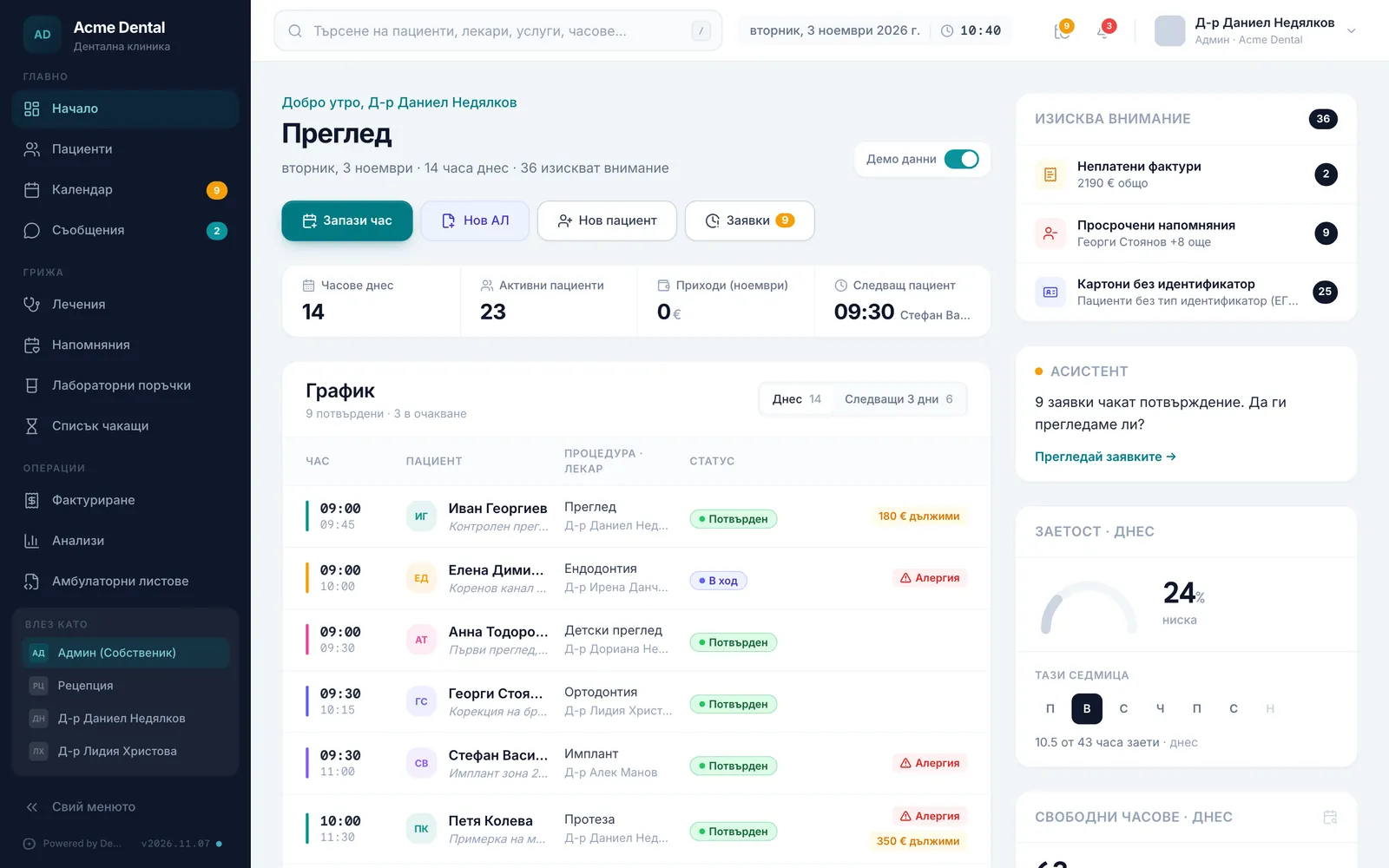
    • Табло: „График“ вече заема цялата ширина на екрана. Картите от дясната колона („Заетост“, „Чакат подпис“, „Лекари днес“ и предложението на асистента) са наредени под графика.
    • Табло: „Изисква внимание“ е над графика, с редовете един до друг на широк екран.
    • Табло → „График“: нови колони „Платено“ и „Неплатено“ (сумите по листовете на пациента за деня на посещението) и „Дължи“ (общото задължение на пациента). На екран, по-тесен от 1400 пиксела, „Платено“ и „Неплатено“ се скриват.
    • Табло → „График“: колона „Важно“ събира алергиите на пациента (с имената им), депозита, знаците за НЗОК и „Чака подпис“, когато пациентът има лист без подпис.
    • Табло → „График“: пред името на процедурата стои кодът ѝ в клиниката, ако услугата има такъв.
    • Табло → „График“: над списъка има бутон за всеки лекар с час в него; с един клик остават само неговите часове. „Всички“ връща целия списък.
    • Табло: нова клетка „Платено днес“ в реда с числата, с неплатеното по днешните листове до нея (за ролите, които виждат приходите).
  79. Финанси

    Разписка по имейл за плащане по фактура: изпращане отново

    • В списъка с плащания по фактура всяко активно плащане има бутон „Изпрати разписка“. Той изпраща на пациента същия имейл с разписка, който се предлага при записване на плащането. Бутонът липсва, ако пациентът няма имейл, отказал е имейли или адресът му връща писмата.
    • С включен модул „Касов апарат“ имейлът съдържа и номера на касовия бон, ако към плащането вече е записан бон. Номерът се взима от записа в клиниката, не от екрана. Бонът обикновено се въвежда след плащането, затова за да стигне номерът до пациента, изпратете разписката отново, след като го запишете.
  80. НЗИС

    „Амбулаторни листове“: ред отваря листа, принт от списъка

    • Амбулаторни листове: клик върху ред вече отваря самия амбулаторен лист в нов раздел, вместо да разгъва съобщенията към НЗИС.
    • Амбулаторни листове: в края на всеки ред има бутон с принтер, който отваря листа направо за печат.
    • Амбулаторни листове: съобщенията към НЗИС (подписан XML, отговор) остават достъпни от последния бутон в реда. При лист със статус „Нужна проверка“ този бутон е оранжев.
  81. Клиника

    По-ясен график на таблото и по-удобно записване на час

    • Табло → „График“: началото и краят на часа са в един етикет в колона „Час“, а под него е продължителността на посещението (например „30 мин“).
    • Табло → „График“: цветната черта пред часа отпадна. Цветът на лекаря вече е около неговия аватар в колона „Лекар“; на широк екран до аватара е и името, на по-тесен името се вижда при посочване.
    • Табло → „График“: колоната „Процедура“ е по-широка от „Пациент“ и дълго име на процедура се пренася на втори ред.
    • Табло → „График“: етикетът за статус е по-малък и без цветната точка.
    • Записване на час → „Тип на лечението“: избраната услуга вече стои в самото поле (цвят, име, продължителност), а текстът от търсенето се изчиства след избор. Клик върху полето отваря търсенето отново.
    • Записване на час → „Начало“ и „Край“: под полето се отваря списък с часовете през 15 минути в работното време на лекаря; при „Край“ до всеки час пише колко дълго би било посещението. Часът може и да се напише, както досега.
    • Меню: надписът „Главно“ над първата група отпадна. Групите „Грижа“, „Операции“ и „Клиника“ са отделени с малко повече разстояние и тънка линия вдясно от името на групата.
  82. Клиника

    По-чисто табло и по-компактно меню

    • Табло: от дясната колона отпаднаха пет карти: „Скорошни пациенти“ („Моите пациенти“ при лекар), „Напомняния тази седмица“, „Поръчки тази седмица“, „Скорошни лечения“ и „Репутация“. Същата информация остава на страниците „Пациенти“, „Напомняния“, „Лабораторни поръчки“, „Лечения“ и „Оценки“ в менюто.
    • Табло: дясната колона е по-тясна и графикът получава повече място.
    • Табло → „График“: началото и краят на часа са в две отделни колони („Начало“ и „Край“). На широк екран лекарят също има своя колона; на по-тесен остава под процедурата.
    • Табло → „Заетост“: лентата с дните показва само работните дни на клиниката.
    • Табло: нова малка клетка „Рейтинг“ до останалите числа: средната оценка от всички оценки на клиниката и колко от тях са неразгледани. Отваря „Оценки“. Вижда я само собственикът, както и самата страница.
    • Табло: заглавията на картите в дясната колона са по-малки и по-ниски.
    • Меню: „Календар“ е над „Пациенти“. Редовете са по-ниски, а групите „Грижа“, „Операции“ и „Клиника“ са с по-малък шрифт и икони, за да се побират повече страници.
  83. Интеграции

    Google Календар: проведените часове остават

    • Час, който е започнал или е завършен, остава в Google календара на лекаря. Изтриват се само отменените и тези с неявил се пациент.
    • Ако смените само продължителността на час, новият край се пренася и в Google.
    • Google календар на лекар свързва и разкача администратор на клиниката или самият лекар.
    • Общият превключвател в Настройки → Интеграции е махнат: той не спираше синхронизацията. Тя спира с „Разкачи“ при съответния лекар.
  84. КлиникаКалендар

    „Детайли за часа“ се чете с един поглед

    • Панелът с детайлите за часа е подреден наново и е по-сбит. Най-горе е пациентът със статуса на часа, телефона и имейла му.
    • Под него една лента показва трите неща за посещението едно до друго: часът и датата, типът (и зъбът, ако има) и лекарят. Тя е винаги на едно и също място.
    • Алергиите и медицинската бележка са веднага под лентата, а бележката към часа, неплатената сума на пациента и депозитът са в един кратък списък. Неплатената сума води към профила, както на реда в „График“.
    • Един бутон за промяна: „Премести“ за отворен час и молив за завършен, отказан или неявил се. И двата отварят същия прозорец за редакция.
    • Когато пациентът е отбелязан в чакалнята, основният бутон долу става „Започни лист“. В останалото време основният бутон остава „Съобщение“.
    • Редът „Бележки“ се показва само когато има бележки, а историята на часа е най-долу. Панелът е малко по-тесен, за да се вижда повече от деня зад него.
  85. Клиника

    Активността показва кой акаунт е направил промяната

    • В „Активност“ в картона на пациента, в историята на час и на фактура и в журнала всеки нов запис показва акаунта, който е направил промяната: име и имейл, например „Мария Иванова (maria@klinika.bg)“. Досега част от записите показваха само имейл, а други „System“.
    • Двама рецепционисти с отделни акаунти вече се различават. Когато акаунтът няма въведено име, се показва само имейлът му.
    • Ако двама души влизат с един и същ акаунт, записите им не могат да се различат: всеки служител трябва да има собствен вход.
  86. Клиника

    Нова клиника избира модулите си още при първия вход

    • Съветникът при първия вход има нова стъпка „Модули“: след паролата администраторът избира кои модули ще ползва клиниката, вместо да ги търси по-късно в Настройки.
    • Основните модули (записване, портал, фактури в портала, планове, рецепти, лаборатория, профилактика, чакащи, вноски) са включени, а допълнителните, клиничните и AI модулите са изключени, докато клиниката не ги включи сама.
    • При модулен абонамент модул, който не е купен, е изключен и показва цената си. Добавя се от Настройки → Абонамент.
    • Изборът се записва при „Завърши“ и може да се промени по всяко време в Настройки → Модули. Съществуващите клиники не виждат стъпката.
  87. КлиникаКалендар

    Час от „График“ на началния екран се отваря в страничния панел

    • Щракване върху ред в „График“ (и в „Минали днес“) отваря часа в панела вдясно, както в календара: статус, телефон, съобщение до пациента, промяна на часа и връзка към профила. Досега редът водеше направо към профила на пациента.
    • Час, записан само с име, без картон, се отваря за редакция, и името му се вижда в списъка.
  88. КлиникаАмбулаторен лист

    Зъб без статус: съобщението сочи реда, а НЗИС не получава измислен кариес

    • Когато ред със зъб няма избран статус, листът не се записва, както и досега. Съобщението вече назовава реда по дейността, например „ред „Обтурация“, зъб 16“, за да го намерите веднага в прозореца за посещение и в амбулаторния лист.
    • Ако до изпращане към НЗИС стигне зъб без статус, изпращането спира със съобщение коя процедура и кой зъб да допълните, вместо с техническа грешка. Премахнат е и резервният кариес (C), който кодът слагаше на стар запис само с номер на зъба.
    • Предложен статус от картата дейност → статус се брои за избран едва когато лекарят натисне „Запиши“.
  89. КлиникаФактури

    Фактурите, издадени в DentaFlow, получават дата „Платима до“

    • При издаване фактурата получава дата „Платима до“: датата на издаване плюс срока от Настройки → Фактури → „Срок за плащане (дни)“ (по подразбиране 14 дни). Досега тази настройка само се запазваше.
    • В черновата можете да изберете своя дата „Платима до“. Празно поле означава срока от настройките.
    • Датата е една и съща в прозореца на фактурата, на разпечатката и в имейла с фактурата до пациента. Напомнянето „Плащане на фактура“ (Настройки → Напомняния) вече стига и до неплатени фактури, издадени в DentaFlow, 7 дни след тази дата.
    • Фактура, маркирана като платена още от черновата, е платима в деня на издаване. Фактура, която се плаща на вноски, не получава напомняне за цялата сума, както и досега.
    • Фактурите, издадени преди тази промяна, остават без дата и без напомняне.
  90. Напомняния

    Текстът на поздрава за рожден ден и на поканата след посещение се редактира

    • Настройки → Имейл шаблони: „Поздрав за рожден ден“ и „Покана след последното посещение“ се редактират като другите имейли до пациенти — тема, прехедър, текст и бутон, с преглед на живо.
    • Линкът за отписване се добавя най-долу във всеки такъв имейл, каквото и да напише клиниката.
    • При включен модул за езика на пациента английският текст се редактира отделно. Немски, руски и италиански текст е подготвен за преглед от преводач; дотогава тези пациенти получават английския.
  91. Клиника

    Собственик, който е и лекар: „Моят ден“ показва само неговите пациенти

    • Превключвателят „Клиниката / Моят ден“ вече е само на началния екран. Менюто на собственика винаги е пълно.
    • С „Моят ден“ съобщенията, напомнянията и списъкът чакащи показват само неговите пациенти, както при лекар. Броят непрочетени до „Съобщения“ също. С „Клиниката“ вижда всичко.
    • На тези страници ред подсказва, че са показани само неговите пациенти, с бутон „Покажи цялата клиника“.
  92. Портал

    Пациентски портал: съобщение от другата ви клиника

    • Пациент в две клиники вижда в портала, когато го чака съобщение от другата клиника: брой върху превключвателя на клиниките в заглавната лента и до съответната клиника в списъка.
    • В „Съобщения с клиниката“ един ред над разговора казва „Имате N непрочетени съобщения в <клиника>“ с бутон „Към съобщенията“, който сменя клиниката и отваря нейния разговор.
    • Броят се опреснява заедно със съобщенията, когато се върнете към отворения на телефона портал.
  93. Напомняния

    Поздрав за рожден ден и напомняне след последно посещение

    • Настройки → Напомняния → Маркетинг: два нови превключвателя, изключени по подразбиране — имейл с поздрав на рождения ден и имейл с покана за преглед 3, 6, 9 или 12 месеца след последното посещение.
    • Изпращат се само до пациенти със съгласие за маркетингови съобщения, по часовата зона на клиниката, без повторение в един и същи ден.
    • Не се изпраща покана на пациент със записан час или с отворено контролно напомняне.
    • Всеки имейл има линк за отписване с едно натискане; отписването изключва маркетинговото съгласие на пациента в клиниката.
    • Само имейл: SMS и Viber предстоят.
  94. Портал

    Пациентски портал: съобщенията на телефона

    • Отворен на телефона, порталът вече презарежда съобщенията, когато се върнете към него (след като е стоял на заден план или без мрежа). Досега съобщение от клиниката, изпратено докато приложението е било отворено, но неактивно, се появяваше чак при следващо влизане.
    • „Съобщения с клиниката“ на телефон: полето за писане е на цялата ширина и стои най-долу над лентата с раздели, с по-голям бутон „Изпрати“. Разговорът заема почти целия екран. Бележките за отговорите, работното време, телефонът и имейлът на клиниката са събрани в един ред, който се разгъва при нужда.
    • Заглавието на страницата вече не се застъпва с лентата на състоянието, когато порталът е инсталиран като приложение на iPhone.
  95. НЗИСКлиника

    Е-рецептата вече посочва кой я плаща

    • НЗИС връщаше е-рецептата с грешка „Елементът financingSource е задължителен“ — и от амбулаторния лист, и от профила на пациента. Сега всяка е-рецепта посочва източник на финансиране: обикновената (бяла) рецепта се плаща от пациента.
    • Ако източникът липсва, рецептата изобщо не тръгва към НЗИС и лекарят вижда защо.
  96. КлиникаАмбулаторен лист

    Номер „АЛ“ в листа и по-ясен подпис на лекаря

    • Нов амбулаторен лист показва в заглавието номера от поредицата на клиниката („АЛ 4140“) веднага щом листът бъде създаден, и когато е поискан НРН. НРН-ът се показва отделно като „НРН …“, никога като „№“.
    • Подписът на лекаря, положен на таблета, излиза на разпечатания амбулаторен лист изрязан до самия подпис, по-едър и с по-плътна синя линия. Важи и за вече запазените подписи, без да се подписва наново.
    • Нов подпис на лекаря от таблета (Настройки → Лекари) се запазва с по-плътна линия, без бутоните на таблета, изрязан до самия подпис.
  97. Портал

    Пациентите могат да сложат портала на началния екран на телефона

    • Порталът се инсталира като приложение: отваря се от иконата DentaFlow, без лентата на браузъра. Вътре пациентът вижда своята клиника, както досега.
    • На началната страница на портала има карта „Порталът на телефона ви“. В Chrome и Android тя има бутон „Инсталирай“. На iPhone и iPad показва стъпките: „Сподели“, добавяне към началния екран, вход с имейл и парола.
    • Картата се затваря с хикс и не се показва повече на това устройство. В инсталираното приложение не се показва.
    • Порталът не пази данни на пациента за работа без интернет. Известия (push) все още няма.
  98. Зъбна карта

    Предложен статус на зъба след дейност и грешка при неуспешен запис в зъбната карта

    • Във всички клиники: ако промяна в зъбната карта не се запише, вече излиза грешка с номера на зъба и зъбът на екрана се връща към записаното. Досега грешката оставаше скрита и картата показваше статус, който не е записан.
    • Подготвено, още изключено: в амбулаторния лист и в прозореца за посещение новият ред предлага статуса на зъба след дейността, например екстракция → липсващ зъб (Е), обтурация → обтурация (О), корона → корона (К). Лекарят натиска „Запиши“ или „Не“. Без „Запиши“ нищо не отива в картата или в НЗИС.
    • Предложенията са само за ясните случаи. Таблицата дейност → статус още не е прегледана от лекар, затова модулът е изключен навсякъде.
  99. Пациенти

    Прякор на пациента и едно търсене навсякъде

    • Във формата на пациента има поле „Прякор“ (например „Бай Тошо“). Вижда го само екипът: не излиза в портала, на печат, в имейли, в НЗИС и НЗОК.
    • Пациентът се намира по прякор в горното търсене, в списъка с пациенти и във всеки избор на пациент (час, посещение, рецепта, лаборатория, лист).
    • Всички търсения на пациент търсят по едни и същи полета: имена (и с презиме или фамилия първа), имена на латиница, прякор, телефон (и без +359), имейл и ЕГН.
  100. КлиникаАмбулаторен лист

    Амбулаторен лист: по-широк прозорец „Нов лист“ и заглавие с № в горната лента

    • Прозорецът „Нов амбулаторен лист“ е по-широк: всеки лекар е на свой ред с инициали и цвят, специалност, договор с НЗОК и време за месеца; от профил на пациент избраният лекар е сгънат, „Друг лекар“ го сменя.
    • Заглавието „Амбулаторен лист № …“ с номера на клиниката, датата и статусът по НРН са в горната лента на страницата, не на отделен ред под нея. Нов лист показва „№ при записа“, докато първият запис даде номер.
    • Без избран пациент полето за търсене е направо в горната лента.
    • Дясната колона показва SOAP, материали, рецепта, медицинска бележка и останалите секции отворени; няма сгънато „Още, при нужда“. Страницата и колоната са по-широки.
  101. КлиникаКалендар

    По-бърз календар и часовник, който сменя датата

    • Месечният, седмичният и дневният изглед вече намират часовете на всяка клетка по ден и лекар, вместо да преглеждат всички часове на клиниката за всяка клетка. При клиника с хиляди записани часове календарът се отваря и превърта по-леко.
    • Часовникът в горната лента се обновява веднъж в минута и показва актуалната дата, а не датата от момента на отваряне на страницата.
  102. Клиника

    Менюто показва това, с което работи всяка роля

    • Лекарят вижда своя ден, пациентите, календара, лабораторните поръчки и анализите си. В „Съобщения“, „Напомняния“ и „Списък чакащи“ са само неговите пациенти.
    • Рецепцията вижда ежедневната работа: пациенти, календар, съобщения, лечения, напомняния, лабораторни поръчки, чакащи, фактуриране, анализи и лекари.
    • Собственикът вижда всичко. Ако е и лекар, превключва менюто между „Клиниката“ и „Моят ден“. Изборът е същият като на началния екран.
    • Страница, която липсва в менюто на дадена роля, не се отваря и по адрес: води към началото.
  103. КлиникаСкладНЗОК

    Складът, каталогът, поръчките, НЗОК отчетите и НЗИС документите се зареждат изцяло

    • Досега тези списъци показваха най-много 1000 реда и по-старите редове изчезваха без предупреждение. Складовите артикули, партидите и движенията по артикул, каталогът на доставчиците, поръчките за доставка, редовете и файловете на НЗОК отчетите и НЗИС документите вече се зареждат на страници, докато свършат.
  104. Клиника

    „Нов пациент“ в две колони

    • „Нов пациент“ е в две колони: вляво име, ЕГН, дата на раждане, пол, контакти и адрес, вдясно медицинската информация.
    • Незадължителните раздели (лекар, семейство, снимка, осигуровки) са сгънати и се отварят с клик. Затворен раздел показва какво вече е попълнено, например избрания лекар.
    • ЕГН, датата на раждане и полът са на един ред. Типът на идентификатора (ЕГН, ЛНЧ, ССН, ЕС-гражданин) се избира от малко падащо меню до номера.
  105. КлиникаAI

    AI асистент: първи свободен час при конкретен лекар

    • Когато попитате асистента за свободен час при определен лекар, той търси само при този лекар, по име или фамилия („Кога е първият свободен час на д-р Иванова?“). Ако името не съвпада с лекар от клиниката, асистентът показва списъка с лекарите, вместо да отговори за всички.
    • Свободните часове са подредени по време, а не лекар по лекар. Минали часове от днес, отпуски и почивни дни на лекаря, почивки и затворени дни на клиниката не се предлагат, точно както в календара.
    • Когато няма свободен час, асистентът казва защо: няма въведено работно време, лекарят е в отпуск, всички часове са заети, работното време за деня е минало или клиниката не работи.
    • Онлайн чатът за записване на пациенти показва свободните часове подредени по време и при няколко лекари.
  106. Пациенти

    Онлайн записването е по-ясно и по-четимо

    • Страницата за онлайн записване на час има същия вид като регистрацията на пациент: всяка стъпка е в отделна карта със заглавие и икона, текстовете са по-тъмни и се четат по-лесно, а избраната услуга, час и лекар са ясно отбелязани.
    • Разговорът с AI асистента е в карта със заглавие и бутон „Предпочитате формуляр?“; съобщенията и бързите отговори са по-едри и по-контрастни.
    • Услуга без въведена цена вече не показва „0,00 €“.
    • Когато клиниката няма свой цвят за заглавната лента или лого, страниците за записване и регистрация показват тъмнозеления цвят и логото на DentaFlow.
  107. ПациентиНЗИС

    Проверка на ЕГН и ЛНЧ преди НЗИС

    • Формата за пациент проверява контролната цифра и датата в ЕГН. Грешно ЕГН не се записва; старо грешно ЕГН в картона само се показва с предупреждение.
    • Валидно ЕГН попълва празните дата на раждане и пол. Въведена от вас стойност не се заменя: ако не съвпада с ЕГН, формата казва това.
    • ЛНЧ, който не минава проверката, дава само предупреждение. Картонът се записва.
    • Внасянето от CSV/Excel отбелязва ред с грешно ЕГН или с дата и пол, които не съвпадат с ЕГН. Търсенето на страницата за лист казва, ако въведеното ЕГН не минава проверката.
    • Когато НЗИС откаже документ, защото имената, датата на раждане или полът не съвпадат с ЕГН/ЛНЧ (грешка E002), съобщението казва кое поле да проверите вместо суровия текст на НЗИС. Разпознава описания формат на грешката; истински такъв отказ още не е видян на тестовия НЗИС.
  108. НЗИСПациенти

    Дата на раждане и пол според ЕГН

    • Откази на НЗИС „Невалидна дата на раждане“ и „Грешен пол на пациента“ вече казват, че датата или полът в картона не отговарят на ЕГН, и сочат бутона „Вземи от ЕГН“.
    • Ако НЗИС откаже листа при отварянето му заради данните на пациента, съобщението казва да поправите картона и да натиснете „Опитай пак“, вместо че НРН ще бъде поискан при изпращане.
    • В картона на пациента предупреждението, че датата на раждане или полът не съвпадат с ЕГН, има бутон „Вземи от ЕГН“, който ги поправя с едно натискане.
    • Профилът и формата на пациента пишат „ЛНЧ“ (или ССН, ЕС) вместо „ЕГН“, когато идентификаторът е от друг вид.
  109. НЗИСПациенти

    Отказ „Невалидно ЕГН“ от НЗИС

    • Когато НЗИС откаже документ с „Невалидно ЕГН“ или „Невалидно ЛНЧ“ (грешка E002), съобщението казва да проверите ЕГН/ЛНЧ в картона на пациента, точно както в документа за самоличност. Това е истинският вид на отказа, видян на тестовия НЗИС.
  110. Пациенти

    Онлайн записването и регистрацията изглеждат като портала на клиниката

    • Страниците за онлайн записване на час и за регистрация на нов пациент имат същия вид като пациентския портал: горна лента в цвета на клиниката с логото и името ѝ, телефон за връзка, бутони в основния цвят на клиниката (Настройки → Брандиране) и същия долен колонтитул.
    • Ако клиниката няма качено лого или то не се зарежда, се показва знакът със зъб.
  111. КлиникаНастройки

    Настройките не се презаписват при двама администратори

    • Когато двама потребители имат отворени Настройки, по-късният запис вече не изтрива промените на другия. Записът проверява дали редът е променен междувременно; ако е, зарежда актуалните настройки, запазва вашите промени върху тях и записва отново.
    • Ако и двамата сте променили една и съща настройка, остава стойността на другия, а индикаторът за запис и съобщение ви казват да проверите последната си промяна.
  112. Клиника

    По-стегнат вид на всички екрани

    • Картите в цялото приложение, в пациентския портал и на страниците за онлайн записване имат по-малко заоблени ъгли и са по-близо една до друга, както на началния екран. На екрана се побира повече, без да се губи въздух вътре в картите.
  113. Клиника

    По-широки екрани за поръчки, пациенти и часове

    • Порталът за лабораторни поръчки използва цялата ширина на екрана: данните за поръчката вляво, разговорът с клиниката вдясно, на цялата височина, с дати между съобщенията. Разговорът е в отделен цветен панел и винаги се побира в екрана. Стъпките на поръчката са подравнени и всяка има свой цвят.
    • Файловете към лабораторна поръчка, поръчките към доставчици и редовете в тях се показват като таблици. Порталът за доставчици показва редовете и потвърждението една до друга, а потвърждението е в цветна рамка.
    • Прозорецът „Запази час“ е по-широк и по-висок, с повече въздух между полетата.
    • „Нов пациент“ се събира на един екран без превъртане: основните данни вляво, адрес и медицинска информация в средата, незадължителните вдясно.
    • Начало: свободните часове за деня са до часовете днес, а не в отделна карта. В изгледа за цялата клиника няма „Следващ пациент“, защото при няколко лекари едновременно няма един следващ. „Заетост“ е по-компактна, а картите са по-близо една до друга.
  114. КлиникаНастройки

    Пациентските напомняния казват кога се изпращат

    • Превключвателят „Контролно напомняне“ спира имейла за предстоящ преглед, а „Плащане на фактура“ – имейла за неплатена фактура.
    • Изборът на срок беше махнат, защото не променяше нищо. Вместо него пише кога тръгва всеки имейл: 24 ч. преди часа, до 7 дни преди прегледа, 7 дни след падежа.
    • Тихите часове, напомнянето за лечебен план и промоциите по подразбиране още не са готови. Превключвателите им са изключени и отбелязани „Планирано“.
  115. КлиникаНастройки

    Превключвателите в „Напомняния“ правят това, което пише

    • Превключвателят „Имейл напомняне за час“ спира имейла, който пациентът получава 24 ч. преди потвърден час. Потвържденията, линковете за депозит и фактурите продължават да се изпращат.
    • SMS напомнянията и поздравите за рожден ден още не се изпращат, затова превключвателите им са изключени и не могат да се включат: SMS е „Очаквайте скоро“, поздравите са „Планирано“.
  116. КлиникаЛаборатории

    Лабораторията вижда само инициалите на пациента

    • Порталът на лабораторията, списъкът ѝ с поръчки и имейлът с поръчката показват само инициалите на пациента. Пълното име вече не се изпраща.
    • Лабораторията вижда това, което клиниката е въвела в поръчката: вид изработка, зъби, цвят, материал, срок, бележки и файлове, както и лекаря и контакта на клиниката.
  117. КлиникаСклад

    Склад: архив вместо изтриване

    • Артикули и доставчици вече се архивират, а не се изтриват. Движенията, партидите, поръчките и каталогът им остават.
    • Архивираните не се предлагат в нови поръчки, в материалите към услуги и листове, нито при внос на каталог. Където вече са избрани, остават.
    • Отметка „Покажи архивираните“ ги показва в списъка, а бутон „Възстанови“ ги връща.
  118. КлиникаНЗИСНЗОК

    Листът с НРН пита преди затваряне, проверката за осигуряване не изчезва

    • Ако листът вече има НРН, а дейностите не са записани, затварянето първо пита. „Остани“ връща към листа, за да го запишете. „Излез без запис“ затваря, но записът в НЗИС остава без дейности.
    • Същото питане идва и докато НРН още се издава.
    • Проверката за здравно осигуряване вече се показва и след като листът е получил НРН. Преди изчезваше точно на НЗОК листовете, защото НРН идва с първата дейност.
    • Проверката тръгва сама и когато данните дойдат по-късно: ред, сменен на НЗОК, друг пациент, или ЕГН, попълнено след неуспешна проверка.
  119. КлиникаСкладЛаборатории

    Склад и лабораторни поръчки: по-сигурни записи

    • Изтриване на артикул, доставчик или продукт от каталога, отказ на поръчка и изтриване на файл към лабораторна поръчка искат второ потвърждение. При артикул и доставчик се казва какво още се изтрива.
    • Двоен клик вече не записва движение, доставка или поръчка два пъти. Корекция на наличност приема и отрицателно число.
    • Доставка на артикул със следене на срока иска срок на годност. Разделът „Движения“ показва последните записи на склада и след презареждане, а артикул, който вече е в отворена поръчка, е отбелязан „Поръчан“.
    • Лабораторни поръчки: нов филтър „За изпращане“ за черновите, съобщение при празен филтър и предупреждение, ако имейлът до лабораторията не тръгне. Неуспешно създаване или съобщение не губи въведения текст.
    • В профила на пациента статусите на лабораторните поръчки са същите като на страницата „Лаборатории“.
  120. КлиникаФактуриране

    Точни валути в CSV и в комисионните

    • CSV експортът на транзакциите показва валутата на клиниката в колоната за сума, а не винаги EUR. Име или процедура с кавички или запетая вече не разбиват реда.
    • В отчета за комисионни на лекар редовете и сумите са в една и съща валута — тази на клиниката.
  121. Пациенти

    Нов пациент на един екран

    • Добавянето и редакцията на пациент вече са на един екран вместо в три стъпки: лични данни, контакт, медицинска информация, НЗОК и осигуровка се попълват наведнъж.
    • Снимката, лекуващият лекар и настойникът са в колоната „По избор“ вдясно.
    • Бутонът за запазване се активира, щом има име, фамилия и телефон. Ctrl+Enter (⌘+Enter) също запазва.
    „Добавяне на пациент“ — всичко на един екран.
  122. КлиникаЛекари

    Комисионите следват лекаря, който е изпълнил процедурата

    • Когато двама лекари работят по един лист, всяка процедура се отчита на лекаря, избран в „Изпълнил“. Досега целият лист отиваше на лекаря на листа.
    • Всяка процедура се изчислява с процента за своята услуга, а не с процента на първата процедура в листа.
    • Лекар, добавен в по-ранна версия на DentaFlow, вече вижда своите лечения в отчета за комисионите. Досега отчетът му можеше да е празен.
    • Записаните данни не се променят. Сумите в отчета се изчисляват наново и за минали месеци, включително затворените.
  123. КлиникаКалендар

    Лист направо от часа в календара

    • В прозореца на час в календара има бутон „Започни лист“. Той отваря листа точно за този час и при записване часът се отбелязва като приключен.
    • Бутонът се показва на отворени часове от днес и от предишни дни. За бъдещ час не се показва.
  124. КлиникаКалендарОнлайн записване

    Лекар в две локации: и часовете, и почивките там

    • Сивият блок „В Локация …“ вече покрива и записаните часове и почивките на лекаря в другата локация, не само работното му време там.
    • Така се вижда и лекар, който в другата локация няма собствено работно време, а работи по общото време на клиниката.
    • От другата локация се вижда само кога лекарят е зает. Имената на пациентите, услугите и бележките остават в своята локация.
    • Онлайн записването, чатът за записване и пациентският портал не предлагат тези часове.
  125. КлиникаПортал

    По-точни и по-удобни екрани в цялото приложение

    • Датата и часът „днес“ вече се сменят сами след полунощ. Преди това приложение, оставено отворено от предния ден, показваше вчерашния ден, докато не презаредите страницата.
    • Съобщенията вече не спират на 1000. Виждате цялата история, колкото и да е дълга.
    • Всеки раздел в браузъра носи името на страницата (Пациенти, Календар, Фактуриране…), така че отворените раздели вече се различават.
    • Пациент, лекар или план, отворени по директен линк, първо се зареждат и не мигат за миг като „не е намерен“. Несъществуващ план показва ясно съобщение, а не празна форма.
    • На телефон таблицата с пациенти, филтрите и обобщенията в Чакащи, Лаборатория и Напомняния се побират на екрана. Бутоните, които се показваха само при посочване с мишка, вече се виждат и на тъч екран.
  126. КлиникаКалендар

    Записаният лист приключва часа на пациента

    • Лист, започнат от профила на пациента или на лекаря, намира часа на пациента при същия лекар за деня и го отбелязва като приключен. До него вече не се добавя втори час.
    • Ако пациентът има два или повече отворени часа при лекаря този ден, листът пита за кой е, преди да се запише.
    • В профила на лекаря всеки отворен час от днес има бутон „Започни лист“, който отваря листа точно за този час.
    • Ако часът не може да се отбележи (например междувременно е отменен), излиза съобщение, вместо записът да мине мълчаливо.
  127. КлиникаНЗОКНЗИС

    Зъбът в листа има статус, който сте избрали; НЗОК ред струва доплащането

    • Зъб, добавен към ред в листа, вече не получава сам „кариес“. Докато не изберете статус, редът показва „статус на зъб …“ и листът не се записва.
    • Ред, превключен на НЗОК, взима цената от доплащането на пациента по каталога на НРД, а не частната цена. При смяна на датата или кода цената се обновява.
    • Върнете ли реда на „Пациент“, частната цена се връща.
    • В обобщението „НЗОК“ е каквото плаща НЗОК, „Пациент“ е каквото плаща пациентът, а „Общо“ е стойността на посещението с двете заедно.
    • Вече записаните листове пазят своите зъби и цени.
  128. КлиникаЛекари

    Нов процент за лекар не променя изплащането за минали месеци

    • Процентът на лекаря се задава „в сила от“ дата. Месеците преди нея остават с предишния процент.
    • Администраторът затваря месец, който е свършил. Промяна, която засяга затворен месец, иска причина и се записва като корекция.
    • В картата на лекаря администраторът вижда историята на промените: стар и нов процент, от коя дата, кой и кога.
  129. КлиникаСигурност

    Процентите на лекарите се виждат само от управителя и самия лекар

    • Процентите и месечният отчет за изработка на лекар се виждат от администратора и от самия лекар. Рецепцията и другите лекари вече не ги виждат.
    • Лекарят вижда своя отчет само когато в Модули е включено „Приходи за лекари“.
    • Проценти променя само администраторът. Това важи и в базата данни, не само на екрана.
    • Страниците само за администратор (отчети към НЗОК, документи в НЗИС) вече не се отварят от лекар или рецепция и през директен адрес.
  130. КлиникаКалендар

    Лекарят разбира веднага, че пациентът му е дошъл

    • Когато рецепцията отбележи пациента „В чакалнята“, на екрана на неговия лекар излиза известие, без да се презарежда страницата.
    • Звукът се включва с бутона в горната лента. Браузърът пуска звук само след клик, затова след презареждане бутонът се натиска отново.
    • За екран, който виждат и пациенти, известието може да показва само инициали или само кабинета. Изборът се помни на този браузър.
    • Ако връзката се е прекъснала, след връщането ѝ списъкът се чете отново и пропуснато пристигане също се показва.
  131. КлиникаПациентиНЗОК

    Нов пациент от таблото отваря профила му, НЗОК проверката е най-горе

    • Пациент, добавен от таблото, се отваря направо в профила си, както при добавяне от „Пациенти“.
    • В клиника с включен НЗОК проверката на осигурителния статус е в заглавието на профила, до името. Не се налага да превъртате до картата „НЗОК“.
    • Проверката е същата като в картата: резултатът („Осигурен“, „Неосигурен“, „Няма данни“) се вижда и на двете места.
  132. КлиникаКалендарОнлайн записване

    Лекар в две локации на веригата

    • Ако лекар работи и в друга локация на веригата, администраторът го свързва с профила му там: Настройки → Лекари → редакция → „Работи и в друга локация“.
    • Часовете, в които лекарят е в другата локация, се виждат в календара като сив блок „В Локация …“. Не е нужно да превключвате локацията, за да ги видите.
    • Ако запишете пациент в тези часове, календарът предупреждава, но позволява записа. Онлайн записването, чатът за записване и пациентският портал не ги предлагат.
    • Пациентите и часовете им остават отделни за всяка локация. Споделя се само работното време на лекаря.
  133. КлиникаКалендарОнлайн записване

    Почивки в графика на лекаря

    • Бутонът „Почивка“ в календара добавя почивка на лекар, например обедна от 13:00 до 14:00, за един ден или за избрани дни всяка седмица.
    • Почивката се вижда в дневния и седмичния изглед. С клик върху нея я променяте, изтривате или я махате само за един ден.
    • Рецепцията и администраторът задават почивки на всеки лекар, а лекарят само на себе си.
    • Ако запишете пациент в почивката, календарът предупреждава, но позволява записа. Онлайн записването, чатът за записване и пациентският портал не предлагат тези часове.
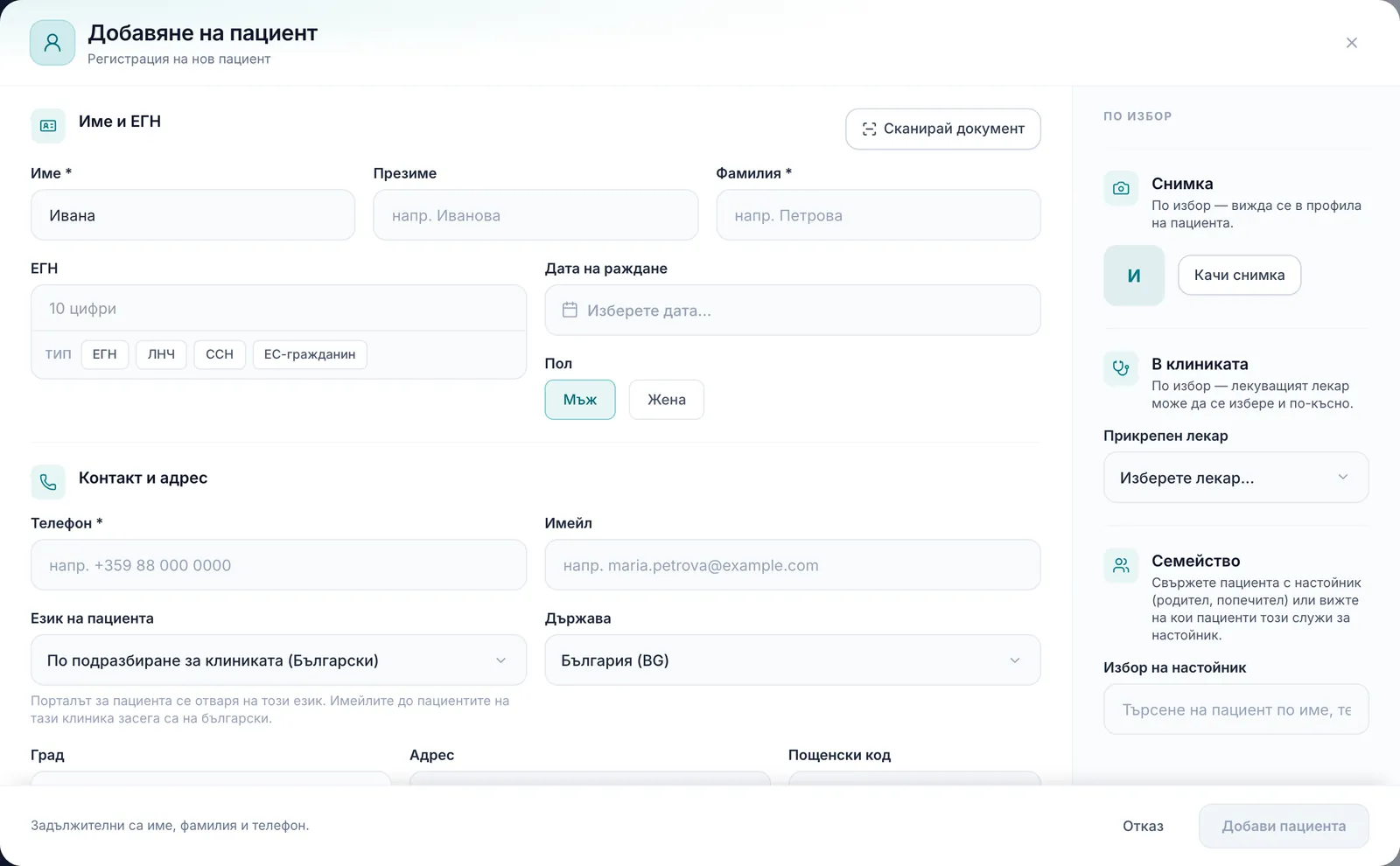
  134. КлиникаТабло

    „Нов АЛ“ и „Амбулаторни листове“

    • На таблото „Нов лист“ се казва „Нов АЛ“, а „Заявки“ е последният бутон в реда.
    • В менюто „НЗИС документи“ се казва „Амбулаторни листове“, защото там са само подадените амбулаторни листове. Страницата е същата.
  135. КлиникаНачален екран

    Началният екран на лекаря показва следващия пациент

    • Най-горе е следващият пациент с име: този, който е в чакалнята, иначе първият час, който още не е свършил.
    • „Започни лист“ отваря амбулаторния лист за този час. При запис часът се отбелязва като приключен, без да се създава втори.
    • Изтеклите часове отиват в „Минали днес“ и не се губят. Статусът им не се сменя сам: изтекъл час не значи, че пациентът не е дошъл.
    • Собственик, който е и лекар, превключва между „Клиниката“ и „Моят ден“. Изборът се помни на този браузър.
    Началният екран на лекаря: следващият пациент е най-отгоре.
  136. КлиникаКалендар

    Дневният календар е с една височина на редовете

    • Превключвателят „Подробно“ / „Компактно“ е скрит засега, защото двата режима се различаваха твърде малко. Дневният изглед винаги е „Подробно“, включително за потребител, който по-рано е избрал „Компактно“.
  137. КлиникаКалендар

    Дневният календар използва цялата височина на екрана

    • На висок екран редовете на часовете се разтягат, докато денят запълни календара, така че всеки час е по-висок и в картите се вижда повече. На по-нисък екран височината е като досега и календарът се скролва.
  138. КлиникаТабло

    Таблото: числата над графика, часовете като таблица

    • Часове днес, пациенти, приходи и следващ пациент са в една карта точно над „График“, всяко число в своя клетка. Следващият пациент е с час и име, а когато за днес няма повече, пише „Няма повече днес“.
    • Приходите са с името на месеца („Приходи (ноември)“), а не с номера му.
    • Дясната колона с „Изисква внимание“ започва от горния край на страницата.
    • Часовете в „График“ са редове на таблица с линия между тях: час, пациент, процедура и лекар, статус и бележки (алергия, дължимо, депозит) вдясно. На телефон всеки час е на няколко реда.
    Таблото: числата горе, часовете като таблица.
  139. КлиникаКалендар

    Закачената форма за час се събира без превъртане

    • Списъкът „Свободно при…“ под формата вече го няма. Свободните часове се виждат в дневния изглед вляво и час се избира с клик там.
    • Продължителностите 15–90 мин са на един ред, а „Често използвани“ показва до 6 услуги в най-много три реда. Дългото име се съкращава и се вижда цялото при посочване.
    • Лекарите и полетата са по-плътно подредени, за да се събира цялата форма на обичаен екран.
  140. КлиникаКалендар

    Закачената форма за час е колона вдясно на цялата височина

    • Закачената форма „Запази час“ стои до десния край на приложението на цялата височина под горната лента, както закаченият Асистент, а не като колона под заглавието на календара.
    • Докато формата е закачена, бутоните за ден напред и назад и изборът на дата над календара се скриват, защото малкият календар във формата върши същото. Клавишите ← → и T продължават да работят, а бутонът за печат остава над календара.
    Закачената форма „Запази час“ до дневния календар.
  141. КлиникаКалендар

    Час, който пациентът не може да спази, отива в чакащи

    • В прозореца на часа има нов бутон „Премести в чакащи“. Часът се анулира без такса и без имейл до пациента, а депозитът не се отнема.
    • От чакащи бутонът „Запази час“ отваря формата с пациента, лекаря, процедурата и продължителността. Новият час минава по обичайния път: потвърждение по имейл и показване в портала.
    • Платеният депозит или изпратеният линк се местят на новия час, така че пациентът не плаща втори път.
    • Обикновеният отказ работи както досега, с таксата и имейла си.
  142. КлиникаКалендар

    Маркер „в чакалнята“ и „Неявил се“ за всяка клиника

    • Когато пациентът дойде, рецепцията отбелязва това от прозореца на часа и лекарят вижда „Чака“ върху часа в календара.
    • Маркерът изчезва сам, когато времето на часа свърши. Часът не се трие и нищо не се маха на ръка.
    • Преместен час губи маркера. Отбелязан по погрешка пациент се маха с едно натискане.
    • Бутонът „Неявил се“ вече се вижда след началния час и в клиники без политика за анулиране. В тях не се начислява такса.
  143. Абонамент

    Клиника без активен абонамент вижда как да се върне

    • Екранът с плановете в приложението вече не показва старите планове и не приема плащане. Покупка от него не подновяваше клиниката.
    • При неплатена фактура администраторът отваря портала за плащания оттам, а планът на клиниката остава същият.
    • При отказан абонамент или клиника без абонамент екранът показва текущите цени с включено ДДС и как да ни пишете, за да го подновим за същата клиника.
  144. КлиникаКалендар

    Прозорецът „Запази час“ в календара може да се закачи

    • В прозореца „Запази час“, отворен от календара, вече има бутон „Закачи“ на екрани от 1280 пиксела нагоре. Той отваря дневния изглед с формата до календара, на деня на часа.
    • Написаното в прозореца се пренася във формата и нищо не се запазва, докато не натиснете „Запази часа“.
  145. КлиникаКалендар

    Отказ и „Неявил се“ не пипат час, който някой вече е променил

    • Ако колега е променил часа, докато е отворен, отказът и „Неявил се“ не се записват и получавате съобщение. Тогава няма имейл до пациента и няма такса.
    • Запис в редакцията на час вече не се спира, ако междувременно се е променило само нещо извън формата, например депозит или изпратено напомняне.
  146. КлиникаКалендар

    Отказ на заявка показва „отказана“ само след успешен запис

    • В прозореца на заявка „Откажи“ изчаква записа. При грешка получавате съобщение и прозорецът остава отворен.
    • Ако някой друг е променил заявката междувременно, отказът не се записва и пациентът не получава имейл.
    • Докато записът тече, „Потвърди часа“ и „Откажи“ са заключени, така че второ натискане не праща втори запис.
  147. КлиникаНачало

    Началната страница е по-кратка: „График“ е на първия екран

    • Голямата карта със заявките за час е заменена от бутон „Заявки“ с брой до „Запази час“. Той се показва само когато има чакащи заявки и отваря списък с всички тях, който се превърта. Всеки ред има „Потвърди“ и „Откажи“, а клик върху името отваря заявката.
    • Ако потвърждаването или отказът не се запишат, виждате съобщение за грешка вместо „потвърден“ или „отказан“, а заявката остава в списъка. Докато записът върви, бутоните на реда са заключени, за да не се изпрати два пъти.
    • Заявка без пациентски запис показва името и телефона, които е оставил заявителят, а не „Непознат“.
    • Числата в горния край са един тънък ред: часове днес, пациенти, приходи (само ако ги виждате) и следващ пациент. „Изисква внимание“ е най-горе в дясната колона и вече не брои чакащите заявки, защото те са в „Заявки“. „Нов амбулаторен лист“ се казва „Нов лист“.
  148. КлиникаКалендар

    Час се мести от закачената форма до календара

    • При закачена форма клик върху час със статус „Записан“, „В очакване“ или „Потвърден“ го зарежда във формата под заглавие „Промени час“, а картата му в графика се огражда. „Отвори целия час →“ води към познатия преглед на часа.
    • Клик върху свободен ред или смяна на деня променя деня, лекаря и часа само във формата. Пунктирано каре показва къде ще отиде часът, а „Преди:“ показва къде е сега. Нищо не се записва преди „Запази промените“, а „Отказ“ го оставя както си беше.
    • Ако с „Запази промените“ смените деня или началния час, пациентът получава обичайния имейл за променен час, когато има имейл. При смяна само на лекаря или на края такъв имейл не се изпраща.
    • Час със статус „В процес“, „Завършен“ или „Неявил се“ се отваря в прегледа, не във формата. Когато формата не е закачена, клик върху час отваря прегледа, както досега.
    • Ако зареденият час бъде отменен, преместен или завършен от друго място, той излиза от формата с известие и нищо не се записва. Ако промяната стигне до вас чак при запазване, записът се отказва, а „Зареди актуалните данни“ показва часа, какъвто е сега.
  149. КлиникаКалендар

    Формата за запазване на час може да стои закачена до календара

    • На широк екран (от 1280 пиксела) в дневния изглед формата стои до графика. Клик върху свободен ред попълва лекар, ден и час, без да се губи написаното.
    • Пунктирано каре на графика показва къде ще бъде часът. След запазване формата остава отворена със същия лекар и ден за следващия час.
    • Смяна на деня или на изгледа не трие написаното. Менюто на приложението се свива до икони, докато формата е закачена, и се връща, когато я откачите или излезете от дневния изглед.
    • „Закачен“ и „Закачи“ показват и скриват формата и изборът се помни в този браузър. Рецепцията започва със закачена форма, а лекарите със запазване през прозорец, както досега. На по-тесен екран винаги се използва прозорецът.
  150. КлиникаКалендар

    Дневният календар показва всички лекари наведнъж

    • Дневният изглед показва всички лекари една до друга, на редове по половин час. Клик върху свободен ред отваря резервация за този лекар, ден и час.
    • Припокриващите се часове стоят един до друг. Колкото място има картата, толкова редове показва: пациент, процедура, час, телефон, статус с депозита, алергия и бележка.
    • „Подробно“ и „Компактно“ сменят височината на редовете и изборът се помни в този браузър.
    • Легендата със статусите вече не заема място в дневния изглед. Точката на картата показва чакащ или започнат час, а името на статуса е в подсказката ѝ и в реда със статуса.
    • Отказаните часове вече не се показват в дневния изглед. Виждат се в седмичния изглед и в профила на пациента.
    Всички лекари в един дневен календар.
  151. КлиникаКалендар

    Бързите действия по час също не презаписват чужда промяна

    • Смяна на лекар, местене с ±15/30 минути и потвърждаване в прозореца на заявка се отказват, ако някой друг е променил часа междувременно. Пациентът не получава имейл.
    • Същото важи за бутона „Потвърди“ при заявките на началната страница.
    • Двете потвърждавания показват „потвърдено“ само след успешен запис. При грешка получавате съобщение.
  152. КлиникаКалендар

    Редакция на час не презаписва чужда промяна

    • Ако някой друг промени час, докато го редактирате, записът се отказва и нищо не се презаписва. Пациентът не получава имейл.
    • Прозорецът казва какво е станало, пази написаното от вас и с един бутон зарежда актуалните данни.
    • Прозорецът за редакция вече показва „записано“ само след успешен запис, а при грешка остава отворен.
  153. КлиникаЗъбна карта

    Историята на зъба показва откъде идва маркировката

    • Маркировка, дошла от амбулаторен лист, вече носи в историята на зъба и бележка с датата на листа.
    • Датата и часът на всеки запис в историята се четат лесно и са в местното време, вместо в технически вид.
  154. КлиникаТърсене

    По-четливи резултати при търсене на пациент

    • Под името вече стоят телефонът и датата на раждане вместо дългия технически номер, така че двама пациенти с еднакво име се различават веднага.
    • Всеки пациент заема един и същ ред, а менюто с резултати е по-широко и при тесен прозорец.
    • Полето за търсене заема свободното място в горната лента. При по-тесен прозорец датата се скрива, а часовникът остава.
    Резултатите от търсенето, групирани по вид.
  155. КлиникаКалендар

    „Запази час“ вече е на един екран

    • Датата, лекарят, пациентът, часът и услугата са заедно, без втора стъпка.
    • Вдясно се вижда денят на лекаря. Клик върху свободен ред задава началния час.
    • Часът се пише директно (9:15 или 915), а продължителността се избира с един клик.
    • Зъбът вече се записва при часа и се вижда в прегледа му.
    „Запази час“ на един екран.
  156. КлиникаЗъбна карта

    Зъбната карта и амбулаторният лист вече работят заедно

    • Нов амбулаторен лист се отваря направо от панела на зъба. Зъбът и избраната маркировка отиват към първата процедура в листа.
    • Зъбната карта в листа показва маркировките от профила на пациента. Клик върху маркиран зъб взема маркировката му, така че не се налага да я правите отново.
    • При запазване новите маркировки от листа се записват и в зъбната карта на пациента, а отвореният стар лист не връща предишните. Ако по-късно махнете маркировка от листа, в картата тя остава, докато не я смените там.
    • В списъка с маркировки на листа има търсене по име и код.
  157. НЗОК

    Годишният пакет НЗОК брои всяка дейност отделно

    • Броячът на годишния пакет в посещението вече отчита всяка НЗОК дейност отделно: две обтурации в едно посещение са две дейности, а не една. Затова числата в брояча може да се вдигнат.
    • Броячът остава информативен и не пречи на запис. Показва само данните в DentaFlow — за дейности в други клиники проверявайте в ПИС.
  158. НЗОК

    Номерът на здравната книжка се вижда в картата на пациента

    • В картата „НЗОК“ на пациента вече се вижда номерът на здравната книжка, който сте записали.
    • Ако номерът е бил импортиран от стара система, а в картата още няма номер, виждате го с бутон „Прехвърли“. Бутонът само попълва формата — номерът се записва, когато натиснете „Запази“.
    • Старият ред „HIRBNo“ вече не се показва, когато картата „НЗОК“ може да покаже номера. Във всички останали случаи (клиника без НЗОК или пациент, който не е отбелязан като осигурен) импортираният номер остава в „Допълнителни данни от източник“ като „Здравна книжка № (импорт)“.
  159. НастройкиСъобщения

    WhatsApp е на пауза — остават SMS и Viber

    • WhatsApp вече не се предлага никъде в приложението: нито в Настройки → Интеграции, нито като канал за напомняния, депозитни линкове, рецепти, предпочитания на пациента или съобщения. Планираните канали са SMS и Viber; и двата още не изпращат.
    • Пациент или напомняне със запазен канал WhatsApp се показва и отваря с Viber; ако Viber не е възможен — SMS, после имейл. Нищо не е изтрито и каналът може да се върне.
  160. НЗИСРецепти

    Е-рецептата казва ясно дали е в НЗИС

    • Във всеки ред на рецептата има поле „НСЦРЛП продукт“: търсите лекарството по търговско име или INN (и на кирилица — „Нимесил“ намира NIMESIL) и го избирате направо, без някой първо да го свързва в Настройки → Медикаменти. Ред без продукт се издава само на хартия и прозорецът го казва.
    • До „Подписана“ в списъка с рецепти и в прегледа стои втори етикет: „В НЗИС“, „Не е подадена в НЗИС“ или „Само на хартия“ — „Подписана“ означава само, че рецептата е запазена.
    • Рецепта с ред без НСЦРЛП продукт вече не показва бутона „Подай към НЗИС“, а казва кой ред няма продукт и как да се поправи.
    • Рецепта, написана в посещение с амбулаторен лист в НЗИС, се подава свързана с НРН на листа.

Октомври 2026

139 обновления
  1. Пациентски порталНЗИС

    Рецептите и е-бележките стигат до пациентския портал

    • Подписана рецепта и издадена е-медицинска бележка се появяват в „Документи“ на пациентския портал веднага след издаване — с бутон за печат, без да се изпращат имейли и без нищо допълнително от клиниката.
    • В прозореца на е-бележката има бутон „Изпрати по имейл“ — имейлът казва периода и институцията, води към портала и се изпраща само при натискане. Имейлът за рецепта вече не обещава PDF: казва, че рецептата е в портала, и води към нея.
    • Анулирана рецепта се вижда в портала с етикет „Анулирана“ и се печата с печат „АНУЛИРАНА“ (и в клиниката); рецепта или бележка от тестова среда носи печат „ДЕМО“.
  2. КлиникаПациентиПосещения

    По-компактни прозорци „Нов пациент“ и „Нов амбулаторен лист“

    • Стъпките в двата прозореца вече не са карти върху сив фон, а равни секции на бял фон, разделени с тънка линия — както в прозорците на настройките. Прозорците са със същата ширина, но стъпката заема по-малко място и на лаптоп се вижда без скролване.
    • „Нов пациент“, стъпка 1: задължителните данни (имена, ЕГН, дата на раждане, пол, контакт и адрес) са вляво; снимката и лекуващият лекар — и двете по избор — са в оцветена колона вдясно с надпис „По избор“. ЕГН и дата на раждане/пол са на един ред, както и език/държава и град/улица/пощенски код.
    • „Нов амбулаторен лист“: полетата „Начало“ и „Край“ са премахнати — листът носи само дата (часът идва от записания час, ако има такъв); лекар и дата са на един ред; обобщението вдясно се показва вече от 1024 px ширина (досега само над 1536 px).
    • „Нов пациент“ е широк 1280 px като амбулаторния лист; полетата в двата прозореца са подравнени с ръба на заглавието и стъпките.
  3. КлиникаПосещения

    Таблото и профилът на пациента вече казват едно и също

    • Бутоните, които отварят амбулаторен лист, се казват еднакво навсякъде — „Нов амбулаторен лист“ с една и съща икона: на таблото, в „Лечения“ (горе и в празния списък) и в профила на пациента; малкият бутон в секция „Амбулаторни листове“ е „Нов лист“. Отварят същия прозорец, както и досега.
    • В профила на пациента бутоните „Добави осигуровка“ и „Регистрирай“ (НЗОК) показват иконата до текста, а не над него.
    • Прозорецът на амбулаторния лист вече се казва „Нов амбулаторен лист“ / „Амбулаторен лист“, а не „Посещение“ с дата — датата остава под заглавието.
    • Табло → „Заетост“: при избор на ден от седмицата графиката и заглавието показват заетостта за този ден, не само за днес.
    • Табло → „Скорошни лечения“: всеки ред показва вида на лечението от амбулаторния лист (напр. „Почистване“), датата и зъба, вместо общото „Лечение“.
    • „Нов пациент“: четецът за документи (MRZ) е бутон „Сканирай документ“ в картата „Име и ЕГН“ — като опция вместо ръчно въвеждане; при всяко отваряне на прозореца е затворен.
    • „Нов пациент“: снимката и лекуващият лекар (и двете по избор) са в странична лента до данните на пациента, както обобщението в амбулаторния лист — стъпката се вижда без скролване на широк екран.
    • „НЗИС документи“: списъкът е таблица (дата, пациент, лекар, НРН/ЛРН, статус) по 25 реда на страница с търсене по пациент, лекар или НРН — ден с 20–30 листа се вижда на един екран. Редът се разгъва на място към подписания XML и отговора от НЗИС, както досега.
    • Амбулаторен лист, стъпка 1: полето за пациент вече няма повторен етикет „Пациент *“ под заглавието на секцията.
    • Съобщения (клиника и портал): по-едър текст в балончетата; съобщенията на пациента са чисто бели с рамка върху светлосив фон, вашите — тъмносиви.
  4. НЗИСПосещения

    Е-медицинска бележка и от отворен амбулаторен лист

    • Бутонът „Издай е-бележка“ вече е активен веднага след като листът получи НРН — не е нужно посещението да е затворено в НЗИС.
    • Анулиран лист или лист без НРН продължават да не допускат бележка; подсказката казва какво липсва.
  5. НЗИСПосещения

    Амбулаторният лист стига до НЗИС още със „Запази“

    • Лист, който вече има НРН, изпраща записаните процедури към НЗИС при всяко „Запази промените“ — без втори бутон и без таблет, само с КЕП на лекаря.
    • Листът остава отворен в НЗИС; „Запази и изпрати“ продължава да го затваря, както досега.
    • Ако НЗИС откаже, посещението е записано, а причината се показва в прозореца — следващото запазване опитва отново.
  6. КлиникаПечат

    Подписът на лекаря вече се запазва при редакция

    • Нов подпис на лекар — заснет на Wacom таблета или качен като файл — се запазва при „Запази“ в прозореца на лекаря и се печата на амбулаторния лист. Досега при редакция на съществуващ лекар оставаше старият подпис.
  7. Имейли

    По-четливи имейли до пациентите

    • Датата, часът, сумата и падежът стоят в отделно каре с удебелени стойности, а предупрежденията — в жълто каре.
    • Имейлите се четат добре на телефон, в тъмен режим и в Outlook; бутонът заема цялата ширина на телефона.
    • Телефонът на клиниката и линковете в текста се отварят с едно докосване. Под бутона има и самият линк, ако бутонът не работи.
    • Прегледът в Настройки → Имейл шаблони показва точно имейла, който получава пациентът.
  8. Портал

    Бутоните в портала са в основния цвят на клиниката

    • Бутоните и връзките в портала за пациенти са в цвета „Основен“ от Брандинг, също и в прозорците, които се отварят от портала.
    • Цвят, на който белият текст не се чете, оставя стандартния синьо-зелен.
    • Списъците вече не се изпразват за миг на всеки час, когато входът се подновява.
  9. Вноски

    Разсрочване без лихва — до 50 дни след лечението

    • От 20.11.2026 ново разсрочване без лихва трябва да е изплатено изцяло до 50 дни след лечението. По-дълго разсрочване се смята за потребителски кредит.
    • Формата показва последната възможна дата. Предложеният график свършва на нея. По-дълъг график не може да се създаде.
    • Ако лечението е било преди повече от 50 дни, сумата не може да се разсрочи и формата казва това.
    • Разсрочванията, създадени преди 20.11.2026, остават както са.
  10. Портал

    Порталът следва цветовете на имейлите

    • Горната лента на портала е в цвета „Заглавие на имейл“, както в имейлите на клиниката. Основният цвят маркира активния раздел на телефон.
    • Фактура, покрита от разсрочено плащане, вече не се показва за плащане, докато порталът проверява разсрочванията. Ако проверката не успее, началото го казва и предлага нов опит.
    • След смяна на клиниката картата с работното време изчаква данните на новата клиника.
  11. Вход

    Вход без „Не съм робот“

    • Входът в клиниката отново е само с имейл, парола и двуфакторния код — без проверка „Не съм робот“.
    • Същото важи за приемането на покана и за повторното изпращане на линк за вход.
  12. Портал

    Началото на портала показва най-важното първо

    • Началото на портала показва първо следващото посещение.
    • „Изисква вашето действие“ събира фактури, вноски и решения по план на едно място.
    • Етапите на лечението, лекарят и днешното работно време на клиниката — без търсене.
    • История на последните посещения.
    Пациентският портал: следващият час и какво чака действие.
  13. Портал

    По-ясна навигация в портала за пациенти

    • Нова навигация в портала: Начало, Лечение, Плащания, Документи.
    • Горната лента е в цвета и с логото на клиниката.
    • На телефон менюто е долу, винаги подръка.
  14. Интеграции

    Google Календар без дублирани часове

    • Синхронизацията с Google Календар вече не добавя един и същ час по много пъти в деня след посещението.
    • Ако за един час в Google има няколко копия, синхронизацията оставя най-старото и изтрива останалите.
  15. Онлайн запазванеПортал

    Указания за подготовка преди посещение

    • В Настройки → Онлайн запазване → „Изпращане и одобрение“ вече можете да напишете указанията за подготовка, които пациентът потвърждава, че е прочел.
    • Пациентът ги вижда над отметката на /book и в портала, точно както сте ги написали.
    • Докато няма написани указания, отметката не се показва и пациентът не потвърждава нещо, което не е видял.
  16. Часове

    По-четими детайли за часа

    • До часа се вижда продължителността („30 мин“), а пред датата пише „Днес“, „Утре“ или „Вчера“. Датата е изписана с думи: „петък, 23 октомври“.
    • Имейлът на пациента е бутон като телефона: с едно натискане отваря нов имейл до него.
    • Етикетите и „Няма бележки“ са по-контрастни и по-лесни за четене.
  17. ЧасовеИмейли

    Имейл при нов час и по-четима история

    • Когато запишете потвърден час, пациентът получава имейл за потвърждение веднага. Досега имейлът тръгваше само когато заявка от „Чака потвърждение“ стане „Потвърден“. Нов пациент получава и формуляра за прием, както при потвърждаване на заявка.
    • Историята на часа, активността в картона и журналът показват името на пациента, датата и часа вместо кода на записа: „Записан час · Мария Петрова · 23 окт. 2026 г. 10:00“, „Часът е преместен за …“, „Статус на часа: Потвърден“.
  18. Онлайн запазванеНастройки

    По-ясни настройки за онлайн запазване

    • Линкът към /book вече е на същия екран: копирайте или отворете страницата с едно натискане.
    • Под „Кога може да се запазва час“ се вижда от кой до кой ден пациент, отворил формата сега, ще намери свободни часове.
    • Премахнахме превключвателя „Автоматично потвърждаване“: той не променяше нищо. Всяка онлайн заявка чака одобрение в „Заявки“, както и досега.
    • Отметката, която пациентът потвърждава преди изпращане, се показва дословно в настройката.
    Настройки → Онлайн записване.
  19. ПациентиИмейли

    Езикът на пациента се избира в картона

    • В „Нов пациент“ и при редакция на картона има поле „Език на пациента“: български, английски, немски, руски или италиански. Порталът за пациента се отваря на избрания език.
    • В клиники с включени имейли на езика на пациента той получава имейлите си на този език. На немски, руски и италиански имейлите засега са на английски.
    • Ако не изберете език, важи езикът по подразбиране на клиниката и пациентът може сам да го смени при онлайн записване, във формуляра за прием или в портала. Преди нов пациент, добавен от рецепцията, винаги се записваше на български.
    • Импортът на пациенти от CSV/Excel разпознава колона „Език“.
  20. НЗИС

    Амбулаторен лист: населеното място на клиниката, когато градът на пациента липсва

    • Ако градът на пациент от България липсва или не е в списъка на НЗИС, амбулаторният лист вече не спира: към НЗИС отива населеното място на клиниката (ЕКАТТЕ и област), без улица и пощенски код.
    • Преди подписа се показва предупреждение кое място ще бъде изпратено, а в журнала на посещението остава запис. Поправете града в картона на пациента, за да се изпраща неговият адрес.
    • Населеното място на клиниката се взема от „Настройки → Профил на клиниката → Идентичност → Адрес“. Ако и там не се разпознае град, листът не се изпраща и съобщението казва кое поле да се поправи.
  21. НЗИСПациенти

    Адрес на пациента: населеното място от списъка на НЗИС

    • В картона на пациента полето „Град“ предлага населените места от номенклатурата на НЗИС. При избор се записват ЕКАТТЕ и областта, които НЗИС изисква за адрес в България.
    • Ако градът е въведен свободно, амбулаторният лист го търси в списъка. Когато мястото не се намери или е двусмислено (напр. „Бяла“), листът не се изпраща, а съобщението казва кое поле да се поправи.
    • Добавено е поле „Държава“. За адрес извън България градът остава свободен текст.
  22. ПечатНастройки

    Собствен номер на амбулаторния лист за клиниката

    • Всяко посещение получава пореден номер в рамките на клиниката и той се отпечатва в полето „No.“ на амбулаторния лист
    • Номерът се дава автоматично и не се променя след записа
    • В Настройки администраторът задава от кой номер да продължи поредицата, например от номерацията в предишната програма
    • Когато листът има НРН от НЗИС, той се отпечатва под заглавието
  23. НЗИСПосещения

    Без празни амбулаторни листове

    • Новият лист иска НРН от НЗИС едва когато в него има първа процедура. Празен лист не стига до НЗИС.
    • Ако затворите нов амбулаторен лист, без да го запишете, и НЗИС не е дал НРН, празното посещение вече не остава в списъка на пациента.
    • Лист с НРН, с процедура или със сума остава, както досега. Отвореният в НЗИС лист се приключва с подаване или се анулира.
  24. НЗИСПечат

    Разпечатаният амбулаторен лист се събира на един лист A4

    • Формулярът вече се печата на една страница A4, без пренасяне на редове в горната част.
    • Всяка дейност е с името, с което е записана в клиниката, цената ѝ (за платените дейности) и бележката ѝ на втори ред.
    • Датите са винаги във формат ДД.ММ.ГГГГ, а наличните временни зъби са оградени в кръгче, както изисква формулярът.
    • При пациенти по НЗОК се попълват РЗОК и здравният район.
    • Полетата с квадратчета са по-големи, сиви като в официалния формуляр, с надписа точно под тях. Номерът на листа се печата без водещи нули.
    • Всяка услуга в каталога може да има собствен код на клиниката (Настройки → Услуги). Той се печата в колона „Код клиника“.
  25. НЗИСПосещенияЛекари

    Втори лекар в амбулаторния лист

    • Когато лекарят замества колега, изберете „Замества лекар“. Листът отива към НЗИС с роля „Заместващ“ и УИН на замествания лекар.
    • На всяка процедура може да посочите кой лекар я е извършил. Това остава в клиниката за комисионни и справки; към НЗИС се праща един лекар на лист.
    • Полетата се показват само в клиники с повече от един лекар.
  26. ПорталКалендар

    Портал: местенето на час спазва политиката и графика на клиниката

    • Пациентът вече не може да премести потвърден час онлайн, ако до него остават по-малко часове от срока в политиката за отказ. Порталът го насочва да се обади на клиниката.
    • Порталът не предлага часове, в които лекарят вече има друг пациент. Ако двама пациенти поискат един и същ час едновременно, вторият получава съобщение да избере друг.
    • Отказ и преместване от портала идват като известие в клиниката.
    • Отказ на заявка, която клиниката още не е потвърдила, не носи такса за късен отказ — както и досега на сървъра, вече и в предупреждението на пациента.
  27. ПорталСъобщения

    Пациентски портал: значка за нови съобщения и логата на клиниките

    • Когато клиниката напише на пациента, иконата за съобщения в портала показва брой непрочетени; изчиства се, щом пациентът отвори разговора.
    • Пациент, записан в няколко клиники, вижда логото на всяка клиника в превключвателя.
    • Отговорът на пациента винаги отива в избраната клиника и се показва като съобщение от портала — не може да се представи като съобщение от екипа.
    • Чернови фактури не се показват на пациента, докато не бъдат издадени.
  28. Търсене

    Търсенето горе работи и след втората буква

    • В клиники с часове или посещения без лекар (например от импорт) търсенето показваше резултати само за първата буква. Сега намира пациенти, лекари, услуги, часове и посещения при всяка дължина на текста.
  29. Пациенти

    Пациенти: неуспешен запис вече не изглежда като успешен

    • Ако промените по пациента не се запишат, прозорецът остава отворен с ясно съобщение, вместо да казва „Пациентът е обновен“.
    • Когато друг пациент в клиниката вече е със същото ЕГН, съобщението казва това и сочи „Обедини дубликат“ в профила.
  30. ПорталДокументи

    Пациентски портал: „Сподели документ“ наистина изпраща файла

    • Пациентът избира или пуска PDF, JPG или PNG до 10 MB и файлът се качва в документите му в клиниката; при грешка прозорецът остава отворен с ясно съобщение.
    • Екипът получава известие „Пациент сподели документ“ с името на пациента и линк към профила му.
    • Пациентът може да споделя файлове само към собствения си профил в избраната клиника — не и към друг пациент или друга клиника.
  31. Портал

    Пациентски портал: верен следващ час, честни статуси и по-сигурни настройки

    • Таблото показва най-близкия предстоящ час, а не най-далечния; отказан час остава в историята, а „Чака потвърждение“ е обяснено на пациента.
    • Вътрешните бележки на екипа към час вече не се виждат в портала, а чернови фактури не се показват на пациента.
    • Сумите за плащане се показват отделно по валута; при грешка при зареждане фактурите показват съобщение, а не празен списък.
    • Първоначалната настройка на портала вече не отменя отказ от имейли, даден по-рано. В профила пациентът избира само реални канали (имейл, обаждане) и получава потвърждение при запис.
    • Записване на час от портала без captcha и без повторно въвеждане на данните; неизпратено съобщение остава в полето с ясна грешка. В горния край на портала стои логото на клиниката, а в долния — работното ѝ време от настройките.
  32. Склад

    Склад: ясни съобщения при запис на поръчка и каталожен артикул

    • След създаване на поръчка към доставчик се показва „Поръчката е създадена“, а след промяна — „Поръчката е запазена“.
    • След добавяне на каталожен артикул се показва „Каталожният артикул е добавен“, а след промяна — „Каталожният артикул е запазен“ (преди и на двете места пишеше „Запази промените“).
  33. Склад

    Внасяне на ценова листа: доставчикът може да се смени след качване на файла

    • Ако смените доставчика, след като файлът вече е качен, артикулите се внасят към избрания доставчик. Досега оставаха към доставчика, избран при качването.
    • При PDF ценови листи с няколко цени на ред (напр. по вариант или материал) заглавието на колоната се добавя към името, за да се различават редовете.
  34. НЗИСНЗОК

    Алергиите от анкетата и в подписаните документи са на български

    • Копието на амбулаторния лист, което пациентът подписва на таблета, изписва алергиите от анкетата с името им (напр. „Алергии: Пеницилин“) вместо с вътрешен код.
    • Същото важи и за алергиите в отчета към НЗОК.
  35. СкладAI

    Ценови листи на доставчици и от PDF

    • При внасяне на ценова листа в Склад може да качите и PDF файл: AI разчита кода, продукта, опаковката, цената и ДДС на всеки ред.
    • Редовете минават през същите стъпки като при CSV и Excel: свързване на колоните, валута (цените в лева се превръщат в евро), проверка и свързване с артикули.
    • Изключено по подразбиране. Администратор го включва в Настройки → Модули → „AI импорт на ценови листи (PDF)“; PDF файлът се изпраща на Anthropic (САЩ).
  36. ПациентиЕкипСигурност

    Алергии и роли с имената им, ясен бутон за смяна на 2FA

    • Алергиите, отбелязани от пациента в анкетата, се показват с имената си (напр. „Пеницилин“) в профила, на печатния картон и навсякъде другаде, вместо като вътрешен код.
    • Списъкът със служители показва ролята на езика на интерфейса (напр. „Рецепционист“).
    • В Сигурност бутонът „Изключи“ за 2FA е заменен с „Смени приложението“: двуфакторната защита е задължителна, а смяната веднага ви води към настройка на новото приложение.
  37. НЗИС

    Амбулаторен лист: ясно съобщение, когато КЕП мостът не работи

    • Когато листът не може да се отвори в НЗИС, защото DentaFlow Bridge не работи на компютъра, съобщението вече казва ясно, че можете да продължите и че НРН ще бъде поискан при изпращане към НЗИС.
    • До съобщението има бутон „Опитай пак“: след като стартирате моста, листът се отваря в НЗИС, без да затваряте посещението.
  38. Клиника

    По-ясни форми и посещения

    • Полетата за въвеждане са със сив фон, докато не ги изберете, и се открояват на белия фон на формите.
    • Амбулаторен лист и „Добавяне на пациент“: всеки раздел е отделна карта, а в посещението разделите са номерирани 1, 2, 3.
    • Търсенето на услуги вече е над „Често използвани“, а цените и описанията са по-тъмни и се четат по-лесно.
  39. Интерфейс

    По-ясни стъпки в прозорците с няколко стъпки

    • Стъпките са в лилаво, а завършените показват отметка, така че веднага се вижда докъде сте стигнали.
    • Стъпките са събрани плътно една до друга вместо разпънати по цялата ширина на прозореца.
  40. Плащания

    Депозити: „Платено в брой на рецепцията“

    • Нов бутон „Платено в брой на рецепцията“ в детайлите на часа, докато депозитът чака плащане. След потвърждение депозитът се отбелязва като платен в брой, а в журнала се записва „в брой“.
    • Онлайн линкът за плащане се спира, за да не може пациентът да плати втори път. Ако Stripe не спре линка, депозитът не се отбелязва и DentaFlow казва това.
    • Ако пациентът вече е платил онлайн, депозитът се отбелязва като онлайн плащане, не в брой.
    • Бутонът замества „Маркирай платен (тест)“ и се вижда във всички клиники.
  41. НастройкиФактури

    Настройки: описанията казват какво точно правят

    • Импорт на пациенти: „Обнови съществуващите“ вече описва вярно, че всяко попълнено поле от файла презаписва данните в картона.
    • Брандиране, Кабинети, Stripe, „Фактури“ и абонаментът (пауза, режим „само експорт“) вече казват какво точно се случва. Срокът за плащане, ДДС и долният ред на фактурата засега само се запазват.
    • Прозорците за отказ на напомняне, премахване от списъка с чакащи и отказ на лабораторна поръчка, както и обобщението в „Специалности“, вече са на български.
    • Бутонът „Маркирай платен (тест)“ се показва само при Stripe в тестов режим, а не при реални плащания.
  42. АнализиПоверителност

    Анализи: лекарят вижда и изтегля само своите пациенти

    • Разделът „Пациенти“ в Анализи показва на лекаря само неговите пациенти: задържане, нови пациенти, възраст, чуждестранни, неактивни, дългове и планове. Досега тези блокове бяха за цялата клиника.
    • CSV файлът „Пациенти“ на лекаря съдържа само неговите пациенти.
    • Когато „Видими приходи за персонал“ е изключено, CSV файловете вече не съдържат приходи, процент събираемост и неплатени суми, както и екранът.
  43. РевютаАнализи

    Умни ревюта: бутонът за Google ревю е за всеки пациент

    • След оценка всеки пациент вижда бутона „Споделете опита си в Google“, независимо колко звезди е дал. Google забранява да се канят само доволните пациенти.
    • Прагът в Настройки → Умни ревюта вече означава „ниска оценка“: под него оценката е в таб „Негативни“ и собственикът получава имейл (ако е включено).
    • Анализи → Експорт CSV: без видими приходи файлът вече не съдържа баланси, приходи и събираемост.
    • Табло „Репутация“: „Този месец“ вместо „Тази месец“.
  44. НЗИСКЕП

    НЗИС: НРН при отваряне на посещението и на компютър с няколко КЕП

    • Когато на компютъра има няколко КЕП, НРН при отваряне на посещението вече се взима и без избор, ако точно един валиден сертификат е на пълното име на лекаря (име и фамилия) и не е запомнен за друг лекар. Изборът се запомня за този лекар на този компютър.
    • Съвпадение само по едно име не стига. Тогава в посещението пише, че НРН ще се вземе при подаване към НЗИС, където избирате сертификата на лекаря.
  45. Сигурност

    Двуфакторно влизане: ясно какво да правите при изгубен телефон

    • На екрана за 6-цифрения код има връзка „Нямате достъп до приложението?“, която отваря имейл до support@dentaflow.bg.
    • При настройка на 2FA вече пише вярно: резервни кодове няма. При изгубен телефон поддръжката нулира 2FA на профила ви и при следващия вход настройвате ново приложение.
  46. НЗИС

    Амбулаторен лист: пациентът може да подпише по-късно

    • Ако в кабинета има КЕП, но няма таблет за подпис, листът се подава и приключва само с КЕП на лекаря. В Настройки → НЗОК · НЗИС изберете „Без таблет“ за този компютър.
    • Когато таблетът е наличен, при подаване можете да изберете „Пациентът подписва по-късно“.
    • На таблото „Чакат подпис на пациента“ показва приключените листове с НРН без подпис на пациента. Оттам листът се отваря на компютъра с таблета и пациентът подписва.
    • Този подпис се пази в DentaFlow и излиза на разпечатания лист. Не се изпраща към НЗИС.
    • При приключване на лист, отворен по-рано, подписът от таблета вече се запазва и пациентът не подписва втори път при печат.
    • Листът може да се отпечата и без подпис от таблета — с празно място, за да подпише пациентът на хартия.
  47. Клиника

    Прозорците със стъпки са разделени на ясни части

    • Нов пациент: първата стъпка е разделена на „Снимка и документ“, „Име и ЕГН“, „Контакт и адрес“ и „В клиниката“; семейство, НЗОК и застраховка са с отделни заглавия.
    • Ново посещение: „Пациент“, „Процедури“ и „Лекар и час“ са отделни части; прегледът е разделен на „Процедури и суми“ и „Плащане“.
    • Издаване на съгласие: шаблон, процедура и лекар, подписване и текстът на съгласието са с отделни заглавия.
    • Импорт на пациенти: предложението на AI за неразпознати колони е във видима лента над таблицата, с бележка какво получава AI.
  48. Пациенти

    Онлайн записване и регистрация на пациент: стъпките винаги се виждат

    • При онлайн записването и регистрацията на пациент лентата със стъпките остава горе, докато пациентът превърта дълга стъпка, и показва името на стъпката и „Стъпка X от Y“.
    • Завършените стъпки са пълни, текущата е наполовина, а следващите са празни; при край на заявката лентата е пълна.
    • Регистрацията на пациент е разделена на отделни карти: лични данни, как да се свържем, медицинска информация, НЗОК, причина за посещение, съгласия.
    • При записване за друг човек данните на родителя / настойника и на пациента са в две отделни карти.
    • При преминаване към следваща стъпка страницата се връща в началото на формата.
  49. Планове

    Документ за пациента: стъпките винаги се виждат

    • Стъпките са в отделна лента над формата и остават горе, докато превъртате дълга стъпка.
    • Всяка стъпка има собствена лента за напредък и надпис „Готово“, „Текуща стъпка“ или „Предстои“; завършените стъпки се отварят с клик.
    • Статусът на автоматичното запазване е в същата лента, така че се вижда от всяко място на страницата.
    • При преминаване към следваща стъпка страницата се връща в началото ѝ.
    • Всяка стъпка е разделена на отделни карти със заглавие и описание: раздели, текст за пациента, източник от плана, текстове, изображения, версии.
    • „AI формулировка“ е в отделна видима лента в началото на текста за пациента.
    • Бутоните „Назад“ и „Напред“ остават долу на екрана, докато превъртате стъпката (на телефон са след съдържанието).
  50. НастройкиИмейли

    Собствен домейн за изпращане: виждате докъде е проверката

    • Всеки DNS запис показва статуса си при Resend: потвърден, проверява се, не е проверен или неуспешен.
    • След „Провери“ прозорецът казва, че Resend проверява и това може да отнеме няколко минути, вместо да изглежда, че нищо не се е случило.
    • Докато прозорецът е отворен, статусът се проверява сам на всеки 30 секунди и се сменя на „потвърден“, щом Resend потвърди домейна.
    • Ако Resend не намери верен запис, се показва червено съобщение със записите, които трябва да проверите.
  51. НастройкиИмейли

    Собствен домейн за изпращане: DNS записите се добавят сами

    • Ако DNS на домейна Ви се управлява от DentaFlow (домейнът на сайта, който поддържаме за Вас), при регистрация записите на Resend се добавят автоматично и проверката тръгва веднага — не е нужно да копирате нищо.
    • За домейн, който вече чака проверка, има бутон „Добави записите автоматично“; ако някой запис не бъде добавен, прозорецът показва кой и можете да опитате отново.
    • Ако DNS е при Вашия доставчик (GoDaddy, SuperHosting и др.), прозорецът казва това и показва записите за копиране, както досега.
    • Дългата DKIM стойност вече се пренася на нов ред в картата си, вместо да разширява прозореца.
  52. НЗИС

    Защо листът не се отвори в НЗИС

    • Когато НЗИС или сървърът откаже да отвори листа при отваряне на посещението, бележката казва причината (например непълни данни на клиниката за НЗИС или че НЗИС не отговаря), а не само че листът не е отворен.
    • Проверката на таблета в Настройки и подписът на договора за разсрочено плащане показват грешката на таблета на езика на интерфейса.
  53. Календар

    Посещението завършва записания час

    • Когато запишете посещение за пациент, който има запазен час при същия лекар, в същия ден и начален час, този час става „Завършен“. В календара вече не се появява втори час до него.
  54. НЗИС

    Грешките при подписване на езика на интерфейса

    • Когато подписът с таблета или КЕП не успее при посещение, съобщението е на езика на интерфейса (български или английски) и казва какво да направите, вместо да показва техническия текст от моста.
    • Ако листът не може да бъде отворен в НЗИС при отваряне на посещението, вече виждате бележка за това. НРН се поисква при изпращане към НЗИС.
  55. КлиникаНЗИС

    Посещение: без фалшиво „зает час“ и ясни грешки от НЗИС

    • Прозорецът „Посещение“ вече не отбелязва като зает часа на самия пациент — нито записания му час, нито този, който посещението създава при запис.
    • „Запази час“ казва изрично, когато пациентът вече има час при този лекар в същото време.
    • При неуспешно подаване, допълване или анулиране към НЗИС се показва съобщение на езика на програмата, а не технически текст от сървъра. Отказ от НЗИС се показва с текста на НЗИС; непозната грешка — с код за поддръжката.
  56. Фактури

    Бутонът „Печат“ на фактура отново отваря фактурата

    • „Печат“ на фактура отваря страницата за печат с фактурата. Досега новият раздел я търсеше, преди фактурите да са заредени, и препращаше към списъка с фактури.
    • Прозорецът за печат се отваря, след като фактурата и пациентът са заредени на страницата.
    • Същото важи за „Печат“ на фактура в портала за пациенти.
  57. НЗИСКЕП

    Известие за нова версия на КЕП моста

    • Когато на компютъра с КЕП моста има по-стара версия, след влизане се показва прозорец с новата версия и бутон за изтегляне. „По-късно“ го скрива за няколко дни.
    • След като мостът е обновен, DentaFlow показва кратко съобщение с новата версия.
    • В прозореца „КЕП мост“ бутонът е „Актуализиране“ винаги когато има по-нова версия, а в списъка с работни места старите версии са оцветени.
  58. Настройки

    По-подреден раздел „Документи за пациенти“

    • Текстовете се редактират в отделен прозорец, който се отваря там, където сте, а филтрите показват колко текста има от всеки вид.
    • Статистиката е веднага под текстовете. Износът, задържанията и изтриването са събрани под „Данни на пациентите“ (само за администратори).
    • Формите за ново задържане и нова заявка за изтриване се отварят с бутон, вместо да стоят винаги отворени.
  59. КлиникаПлащания

    Фактури: редактираната сума на ред се запазва

    • Промяна на сумата на ред в чернова на фактура вече се записва в самия ред. Досега общата сума приемаше промяната, а редът и разпечатката пазеха старата цена.
    • Ред с количество над 1 показва сумата за целия ред, а не цената за брой.
    • При промяна на сумата на такъв ред единичната цена се преизчислява от сумата и количеството.
  60. Клиника

    Предупрежденията за графика вече са на български

    • „Запази час“ и прозорецът за посещение казват на български, когато клиниката не работи, лекарят е в почивен ден, часът е извън работното му време или лекарят вече има час в това време. Досега тези съобщения бяха на английски.
    • Датата в предупреждението е изписана като в останалата част от прозореца („3.11.2026 г.“), а не като 2026-11-03.
    • Полето за зъб в „Запази час“ показва подсказка „напр. 14, 36“.
  61. Фактури

    Фактурата се побира на телефон

    • Фактурата в прозореца и страницата за печат вече се побират на екран на телефон, без хоризонтално превъртане. Отпечатаната фактура на A4 изглежда както досега.
    • Демо фактурите в демо клиниката показват редовете и сумата си. Досега показваха празни редове и 0,00 €.
  62. Клиника

    Ясен край след импорт, съгласие и плащане

    • След импорт на пациенти, лечения или каталог от доставчик прозорецът показва резултата с отметка и бутон „Готово“. Досега, ако няма пациенти с имейл, единственият изход беше кръстчето.
    • След отбелязване на хартиено съгласие като подписано прозорецът не се затваря веднага: показва потвърждение и бутон „Предаване“, който отваря отбелязването на предаден екземпляр.
    • Подписаното на таблет съгласие и записаната вноска показват същото потвърждение с икона.
  63. КлиникаОнлайн записване

    Телефон: бутоните един под друг

    • На телефон бутоните долу в прозорците и стъпковите форми застават един под друг по цялата ширина, с главното действие най-горе („Напред“, „Запази часа“) и „Отказ“ или „Назад“ под него.
    • Същото важи за онлайн записването, анкетата преди посещение и екраните за първо влизане.
    • В онлайн записването картата „Списък на чакащите“ вече не се смачква на тесен екран: бутонът застава под текста.
  64. Клиника

    Прозорци за график, плащания и настройки: икона в заглавието

    • Прозорците за час, преместване, напомняне, листа на чакащите, повиквания и работно време показват в заглавието синя икона за графика.
    • Фактура, линк за депозит, разсрочване и Stripe са с кехлибарена икона; сторно на плащане и анулиране на разсрочването са в червено.
    • Настройките, складът, профилът и интеграциите са с неутрална сива икона, а изтриването и окончателното заличаване остават в червено. Страничните панели (преглед на час, рецепта, шаблони за съгласие) показват същата икона.
  65. КлиникаНЗИС

    Клинични прозорци: икона в заглавието

    • Прозорците за посещение, пациент, рецепта, лабораторна поръчка, медицинска бележка, образни изследвания и информирано съгласие показват в заглавието икона в цвета на раздела: тюркоаз за клиничната работа.
    • Прозорците за НЗИС, е-документи и КЕП подпис (е-медицинска бележка, избор на сертификат, статус на Bridge) са в индиго, а действията, които анулират или отказват (анулиране на е-рецепта, обезсилване на съгласие, отказ на лабораторна поръчка), са в червено.
  66. ПациентиКлиника

    Онлайн записване и регистрация: една и съща лента за стъпките

    • Онлайн записването, формата за регистрация на пациент, първото влизане в портала и първоначалната настройка на клиниката показват една и съща лента със стъпките и надпис „Стъпка 2 от 5 · Дата и час“.
    • Досега надпис имаше само онлайн записването; другите три показваха само лентата.
    • Първоначалната настройка на клиниката вече казва „Три бързи неща“: стъпките са три (име, парола, лекар), не две.
  67. Клиника

    Печатните страници в новия цвят

    • Печатът на медицинска бележка, пациентска карта и зъбен статус използва новия петролен тюркоаз вместо стария зелен тон.
    • Демо входът е в същия нов цвят.
  68. Клиника

    Нов час: първо търсене на пациент

    • В „Запази час“ първо търсите пациента в списъка. Полетата за нов пациент се отварят с бутона „Нов пациент“, в неутрална карта, и „Избери от списъка“ ги затваря.
    • На широк екран лекарят, датата и часът стоят до списъка с услуги още на първата стъпка, а втората стъпка показва избрания час.
  69. Клиника

    Прозорци: бутоните остават видими, по-широки форми

    • В дългите прозорци (фактура, рецепта, нов час, лабораторна поръчка, разсрочено плащане и др.) бутоните за запис стоят закрепени долу и не се скриват при превъртане.
    • Фактурата, рецептата, новият пациент, новият час и сливането на пациенти се отварят в по-широк прозорец. Детайлите на час също са по-широки.
    • Бутонът, който чака отговор (издаване на фактура, „Маркирай платена“, изпращане на рецепта по имейл, сливане на пациенти), показва три пулсиращи точки вместо въртящ се кръг. Във фактурата точките са само на бутона, който сте натиснали.
    • Печатът на информирано съгласие, изчистването на зъбния статус и „Запази като шаблон“ в плана за лечение се отварят в стандартния прозорец: затварят се с Esc и фокусът остава в прозореца.
  70. Клиника

    Нов облик: по-наситен цвят, ясни стъпки и по-широки прозорци

    • Основният цвят е по-дълбок петролен тюркоаз, същият като на сайта на DentaFlow.
    • Формите на няколко стъпки (напр. „Добавяне на пациент“) показват номерирани стъпки, „Стъпка 2 от 3“ и отметка на завършените. С Enter в текстово поле преминавате към следващата стъпка.
    • Бутонът при запис показва три пулсиращи точки. Неактивният бутон е сив, за да се различава от активния.
    • Прозорците са по-широки на голям екран и не излизат извън него на малък.
  71. Клиника

    Посещение: обобщение отстрани и грешки по стъпки

    • На широк екран прозорецът за посещение показва вдясно обобщение – пациент, лекар, дата и час, процедури и сума. То остава видимо на всяка стъпка.
    • Стъпка с грешка получава червена точка: затворена клиника за избраната дата, ред без нужните НЗИС данни след опит за подаване, или неуспешен запис или подаване. Редът без данни показва какво липсва.
    • Бутоните на последната стъпка са в закрепения долен ред на прозореца. Всяко действие показва собствен индикатор за зареждане.
  72. КлиникаОнлайн записване

    AI функции: включват се от клиниката

    • AI асистентът и AI чатът за записване вече са изключени по подразбиране. Администраторът на клиниката ги включва поотделно в Настройки → Модули.
    • Докато AI чатът е изключен, страницата за онлайн записване показва само формата. Нищо от разговора не отива към Anthropic.
    • Описанието на всеки модул казва какви данни отиват към Anthropic в САЩ, когато е включен.
  73. Онлайн записване

    Онлайн записване: чатът казва, че е AI асистент

    • Под заглавието на чата на страницата за записване винаги стои ред, че пациентът разговаря с AI асистент (Anthropic Claude), че заявката се потвърждава от екипа на клиниката и че може да избере формуляра по всяко време.
    • Заглавието и поздравът също казват, че това е AI асистент. Текстът е на всички езици на страницата: български, английски, немски, руски и италиански.
  74. Клиника

    Прозорци и бутони: по-ясно състояние при запис

    • Бутоните при запис показват един индикатор вместо два, а в посещението се върти само натиснатият бутон („Запази“ или „Запази и подай“).
    • Бутоните имат видима рамка при навигация с клавиатура (Tab).
    • AI формулировка: отхвърленият раздел е маркиран в червено, етикетът показва състоянието („Прието“, „Редактирано“, „Отхвърлено“), а позованите факти се пренасят на нов ред.
    • Бутонът за оттегляне на достъп на законен представител е червен, както останалите необратими действия.
  75. Пациенти

    Документи на пациента: рентгенографии и снимки се качват отново

    • Качването на файл с тип „Рентген“, „Снимка“ или „Лабораторен резултат“ се запазваше неуспешно, а прозорецът показваше, че е качен. Вече се запазва.
    • Ако файл не може да бъде запазен, прозорецът остава отворен с този файл и казва това, вместо да показва успех.
    • Качените снимки се показват и в документа към плана за лечение (стъпка „Обяснения и изображения“).
  76. Документи

    Документи за пациенти: отказ на заявка за изтриване

    • В Настройки → Документи за пациенти администратор може да откаже заявка за изтриване, докато изпълнението ѝ не е започнало. Нужна е причина; нищо не се изтрива.
    • Отказаната заявка остава в списъка с причината и вече не чака одобрение от втори администратор.
  77. Пациенти

    Бутонът „Назад“ води към горната страница

    • Стрелката „Назад“ в профила на пациента води към списъка с пациенти, а в плана за лечение – към профила на пациента. Преди връщаше към предишната отворена страница и между план и профил можеше да се завърти в кръг.
    • Профилът на лекар по същия начин води към списъка с лекари.
  78. ДокументиНастройки

    Документи за план: експорт за един пациент

    • В Настройки → Документи за пациенти администраторът избира пациент и изтегля JSON файл с всички негови документи за план: версиите с данните към момента на създаването им, цените и текста, историята на действията, активните задържания и броя на AI предложенията.
    • PDF файловете не са вътре: за всеки има път в хранилището, размер и контролна сума. Ако към пациента е обединен дубликат, файлът го изброява. Всяко изтегляне се записва в журнала на клиниката.
  79. ДокументиНастройки

    Документи за пациенти: задържане срещу изтриване

    • В Настройки → Документи за пациенти администраторът може да постави задържане за цялата клиника или за един пациент, с причина и правно основание. Докато задържането е активно, документите за план в обхвата му не могат да бъдат изтрити.
    • Ако вече тече заявка за изтриване в обхвата на задържането, тя спира. Задържането се освобождава с причина; спряната заявка трябва да бъде изпълнена отново.
  80. Склад

    Доставчиците отговарят по редове и поддържат цените си

    • През линка към поръчката доставчикът посочва за всеки ред дали е налично всичко, част или нищо, с бележка. Поръчката показва „Частична наличност“, а при приемане полето „Заприходи сега“ се попълва с обещаното количество.
    • Докато поръчката е отворена, доставчикът може да промени цените и наличността на своите артикули в каталога на клиниката. Новите цени важат веднага за следващите поръчки; вече изпратените поръчки остават на своите цени.
    • В каталога се вижда кога доставчикът е обновил артикул и каква е била предишната цена, докато клиниката сама не смени цената или наличността.
  81. ДокументиНастройки

    Документи за пациенти: изтриване с одобрение от втори администратор

    • В Настройки → Документи за пациенти администраторът може да заяви изтриване на документите за план на един пациент: черновите, генерираните PDF файлове и снимките в тях. Самите планове остават.
    • Заявката се изпълнява само след като друг администратор я одобри и след като името на пациента бъде въведено за потвърждение.
    • Издадени (публикувани) документи не могат да бъдат изтрити, докато не бъдат одобрени срокове за съхранение.
    • Неуспешно генерирани PDF файлове и неизползвани снимки се почистват автоматично след 24 часа.
  82. Лечебни планове

    Документи за пациенти: статистика за администратора

    • В Настройки → Документи за пациенти администраторът вижда колко документа са започнати, замразени, одобрени, публикувани и приети за последните 7, 30 или 90 дни.
    • Показва се колко време минава от замразяването на версия до одобрението ѝ и от публикуването до решението на пациента (медиана и 90-и перцентил), както и неуспешните генерирания на PDF, които още се пазят.
    • Статистиката съдържа само броеве и времена: без имена на пациенти, текст от документи или клинични данни.
  83. Имейли

    Имейли до пациенти: датите винаги на български

    • Датите в имейлите за фактура, платена фактура, линк за депозит и ръчно напомняне за профилактика са на български, дори ако служителят работи с английски интерфейс.
    • Имейли на езика на пациента (английски) са подготвени за всички имейли до пациенти, включително автоматичните напомняния, но още не са включени за нито една клиника.
  84. Имейли

    Имейли до пациенти: отговорите стигат до клиниката

    • Когато пациент отговори на имейл, изпратен при действие на служител (потвърждаване, преместване или отмяна на час, фактура, споделен документ), отговорът отива на имейла на клиниката от настройките. Автоматичните напомняния още не са включени. Ако клиниката няма въведен имейл, нищо не се променя.
    • Датите в имейлите за потвърден, преместен, отменен или отказан час са на български, дори ако служителят работи с английски интерфейс.
  85. НастройкиGDPR

    Експорт на данни: изправен архив и предупреждение при непълен експорт

    • Бутонът „Изтегли всички данни“ в Настройки → Абонамент вече запазва ZIP архива без повреди. Досега браузърът го прочиташе като текст и файлът не се отваряше.
    • Ако някоя таблица не успее да се изтегли, под бутона излиза предупреждение с броя на неуспешните таблици. Кои са и защо, пише в manifest.json в архива.
  86. КлиникаНЗИС

    Амбулаторен лист: пациентът подписва само записаното

    • Листът, който пациентът подписва на таблета, вече не попълва липсващи данни с примерни стойности (София-град, кариес, текущия час, „пациент“ като източник на финансиране).
    • Ако липсва код на процедура, състояние на зъб, източник на финансиране, дата или здравен район, листът показва какво да попълните, преди пациентът да подпише.
    • Районът е този на клиниката, а в клиника с договор с НЗОК е здравният район на пациента от картона му.
  87. Клиника

    Покани: нова парола и обратно към поканата

    • Ако поканеният имейл вече има акаунт и паролата е забравена, от поканата се изпраща линк за нова парола до този имейл.
    • След новата парола линкът връща към поканата, за да я приемете с едно натискане (когато е отворен в същия браузър).
  88. Комуникация

    Съобщения: разговорът се чете и на таблет

    • На таблет и на тесен лаптоп (под 1024 px) „Съобщения“ показва или списъка с разговори, или отворения разговор, както на телефон. Името на пациента и съобщенията вече не се сгъват в тясна колона.
    • Бутонът със стрелка в горната част на разговора връща към списъка.
  89. Клиника

    Телефон и таблет: „Запази час“ в Съобщения и първите стъпки в менюто

    • В Съобщения на по-тесни екрани бутонът „Запази час“ е в горната лента на разговора, тъй като картата на пациента вдясно се показва само на широк екран.
    • На телефон незавършените стъпки за настройка на клиниката се отварят от менюто под Вашия аватар.
  90. Клиника

    Посещения: цялостен запис на процедурите и зъбите

    • Данните на посещението, процедурите, зъбите и промяната на „Платено“ се записват заедно. При грешка записът се отменя изцяло, без да остават частично обновени процедури или салдо.
    • Ако посещението е променено от друг екран, редакторът ви предупреждава да го отворите отново, преди да запишете своите промени.
  91. ПорталПациенти

    Портал: спиране на достъпа на пациент

    • В профила на пациента, в менюто „⋯“, има „Спри достъпа до портала“. Входът, с който пациентът е влизал досега, вече не отваря картона му в портала. Нищо от картона не се изтрива и пациентът не получава известие.
    • Така се поправя покана, изпратена на грешен имейл: спрете достъпа, поправете имейла и поканете пациента отново. Новият вход минава отново през началните стъпки в портала.
    • Достъпа спират администратор и рецепция. Кой и кога го е спрял се записва в „Журнал на действията“.
  92. НЗИСКЕП

    КЕП: няколко устройства на един компютър

    • Когато към компютъра са включени КЕП устройствата на няколко лекари, DentaFlow пита веднъж с кой сертификат да се подпише и предлага този на лекаря по документа. Амбулаторни листове, е-рецепти, е-бележки и отчетите към НЗОК вече не спират с грешка за „няколко сертификата“.
    • Изборът се запомня за всеки лекар на този компютър, така че следващите подписи минават без допълнителен въпрос.
    • Ако смените устройство, запомненият избор се изчиства сам. Можете да го изчистите и ръчно от „КЕП мост за подписване“ → „Забрави избраните КЕП сертификати на този компютър“.
  93. Клиника

    Интеграции: точни статуси и описания

    • В Настройки → Интеграции картата „Google Calendar“ показва колко лекари са свързали календара си (например „2 / 3 свързани“), вместо винаги „Налично“.
    • Картата за собствен имейл домейн вече се казва „Домейн за изпращане“. В описанието ѝ стои домейнът на вашата клиника, а докато нямате регистриран домейн — общ пример, а не домейн на друга клиника.
    • Описанието на Stripe казва какво прави интеграцията днес: линкове за плащане на депозити за часове и на вноски по разсрочени плащания.
  94. Портал

    Портал: коректен вид, когато пациентът няма въведено име

    • Когато в картона на пациента няма име, поздравът в портала (например „Добро утро“) вече е без висяща запетая след него.
    • Менюто на профила показва „Профил“ и иконка на човек, вместо „Account“ и „??“. Същото важи и за страницата „Моят профил“.
    • Над поздрава в портала стои името на вашата клиника, а не „DentaFlow“.
    • Страницата за оценка след посещение поздравява с „Здравейте!“, вместо със „Здравейте, !“, когато пациентът няма въведено име.
  95. ВноскиПодписАсистент

    Вноски: споразумение за подпис, асистентът знае за просрочените вноски

    • Всяко разсрочване има печатно „Споразумение за разсрочено плащане“: страните, сумата, графикът и условията (без лихва и такси, предсрочно погасяване). Бутонът „Споразумение“ е в графика на пациента. Текстът е проект и очаква юридически преглед, затова е отбелязан „ПРОЕКТ“.
    • Пациентът подписва на таблета на клиниката, а за непълнолетен пациент подписва законният представител от профила. Ако на компютъра няма готов таблет, отпечатайте споразумението, подпишете го на хартия, натиснете „Подписан на хартия“ и въведете първите 8 знака от отпечатъка (SHA-256) на подписания лист. Отпечатването никога не е блокирано. Графикът показва дали споразумението е подписано.
    • Подпис на таблет вече може да вземе всеки от екипа, не само администратор, и работи и с таблетите Evolis и Signotec. Това важи и за подписа на пациента върху амбулаторния лист.
    • Пациентът вижда споразумението си в портала, в страницата „Вноски“.
    • Асистентът отговаря на „Кои вноски са просрочени?“ и „Какво падежира тази седмица?“, а в резюмето за пациент показва активните му разсрочвания. Сутрешното резюме брои просрочените вноски, а фактура, която се плаща на вноски, вече не се брои за неплатена.
  96. ПлановеНЗОК

    Планове за лечение: 16 готови шаблона по категории

    • При нов план избирате от 16 готови шаблона, подредени по категории: профилактика, ендодонтия, протетика, имплантология, пародонтология, хирургия, детска, ортодонтия и спешни.
    • Всеки шаблон показва броя посещения, срока и ориентировъчна сума. Шаблоните с дейности, които НЗОК може да покрие, са отбелязани.
    • Цените идват от вашия ценоразпис, когато услугата е в него и има цена. Иначе шаблонът предлага ориентировъчна цена, която може да промените.
    • Шаблоните, които запазите сами, вече остават и след презареждане. Виждате ги в категория „Мои".
    Готовите шаблони за план за лечение.
  97. НЗИССигурност

    НЗИС: настройките се променят от администратор, документ от друга среда се хваща преди подписа

    • Настройките за НЗИС и НЗОК на клиниката се променят само от администратор. Останалите от екипа ги виждат, но не могат да ги редактират.
    • Когато допълвате или анулирате амбулаторен лист, създаден в друга НЗИС среда (например тестова), DentaFlow го казва още преди подписа на пациента и КЕП-а и обяснява какво да направите. Досега отказът идваше след подписите и на английски.
  98. ПорталОнлайн записване

    Пациентите: портал и онлайн записване на немски, руски и италиански

    • Пациентският портал, онлайн записването с чата, анкетата за нов пациент и анкетата за отзив са изцяло на немски, руски и италиански. Пациентът избира езика в портала и той се запомня на устройството му. Преводите предстои да бъдат прегледани от преводач.
    • Програмата за екипа е на български и английски. Ако някой от екипа е избрал немски, руски или италиански, вижда я на английски.
    • При италиански имейлите до пациента засега са на английски и формата за записване го казва. Чат асистентът за записване отговаря и на италиански.
  99. НЗИСНЗОК

    КСМП: 13 имена на процедури — по текста в Държавен вестник

    • 13 имена в списъка с КСМП кодове са поправени по Наредба № 42 (ДВ бр. 69/2024). Към десет от тях беше залепен следващият ред с бележка (например „Фабрично формована корона, неметална Със значителна препарация“), две бяха отрязани, а едно завършваше с кавички.
    • Кодовете не са променени. Имената на вашите услуги и вече записаните посещения остават, както са.
  100. Клиника

    Склад: ценови листи на доставчиците и бърза поръчка

    • В „Склад“ внасяте ценовата листа на доставчик от CSV или Excel файл. За всеки артикул задавате колко единици има в опаковка, така че сравнението между доставчиците показва цената за една складова единица. Редове с липсваща или невалидна цена се пропускат и се показват с номера си във файла.
    • „Бърза поръчка“ подготвя поръчки за артикулите под минимума по най-ниската цена от каталозите — по една за всеки доставчик. Артикулите, които вече са в отворена поръчка, се пропускат.
    • В имейла с поръчката доставчикът получава линк, през който потвърждава датата на доставка и задава условията си (праг за безплатна доставка, такса, срок). Потвърждението се вижда в „Поръчки“. Панелът „Разход на материали“ показва реално изписаното от склада за последните 90 дни.
  101. Клиника

    Лабораторни поръчки: линк за лабораторията и промени в реално време

    • Всяка изпратена поръчка има линк за лабораторията: в имейла до нея или с „Копирай линк за лабораторията“. През него лабораторията, без вход в DentaFlow, приема поръчката с дата за доставка или я отхвърля с причина, отбелязва етапите и пише в нишката на поръчката.
    • Промените от лабораторията се виждат в списъка с поръчки веднага, без презареждане. Ваша редакция на поръчката вече не връща стария статус, датата, бележките или товарителницата, въведени от лабораторията.
    • Поръчката минава през 10 статуса в определен ред: лабораторията я води от „Изпратена“ до „Изпратена от лаб.“ (или я отхвърля), а клиниката я отбелязва като готова, доставена или отказана. Доставена или отказана поръчка не може да се върне назад.
    Зъботехническите поръчки в DentaFlow.
  102. КлиникаСигурност

    Покани за екипа: приемане с вече съществуващ акаунт

    • Колега, който вече има акаунт в DentaFlow, приема поканата, като влезе с него. Ако вече е влязъл, стига „Приеми поканата“. Поканените лекари и служители от регистратурата отиват направо в таблото, без съветника за нова клиника.
    • Поканата се приема само с имейла, до който е изпратена. Ако сте влезли с друг акаунт, виждате до кой адрес е поканата.
    • Ако приемането ще ви премахне от друга клиника, DentaFlow първо пита. Единственият администратор на клиника не може да я напусне така: първо добавете друг администратор там.
  103. НЗОК

    НЗОК справки: всички пациенти с липсващи данни наведнъж

    • „НЗОК справки“ показва в едно съобщение всички НЗОК пациенти за месеца, на които липсват данни за справката: вид идентификатор, ЕГН/ЛНЧ, РЗОК или здравен район по местоживеене, № на здравна книжка. Всеки ред води към профила на пациента. Досега генерирането спираше на първия такъв пациент.
    • В списъка с месеци се вижда колко пациенти са без данни. Съобщението се показва, докато справката за месеца още може да се генерира.
  104. ПациентиИмейли

    „Не изпращай чрез имейл“ спира всички имейли до пациента

    • Пациент с отметка „Не изпращай чрез имейл“ вече не получава нито един имейл от клиниката: напомняния, потвърждения и промени на часове, фактури, разписки, документи, депозити и покана за портала. Досега отметката не се проверяваше при изпращане.
    • Ръчно изпращане до такъв пациент показва „Пациентът е отказал имейли — нищо не е изпратено“, а бутонът „Покани в портала“ е неактивен. Имейлите до екипа и до доставчиците не се засягат.
  105. КлиникаИнтерфейс

    Лабораторни поръчки: етапите се виждат с имена

    • Хронологията на поръчката (в поръчката и в портала на лабораторията) показва етапите с имена: Изпратена, Приета, В изработка, Проба, Изпратена от лаб., Готова, Доставена. Досега на тяхно място се виждаше технически текст.
    • Филтрите във входящата кутия на лабораторията също се показват с имена.
    • Етикетът „Лаборатория“ при файловете и съобщенията вече има свой цвят, различен от „Клиника“, за да се вижда от пръв поглед кой какво е изпратил. Статусът „Проба“ също получава цвят.
  106. Клиника

    Лабораторни поръчки: файловете вече се качват

    • Сканиранията, снимките и документите в раздел „Файлове“ на лабораторна поръчка вече се качват и лабораторията ги изтегля от своя линк към поръчката. Досега се записваше само името на файла.
    • Лабораторията също качва файлове от своя линк и вие ги изтегляте от раздел „Файлове“. Лабораторията не може да трие файлове.
    • Приемат се STL, OBJ, PLY, DCM, PDF, PNG и JPG до 50 MB. „Файлът е качен“ се показва само след като файлът е записан. Ако качването не успее, виждате грешка и можете да опитате отново.
    • Когато изтриете файл от поръчката, се изтрива и самият файл, не само редът в списъка.
  107. Пациенти

    Планове на лечение: записът не презаписва по-нова версия

    • Планът се записва наведнъж. Ако записът не успее, планът остава какъвто беше. Досега прекъсване по средата можеше да остави плана без процедури.
    • Ако планът е променен междувременно (в друг раздел, от посещение или от решение на пациента в портала), записът спира със съобщение, вместо да върне старата версия. Промените ви остават на екрана, за да ги пренесете след презареждане.
  108. Портал

    Пациентският портал: приветствието се минава веднъж

    • Пациент, поканен в портала, минава през приветствието (парола и предпочитан канал за връзка) веднъж. Досега след „Към портала“ порталът го връщаше на приветствието при всяко отваряне на страница.
    • Ако записът не успее, пациентът вижда грешка и остава на последната стъпка, за да опита отново.
  109. ПлащанияПорталНапомняния

    Вноски: напомняния, онлайн плащане и графикът в портала

    • Пациентът получава имейл няколко дни преди падежа на всяка вноска и едно напомняне, ако вноската остане неплатена. Колко дни преди и след падежа се настройва в Настройки → Фактури (или „Вноски“, ако модулът „Фактури“ е изключен) → „Напомняния за вноски“.
    • Ако клиниката е свързала Stripe в реален режим, имейлът съдържа линк за плащане с карта точно за тази вноска. Без Stripe имейлът съдържа банковите данни (IBAN и основание), а ако клиниката не е въвела IBAN или е изключила банковите данни, пациентът е насочен да плати на рецепцията. Платеното онлайн се записва само, а пациентът получава разписка.
    • В пациентския портал има нова страница „Вноски“: графикът, платеното и оставащото, и бутон „Плати следващата вноска“. Фактура, която се плаща на вноски, вече не се брои в дължимата сума и е отбелязана „На вноски“ с линк към графика.
    • В картата на разсрочването рецепцията вижда дали линкът за плащане е изпратен или платен, може да го копира или изпрати по имейл и да изпрати разписка за всяко плащане.
    • Във „Фактуриране“ → „Вноски“ се виждат онлайн плащанията, които не покриват вноска (надплащане или плащане по приключено разсрочване), за да ги уредите с пациента.
  110. НЗИС

    Само действащи кодове на дейност (CL110)

    • „Код на дейност (CL110)“ в посещението и в услугите предлага само действащи кодове. Старите D-кодове изтекоха на 01.12.2024 и вече не се предлагат.
    • Ако стар запис още носи изтекъл код, той се вижда с бележка „изтекъл на 01.12.2024“. Преди „Запиши и подай“ изберете действащ код, защото НЗИС не приема изтекъл.
  111. КлиникаНЗИС

    Каталог лечения: пломба, рентген и частична протеза — с КСМП кодове

    • Общите услуги „Пломба“ (и „Обтурация с фотополимер“), „Рентген“ и „Протеза – частична“ нямат един верен КСМП код. На тяхно място в каталога има 12 услуги с код: обтурация на преден или дистален зъб с 1, 2 или 3+ повърхности, интраорална или панорамна рентгенография и частична плакова или моделно-лята протеза за горна или долна челюст.
    • Старите услуги са скрити от избора, а минали посещения ги запазват. Услуги, на които клиниката сама е сложила код, не са променени.
    • Цените на новите услуги са временни: например всички обтурации струват еднакво, независимо от зъба и броя повърхности. Прегледайте ги в Настройки → Каталог лечения.
  112. ПациентиКлиника

    Анкетата за нов пациент вече не създава дубликати

    • Когато пациент, който вече е в базата, попълни анкетата отново, данните отиват в същия картон. Разпознаваме го по телефон или имейл заедно с име и дата на раждане. Членове на едно семейство с общ телефон остават отделни пациенти.
    • Попълнената анкета не пренаписва картона. Новите бележки се добавят под дата, новите алергии се добавят към старите, а празните полета се попълват.
    • Двоен клик на „Изпрати“ вече не създава втори пациент.
    • Линкът към анкетата в имейла до нов пациент вече съдържа клиниката, така че анкетата се записва и когато пациентът я попълва от телефона си. Ако записът не успее, анкетата показва грешка, а не „Готови сте!“.
  113. Онлайн записванеПлащанияИмейли

    Онлайн записване: държава на пребиваване и депозит за пациенти от чужбина

    • Пациентът, който си записва час онлайн, посочва в коя държава живее: България е избрана по подразбиране, а за чужденците има кратък списък с най-честите държави и „Друга държава“ с пълния списък. Досега всеки онлайн пациент се записваше като живеещ в България.
    • Когато пациентът живее в чужбина, в „Известия“ идва напомняне да му изпратите линк за депозит, а в прегледа на часа се появява предупреждението за депозит. Същото важи за записванията през асистента и през портала.
    • Държавата се пази и при записване в списъка с чакащи. На вече познат пациент от портала не я променяме.
    • Имейлите „Искане за депозит“ и „Получен депозит“ вече завършват с „We look forward to seeing you.“, без да споменават София. Подразбиращият се слоган на клиниката е „Дентална клиника“.
  114. НЗИСНЗОК

    Нови диагнози по МКБ-10: ТМС, анкилоглосия, дисфагия

    • В списъка „Диагноза по МКБ-10“ има три нови кода с официалните имена от НЗИС: K07.6 „Нарушения на темпоромандибуларната става“, Q38.1 „Анкилоглосия“ и R13 „Дисфагия“.
    • Досега тези състояния стояха като имена върху чужди кодове (например дисфункцията на темпоромандибуларната става беше на K07.4). Сега се избират с правилния код.
  115. НЗИСНЗОК

    Диагнозите по МКБ-10 — с официалните имена от НЗИС

    • Списъкът „Диагноза по МКБ-10“ в посещението (и при всяка дейност в него), е-медицинската бележка и рецептата показва официалните имена от номенклатурата на НЗИС (CL011). Кодът, който избирате, отива в амбулаторния лист към НЗИС и в отчета за НЗОК. Сега името до него казва точно какво означава.
    • Досега част от имената описваха друго заболяване. Например K04.4 беше „Периапикален абсцес“, а е „Остър апикален периодонтит, произхождащ от пулпата“. K07.3 беше „Бруксизъм“, а е „Аномалии в положението на зъбите“. Алвеолитът е K10.3, а не K10.0.
    • Кодовете в списъка не са променени. Ако по-рано сте избрали диагноза по старото име, проверете дали кодът отговаря на състоянието.
    • Групите в списъка носят официалните заглавия на рубриките. На английски имената следват МКБ-10 на СЗО.
  116. ПорталПлащания

    Пациентски портал: ясно как се плаща фактура

    • Бутонът „Плати“ при фактурите в портала е премахнат. Формата за карта не теглеше пари, а отбелязваше фактурата като платена и пращаше разписка. Неплатената фактура вече остава „Неплатена“, докато клиниката не отбележи плащането.
    • Под дължимата сума пациентът вижда как да плати: на рецепцията в клиниката или по банков път. Ако клиниката е въвела IBAN, се показват получателят, IBAN и основание за плащане (номерът на фактурата), както и телефон и имейл за въпроси.
    • Ако в Настройки → Фактури банковите данни са изключени, IBAN не се показва и в портала.
    • Само екипът на клиниката може да променя фактури. Пациентски акаунт не може да маркира фактура като платена.
  117. ПациентиТабло

    Пациентът приема плана за лечение или иска промени от портала

    • План със статус „Представен на пациента“ вече се вижда в пациентския портал с „Приеми плана“ и „Поискай промени“. Решението се записва в плана и остава след презареждане.
    • Когато пациентът реши, екипът получава известие в камбанката горе. Ако е поискал промени, планът е „Поискани промени“ и бележката му се вижда в самия план.
    • Бутонът „Виж плана“ в имейла „Вашият план за лечение е готов“ отваря този план в портала.
    • В портала „Обща стойност“ вече е след отстъпката на плана, а „Общ прогрес“ и „Извършено“ отчитат процедурите, извършени при посещение.
    • „Планове за преглед“ на таблото включва и плановете, които чакат решение на пациента. Първи са тези с поискани промени, а линкът отваря плана.
    Пациентът приема плана или иска промени от портала.
  118. НЗОКНЗИС

    Кодове към НЗИС и НЗОК — по действащите номенклатури

    • Диагнозата на всяка дейност се избира по МКБ-10 и по подразбиране е диагнозата на посещението. Изтеклият списък „Дентална диагноза (CL111)“ вече не се предлага. Амбулаторният лист към НЗИС и месечният отчет към НЗОК носят един и същ МКБ код.
    • Месечният отчет към НЗОК записва в „Код дейност“ трицифрения код по НРД (напр. 301), а не реда от цените (30112). Пакетът и възрастта остават в типа на спецификацията.
    • Обстоен преглед, преглед за бременни, инцизия, контролен преглед и обща анестезия се отчитат със „Код зъб“ 99, дори ако към реда е посочен зъб. Протезите също са с 99. Медицинската експертиза (ЛКК, ТЕЛК) вече изисква зъб.
    • Стандартните услуги „Екстракция“ и „Екстракция на постоянен зъб“ вече са с КСМП 97311-10 „Екстракция на постоянен зъб с анестезия“. Ако клиниката ви не е сменяла кода, той е обновен. Ако сте избрали друг код, той остава.
  119. Плащания

    Плащане на вноски

    • Разсрочете приет план за лечение или издадена фактура: изберете брой вноски и дата на първата, а графикът се разпределя равномерно. Първоначалната вноска може да се вземе още при създаването.
    • Записвайте плащания в брой, с карта или по банка. Виждате коя вноска покрива плащането и новия баланс на пациента. Грешно въведено плащане се сторнира.
    • Просрочените вноски се виждат в „Начало“ → „Изисква внимание“, във „Фактуриране“ → „Вноски“ и в профила на пациента. Предстоящата вноска се показва и при отваряне на час.
    • Фактурата се маркира като платена автоматично след последната вноска. Докато се плаща на вноски, пациентът не получава напомняне за целия неплатен баланс.
    • Модулът се включва и изключва от Настройки → Модули. В демо клиниката няма данни за вноски.
  120. ПациентиПлащанияКалендар

    Статусите на часове, фактури и планове — на български навсякъде

    • Профилът на пациента и на лекаря, „Плащания“ и търсенето горе вече показват статуса на часа и на фактурата на български („В ход“, „Неявил се“, „Платена“), а не „in-progress“ или „paid“.
    • Един и същ статус изглежда еднакво навсякъде: таблото, профилите, прегледът на час и търсенето използват едни и същи етикети и цветове.
    • В профила на пациента планът, за който пациентът е поискал промени, вече е „Поискани промени“, а не „Представен“. Отхвърленият план е „Отхвърлен“ и на таблото.
    • Нови етикети за статуси, които досега се показваха на английски: „Записан“ и „Неявил се“ за часове, „Просрочена“ за фактури.
    • В профила на пациента и текстът около статусите вече е на български: броят фактури и позиции, фазите и процедурите на плана с датата му, както и „Да“ / „Не“ за маркетинговите съобщения.
  121. НапомнянияКлиника

    SMS напомняния — отбелязани като предстоящи

    • „Изпрати напомняне“ в профила на пациента винаги започва с имейл. Досега при включен модул „SMS напомняния“ по подразбиране се избираше SMS и изпращането завършваше с грешка. Сега SMS се вижда, но е неактивен и отбелязан като предстоящ.
    • В Настройки → Модули картата „SMS напомняния“ е отбелязана „Очаквайте скоро“ и казва, че SMS още не се изпращат. Напомнянията за часове тръгват по имейл.
    • В Настройки → Интеграции картата „SMS“ вече не споменава Twilio и не обещава резервен канал. Пише, че още няма свързан SMS доставчик.
  122. Напомняния

    Напомняния за прегледи — виждате кой канал се изпраща сам

    • В Настройки → Напомняния → „Стандартен канал“ всеки канал е отбелязан „Автоматично“ или „Ръчно“. Сам се изпраща само имейлът. Напомнянията за Viber, WhatsApp и SMS чакат екипа.
    • Когато стандартният канал е „Имейл“ (така е по подразбиране за нови клиники), напомнянето за пациент без валиден имейл се създава за WhatsApp. Така то се вижда като ръчно и не чака имейл, който няма да бъде изпратен. Това важи и за напомнянията, предложени след почистване.
    • В „Ново напомняне“ под канала пише какво ще стане: имейлът тръгва сам до 7 дни преди датата, а Viber и WhatsApp отварят чат с готово съобщение. Ако изберете имейл за пациент без валиден адрес, виждате предупреждение.
    • Напомнянията с канал Viber вече се записват. Ако записът не успее, виждате съобщение. Напомнянията от импорт с канал „Обаждане“ се показват с правилния етикет.
  123. ПациентиАнализиНапомняния

    „Просрочен“ пациент = просрочено напомняне за преглед

    • Активните пациенти с напомняне за преглед с изтекла дата вече са „Просрочен“ в списъка с пациенти, в профила, в търсенето и в „Анализи“ → „Пациенти“. Досега етикетът не се появяваше за реални пациенти.
    • Филтърът „Просрочени“ в „Пациенти“ показва точно тях. Без модул „Напомняния“ филтърът не се показва.
    • Статусът на пациента в списъка и в търсенето се показва на български („Активен“, „Просрочен“, „Неактивен“).
    • Настройки → Напомняния → Канали и Интеграции → WhatsApp вече казват, че WhatsApp и SMS напомнянията още не се изпращат автоматично — засега тръгват само имейли.
  124. НапомнянияТабло

    Сигнали за екипа и напомняния — какво реално работи

    • „Просрочени напомняния“ в „Изисква внимание“ на таблото вече показва пациентите с напомняне за преглед с изтекла дата и отваря „Напомняния“ → „Просрочени“.
    • Превключвателите „Просрочени напомняния“ и „Планове без отговор“ в Настройки → Напомняния → Сигнали за екипа скриват или показват съответния ред на таблото.
    • Превключвателят „Етикети за неявявания“ е премахнат — приложението още не маркира пациенти с повторни неявявания.
    • Банерът в Настройки → Напомняния казва кои имейли тръгват автоматично (24 ч. преди час, за преглед и за неплатена фактура) и че каналите, тихите часове и сроковете още не ги променят.
  125. НЗОКИмейлиОтзиви

    НЗОК справки, имейл шаблони и умни ревюта — по-точни

    • НЗОК справки: при грешка виждате на български какво липсва и при кой пациент. Ако отчитат няколко лекари, справката показва списъка и изключвате лекарите извън договора с един клик — отметката „Отчита по договора с НЗОК“ е и в профила на лекаря.
    • Имейлите вече показват прехедъра (краткия текст до темата във входящата поща), а прегледът в Имейл шаблони показва реалния адрес „От“. Шаблоните се редактират само от администратор.
    • „Изпрати напомняне“ от профила на пациента изпраща писмо с данните на следващия потвърден час или на предстоящия профилактичен преглед — вместо празен шаблон.
    • Умни ревюта: бутонът към Google се показва само ако е въведен Google Place ID, а каналът на анкетата е честно „Имейл“.
  126. Пациенти

    Балансът на пациента се смята от сървъра

    • Промяна на цената или на „платено“ в посещение се отразява в баланса и в „Общо платено“ веднага — и при редакция през „Регистрирай посещение“.
    • Два отворени раздела или двама служители вече не могат да презапишат баланса и „Общо платено“ на пациента, нито редакция на посещение да отмени плащане, отбелязано междувременно от друг.
    • Посещение, отворено в НЗИС преди записа, се появява в профила на пациента и във „Фактуриране“ веднага след като го запишете.
    • Ако отбелязването като платено не успее, виждате съобщение, вместо редът да остане непроменен без обяснение.
  127. Пациенти

    Записване на час от пациентския портал

    • Заявките за час от пациентския портал вече стигат до клиниката — появяват се в Календар → Заявки и клиниката получава имейл, както при публичната страница за записване.
    • Пациент в портала може да се запише в списъка чакащи, когато няма свободен час — записът се появява в „Списък чакащи“ с известие за екипа.
    • Ако заявката не може да бъде изпратена или часът междувременно е зает, пациентът вижда ясно съобщение вместо потвърждение — в портала и на публичната страница за записване.

Септември 2026

5 обновления
  1. НЗОК

    НРД код при регистриране на посещение

    • За всяка дейност по НЗОК в „Регистрирай посещение“ избирате НРД кода (напр. 10112, 30112) — списъкът се отваря направо на вариантите за процедурата и за възрастта на пациента.
    • Сумата от НЗОК и доплащането на пациента идват от цените по НРД, валидни на датата на посещението.
    • Така записаните посещения влизат в месечния отчет към НЗОК и в напомнянията за неизползван пакет.
    • Ако дейност по НЗОК остане без НРД код, прегледът преди запис предупреждава, че тя няма да влезе в отчета.
  2. НЗОК

    Цени по НРД 2026–2028

    • Цените по новия НРД (чл. 105) са заредени и важат за дейности от 1 септември 2026 г.: обстойните прегледи са с 5,24 € повече, останалите цени са без промяна.
    • Новите отделни кодове 103xx за допълнителния преглед за бременни — той не се брои към годишния преглед и дейностите.
    • НЗОК справки показват сумите в евро по цената за месеца на дейността — по-стари редове вече не показват левова сума със знак €.
    • Четвъртата дейност за възрастни се брои от 1 ноември до 31 декември 2026 г., както е записано в НРД.
  3. НЗОК

    НЗОК 2026 готовност

    • Брояч на годишния НЗОК пакет при регистриране на посещение — преглед и дейности за възрастни, с автоматично преминаване към 4-та дейност от 1 ноември 2026 г. (НРД 2026–2028).
    • Ценоразписът по НРД вече поддържа периоди — новите цени от 1 ноември ще се приложат автоматично на датата на влизане в сила.
  4. КлиникаРЗИСигурност

    Вериги, РЗИ отчет и сигурност

    • Поддръжка на клиники с няколко локации (вериги) с общи пациенти и раздели по локация.
    • РЗИ годишен отчет (Формуляр 365-О) — автоматично попълване от данните на клиниката.
    • Ограничаване на достъпа по IP адреси (allowlist) за по-строг контрол.
    • Четене на лична карта (MRZ) при регистрация на пациент.
  5. НЗИС

    Е-рецепта — пълен цикъл

    • Издаване на електронна рецепта с проверени лекарствени мапинги и коректни НЗИС кодове.
    • Подобрено разчитане на дозировки и автоматично попълване на честота и продължителност.
    „Нова рецепта“: медикамент от каталога.

Август 2026

2 обновления
  1. Уебсайт

    Уебсайтове на клиники

    • Сайтът на клиниката се обновява автоматично от данните в DentaFlow — лекари, услуги и работно време, без ръчна поддръжка.
  2. НЗИССигурност

    НЗИС документи и по-сигурен вход

    • Преработено подаване на амбулаторни листове към НЗИС (D001) и анулиране (D007) с по-ясни статуси и грешки.
    • Отстранени проблеми при вход с двуфакторна автентикация.

Юли 2026

4 обновления
  1. Интерфейс

    Мобилна версия

    • Пълна мобилна оптимизация — вход, известия, таблици и 2FA работят удобно на телефон.
    Таблото на телефон.
  2. НЗИСКлиника

    Амбулаторен лист — печат и каталог

    • Печатна бланка на амбулаторния лист — НРН, зъбен статус и дейности в официалния формат.
    • Пълен КСМП каталог (131 услуги) по подразбиране за нови клиники.
  3. Асистент

    AI Асистент

    • Вграден асистент с чат и предложения, които се изпълняват само след вашето одобрение.
    • Ежедневен дайджест с най-важното за клиниката.
  4. Клиника

    Едно посещение — нов поток

    • Регистриране на посещение в 3 стъпки — процедури, зъбен статус и амбулаторен лист на едно място.
    • Автоматично пренасяне на зъбния статус между посещения.

Юни 2026

6 обновления
  1. Уебсайт

    Онлайн записване с AI

    • Пациентите записват час през сайта на клиниката с интелигентен помощник — без двойни резервации, с опашка при зает график.
    Онлайн записването с AI чат.
  2. Клиника

    Склад и наличности

    • Нов модул Склад — артикули, наличности и предупреждения при изчерпване.
    Складът: наличности, партиди и срокове.
  3. НЗИССигурност

    Електронно подписване

    • Подписване на амбулаторни листове с КЕП чрез DentaFlow Bridge.
    • Подпис на пациента върху подписващ таблет, директно в документа.
  4. Комуникация

    Съобщения, депозити и отзиви

    • Двупосочни съобщения — отговорите на пациентите по имейл пристигат в чата в реално време.
    • Депозити за час чрез Stripe линк по собствената сметка на клиниката.
    • Автоматична покана за отзив след посещение.
    Съобщенията с пациенти на едно място.
  5. НЗОК

    НЗОК месечно отчитане

    • Месечен отчет към НЗОК (AMB_DENT XML), валидиран срещу официалната схема.
    • НЗОК данни на клиниката, лекарите и пациентите + НРД кодове при регистриране на дейност.
    Месечната справка по НЗОК.

Май 2026

4 обновления
  1. Комуникация

    Имейл известия

    • Автоматични имейли — напомняне 24 ч. преди час, потвърждения, разписки и споделени документи.
    • Собствен изпращащ домейн на клиниката и настройваеми шаблони.
  2. Клиника

    Календар — нови изгледи

    • Седмичен и месечен изглед с плътност на заетостта, клавишни комбинации и печат.
    Календарът в изглед „Ден“.
  3. Клиника

    Импорт на пациенти

    • CSV импорт с автоматично разпознаване на колоните — и AI помощ за нестандартни файлове.
    Импортът на пациенти: съпоставяне на колоните.

Април 2026

1 обновление
  1. Платформа

    Стартова версия

    • Началото на DentaFlow — календар, пациенти, лечения и досиета в едно.