Склад
Тук ще научите как да управлявате склада на клиниката — артикули, партиди със срок на годност, доставчици и поръчки за доставка. Страницата е достъпна само за роля Администратор. Ценовите листи на доставчиците и сравнението на цени са описани отделно в Каталози на доставчици и сравнение на цени.
Кратък отговор
- Склад е достъпен само за Администратор, от страничното меню, и няма превключвател в Модули — винаги е включен.
- Табовете са „Артикули“, „Каталози и пазар“, „Движения“, „Доставчици“ и „Поръчки“.
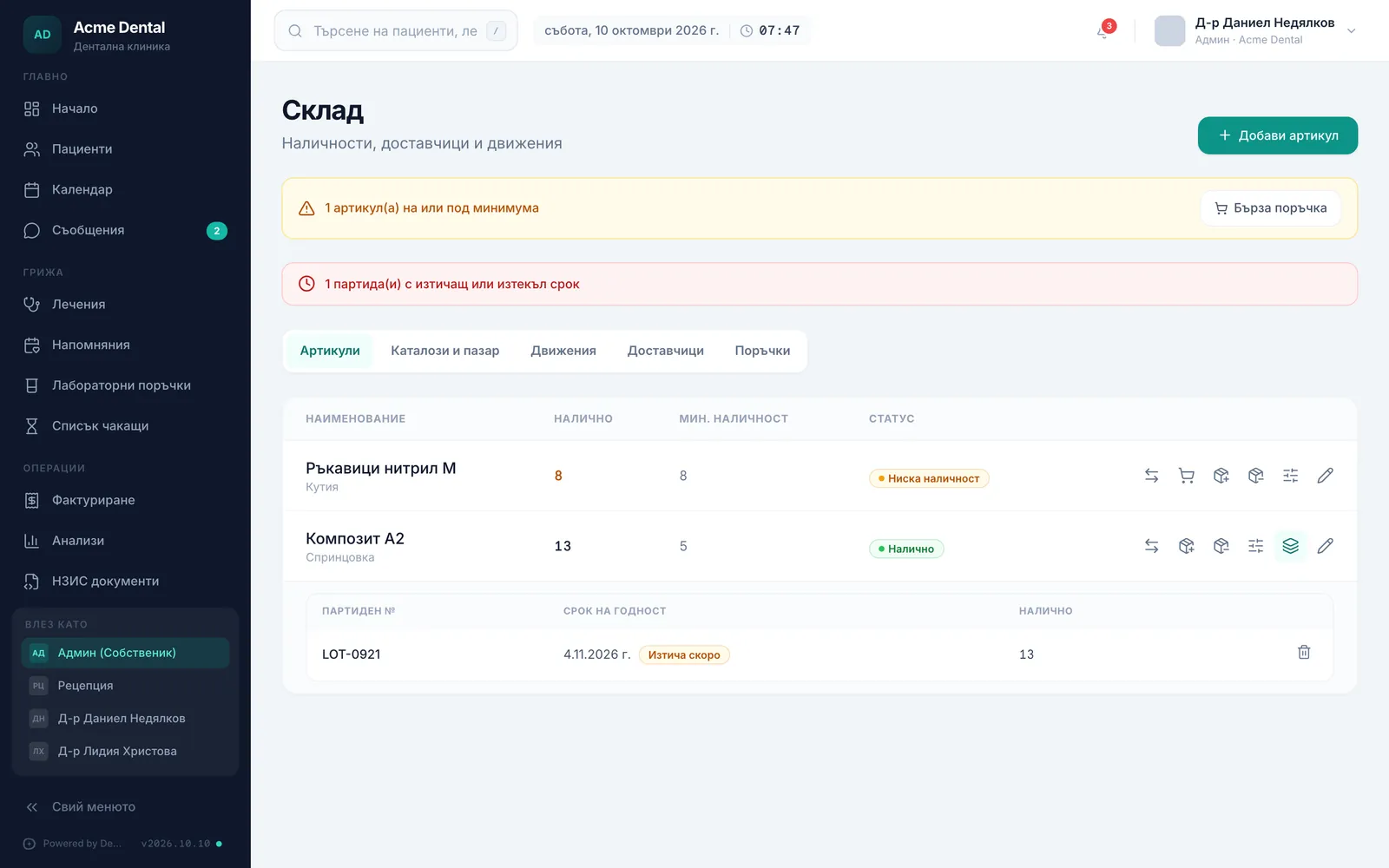
- Артикулите проследяват наличност, минимална наличност и цена за единица; партидите — партиден номер и срок на годност.
- Потреблението от партиди със срок на годност е автоматично по FEFO (първо изтичащи — първо потребени).
- Материалите от рецептата на услугата се изписват от склада, когато лекарят запише лечението във визитата.
- Банери горе на страницата показват ниска наличност и партиди с изтичащ или изтекъл срок.
- „Бърза поръчка“ подготвя поръчки за всички артикули под минимума — по една за всеки доставчик.
- Писмото с поръчката съдържа линк, през който доставчикът потвърждава датата на доставка, отговаря за всеки ред дали е налично всичко, част или нищо и поддържа цените си в каталога. Отговорът се вижда на поръчката в DentaFlow.
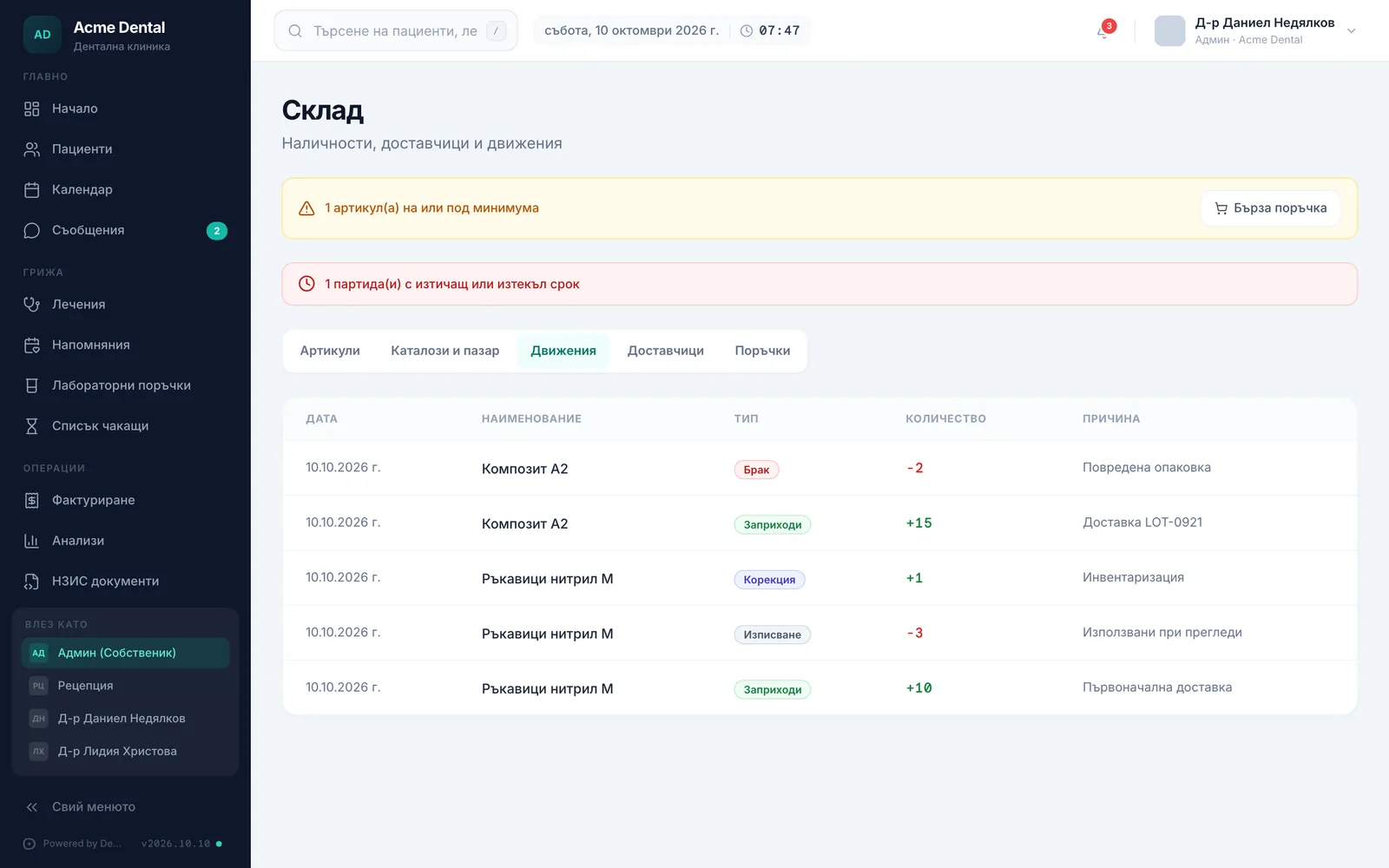
- Движенията са постоянна история — няма изтриване, само ново изравняващо движение.
Добавяне и управление на артикули
- В таб „Артикули“ натиснете „Добави артикул“ и попълнете „Наименование“, „Мярка“, „Мин. наличност“, „Цена / бр.“ и „Доставчик по подразбиране“; включете „Партиди и срок на годност“, ако артикулът трябва да се проследява по партиди.
- Използвайте бързите икони на реда — „Заприходи“, „Изписване“ или „Корекция“ — за да промените наличното количество, без да напускате списъка.
- За артикул с партиди натиснете иконата „Партиди“, за да отворите панела — при заприхождаване се въвеждат партиден номер и срок на годност, а при изписване системата автоматично тегли от най-рано изтичащата партида (FEFO).
- Ако партида трябва да се бракува (повредена или изтекла стока), използвайте „Брак“ от панела с партиди и посочете причина.
Иконата „Сравни цени“ на реда отваря сравнението на цените на вашите доставчици за този артикул — вижте Каталози на доставчици и сравнение на цени.
Изписване на материали с лечението
Когато услугата има рецепта с материали (Настройки → Каталог лечения → „Материали (рецепта)“), при записване на лечението във визитата DentaFlow предлага тези материали. Лекарят ги коригира спрямо реално използваното, а при запис количествата се изписват от склада. Ако по-късно лечението бъде редактирано, изписването се изравнява с ново движение.
Бърза поръчка
Когато има артикули на или под минималната наличност, жълтият банер „{брой} артикул(а) на или под минимума“ показва бутон „Бърза поръчка“, а на реда на всеки такъв артикул има икона „Бърза поръчка“.
- Натиснете „Бърза поръчка“ в банера. DentaFlow групира артикулите под минимума по доставчик и подготвя по една поръчка за всеки доставчик.
- Поръчките се отварят една по една. Горе пише „Поръчка 1 от 3 — по една за всеки доставчик. След запазване се отваря следващата.“ Проверете количествата и цените и натиснете „Запази промените“ — отваря се поръчката за следващия доставчик.
- Всички поръчки се записват като „Чернова“. Нищо не стига до доставчика, докато не маркирате поръчката като изпратена (вижте Поръчки за доставка).
Ако затворите прозореца преди последната поръчка, виждате „Не са създадени още {брой} поръчки към други доставчици. Натиснете „Бърза поръчка“ отново — артикулите, които вече са в отворена поръчка, се пропускат.“ Артикул, който вече е в поръчка със статус „Чернова“, „Изпратена“ или „Частично“, не се поръчва втори път. Ако всички артикули под минимума вече са поръчани, виждате „Всички артикули под минимума вече са в отворени поръчки.“
Иконата „Бърза поръчка“ на реда подготвя поръчка само за този артикул.
Как се определят доставчикът, количеството и цената:
- Количеството връща наличността до два пъти минималната наличност — например при „Мин. наличност“ 10 и „Налично“ 4 се поръчват 16.
- Ако артикулът е свързан с каталог на доставчик, DentaFlow избира доставчика с най-ниска цена за складова единица, закръгля количеството нагоре до цели опаковки и взема цената от каталога.
- Ако артикулът не е свързан с каталог, се използват неговият „Доставчик по подразбиране“ и „Цена / бр.“.
Доставчици
- В таб „Доставчици“ натиснете „Добави доставчик“ и попълнете „Наименование“ и „Имейл“ — доставчикът след това може да се свърже с артикули, каталози и поръчки. Без имейл доставчикът не получава поръчката и линка за потвърждение.
Поръчки за доставка
- В таб „Поръчки“ натиснете „Нова поръчка“, изберете доставчик, по желание „Очаквана дата“, добавете артикули с поръчано количество и единична цена и натиснете „Запази промените“. Поръчката се записва като „Чернова“.
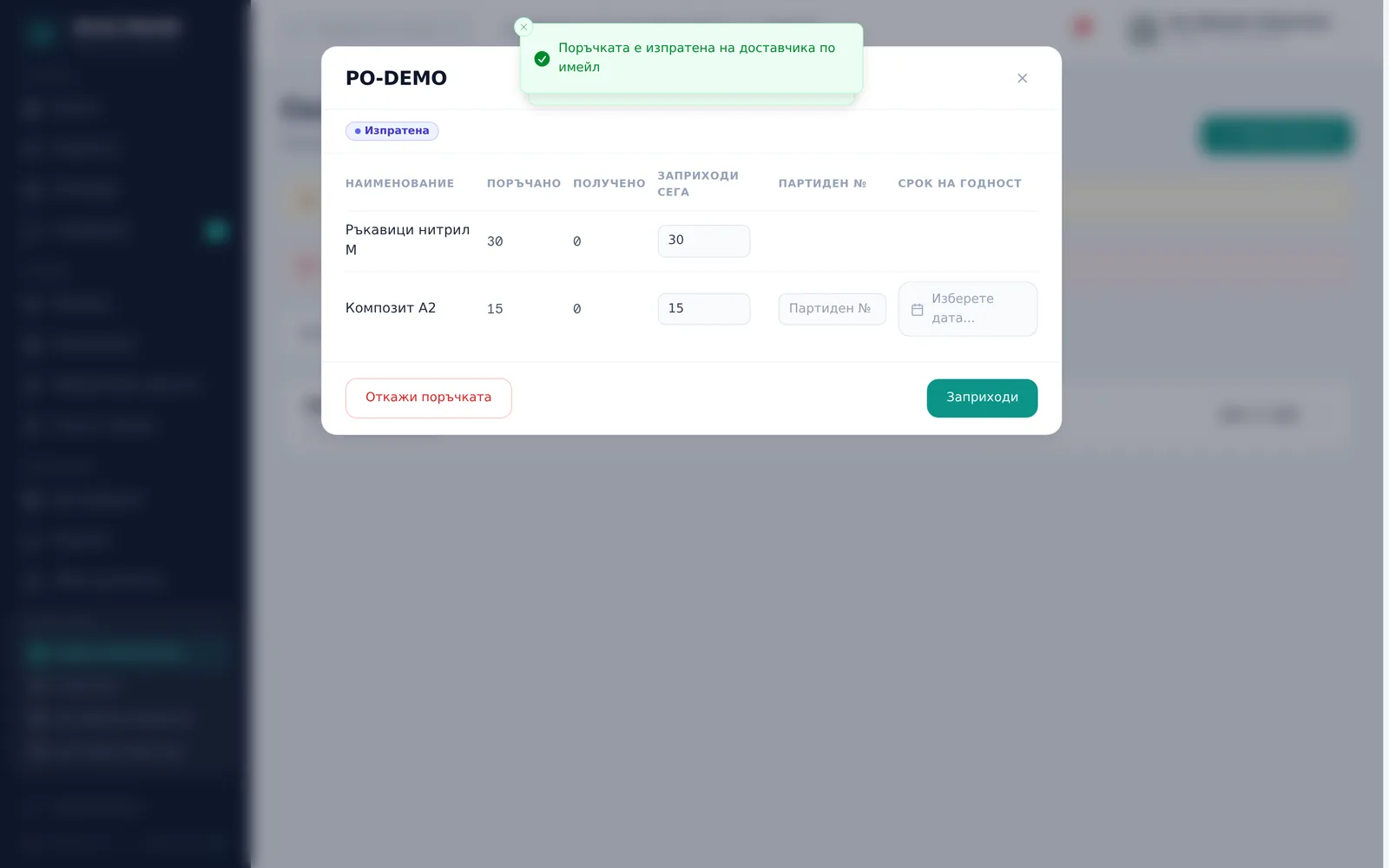
- Натиснете иконата „Маркирай изпратена“ на реда на черновата. Ако доставчикът има имейл, получава писмо с номера на поръчката, артикулите, общата сума и бутон „Преглед и потвърждение на поръчката“ (писмото е на български), а вие виждате „Поръчката е изпратена на доставчика по имейл“. Иначе виждате „Поръчката е маркирана като изпратена“ — статусът се сменя без писмо.
- Когато стоката пристигне, отворете поръчката, въведете в колона „Заприходи сега“ полученото количество по редове (за артикули с партиди — и партиден номер и срок на годност) и натиснете „Заприходи“. Ако доставчикът е отговорил по редове, „Заприходи сега“ е попълнено с обещаното количество, но не повече от оставащото. Частично получаване е възможно — поръчката остава „Частично“, докато не бъде получена изцяло.
- Изпратена или частично получена поръчка може да се откаже с „Откажи поръчката“ в отворената поръчка.
- В отворена поръчка, която не е чернова, горе вдясно има „Копирай линка“ — линкът за доставчика, ако искате да го изпратите сами — и „Нов линк“ (само за Администратор). С „Създай нов линк“ старият линк спира да работи веднага.
Потвърждение от доставчика
Бутонът „Преглед и потвърждение на поръчката“ в писмото отваря поръчката без вход в DentaFlow. Доставчикът вижда клиниката, артикулите, количествата, единичните цени и общата сума и може да:
- избере „Очаквана дата на доставка“ — от днес до една година напред — и по желание да напише „Бележки от доставчика (номер на товарителница, куриер и др.)“ (до 1000 знака), после да натисне „Потвърди поръчката“. По-късно може да промени отговора с „Обнови потвърждението“;
- посочи в „Наличност по редове“ за всеки ред „Всичко“, „Частично“ (с „Налично количество“) или „Няма“, с „Бележка към реда“ (до 300 знака). Ред, на който не е отговорил, се счита за наличен изцяло, ако потвърди поръчката;
- зададе „Моите условия за доставка“ с „Редактирай условия“ — праг за безплатна доставка, стандартна такса за доставка и срок за доставка в дни. Те се записват към този доставчик във вашата клиника;
- промени в „Моят ценоразпис за тази клиника“ „Цена за опаковка“ и отметката „Наличен“ на своите артикули в каталога на клиниката и да натисне „Запази ценоразписа“. Новите цени важат веднага за следващите поръчки; вече изпратените поръчки остават на своите цени.
Потвърждаването, условията и ценоразписът работят само докато поръчката е отворена — „Изпратена“ или „Частично“. Когато поръчката е „Получена“ или „Отказана“, доставчикът вижда, че тя вече не може да се потвърждава, а условията за доставка не могат да се променят през тази връзка. Линкът продължава да показва поръчката още 30 дни след приключването ѝ (с надпис кога спира да работи) и след това показва „Линкът е изтекъл“; при нужда създайте нов с „Нов линк“. Доставчикът не може да променя артикулите, количествата или цените в самата поръчка. Изпращайте линка само на доставчика.
Какво виждате в DentaFlow:
- В таб „Поръчки“ потвърдената поръчка има етикет „Потвърдена от доставчика“, до името на доставчика пише „Потвърдена доставка: {дата}“, а отдолу — „Бележка от доставчика“, ако има такава.
- В отворената поръчка зелено каре показва потвърдената дата на доставка, „Потвърдена на {дата}“ и бележката на доставчика.
- Ако доставчикът е отговорил по редове и поне един ред не е изцяло наличен, в списъка се показва етикет „Частична наличност“, а под името на артикула в отворената поръчка пише „Доставчикът: {налично} от {поръчано}“, „Доставчикът: няма наличност“ или „Доставчикът: налично“, заедно с бележката към реда. Промените в цените от доставчика се виждат в каталога — вижте Каталози на доставчици и сравнение на цени.
- Списъкът с поръчки се чете наново всеки път, когато отворите таб „Поръчки“, така че потвърждението се появява без презареждане на страницата.
Често задавани въпроси
Трябва ли да включа модул, за да ползвам Склад? Не. За разлика от повечето функции, Складът няма превключвател в Настройки → Модули — винаги е достъпен.
Мога ли да изтрия грешно движение? Не. Движенията са постоянна история — коригирате с ново, изравняващо движение, не с изтриване.
Как точно работи FEFO? При изписване от партида системата автоматично тегли първо от най-рано изтичащата — не можете ръчно да посочите коя партида да се ползва, освен през самия панел с партиди.
Мога ли да редактирам поръчка, след като е изпратена? Не. Само поръчка в статус „Чернова“ може да се променя свободно — след изпращане редакцията спира.
Защо „Бърза поръчка“ направи няколко поръчки? Защото артикулите под минимума са при различни доставчици. DentaFlow прави по една поръчка за всеки доставчик и ги отваря една след друга — „Поръчка 1 от N“.
Доставчикът не е получил писмо с поръчката. Какво да проверя? Дали доставчикът има имейл в таб „Доставчици“. Ако след „Маркирай изпратена“ сте видели „Поръчката е маркирана като изпратена“ вместо „Поръчката е изпратена на доставчика по имейл“, писмо не е изпратено.
Може ли доставчикът да промени поръчката през линка? Не самата поръчка. Доставчикът потвърждава дата на доставка, пише бележка, отговаря за наличността по редове, задава своите условия за доставка и поддържа цените си в каталога на клиниката (те важат за следващите поръчки). Артикулите, количествата и цените в поръчката се променят само в DentaFlow — и само докато поръчката е чернова.
Виждат ли Регистратура или Лекар склада? Не — страницата и цялото управление на склада са достъпни само за Администратор.