Фактури
Тук ще научите как да създадете, издадете и проследите фактура на пациент в DentaFlow — от чернова, през плащане и разписка, до анулиране или месечен отчет. Ръководството е за ролите Администратор и Регистратура; разделът „Фактуриране“ не се показва на Лекар. Фактурирането и печатът на фактури зависят от модула „Фактури в портала“ (Настройки → Модули; по подразбиране е включен).
Кратък отговор
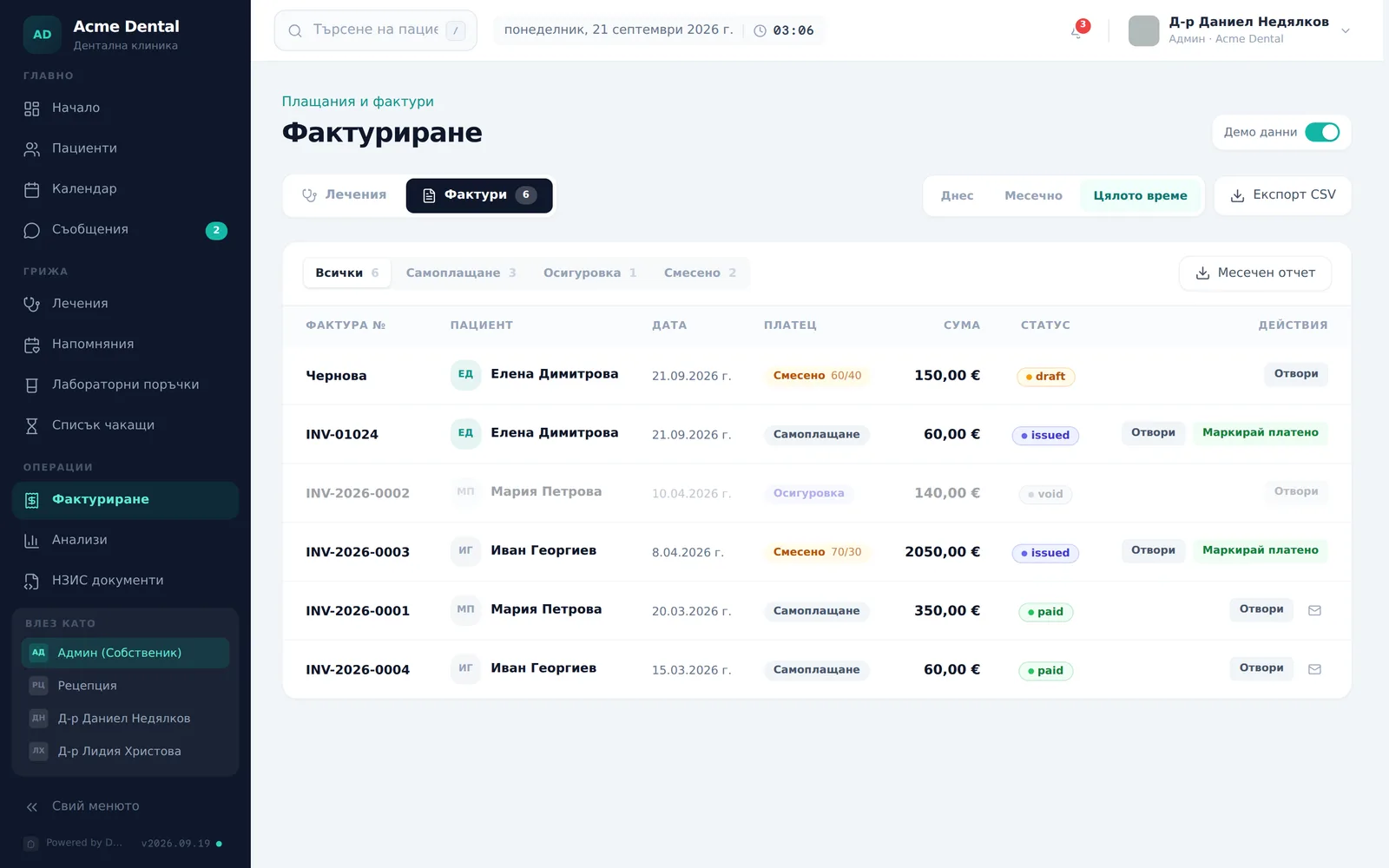
- Фактурите се създават само от профила на пациента (бутон „Фактура“) — не от самата страница „Фактуриране“.
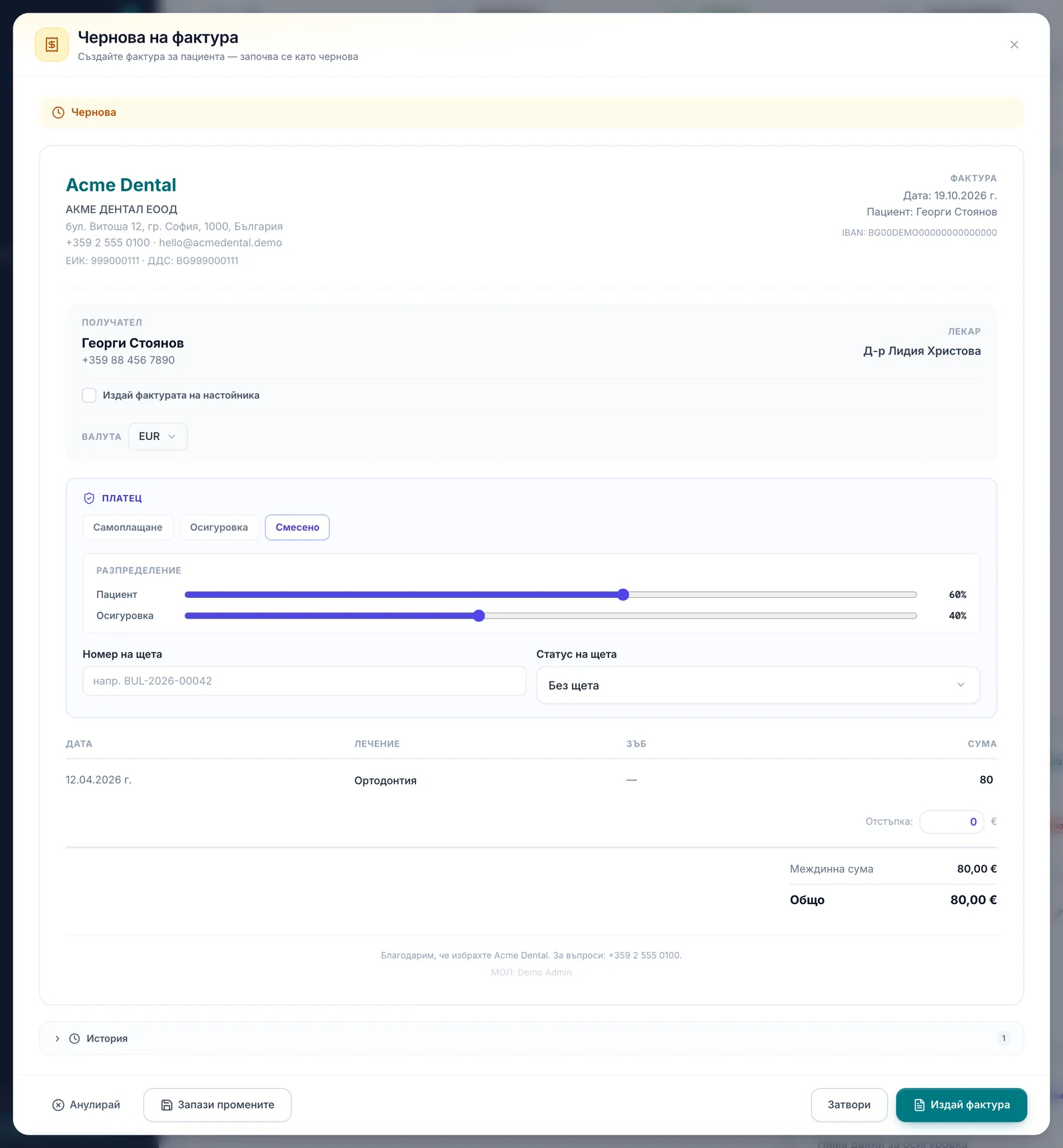
- Движението е Чернова → Издадена → Платена (или Анулирана); валутата и разпределението самоплащане/осигуровка/НЗОК се редактират само докато фактурата е чернова.
- Издаването изпраща автоматично имейл на пациента с връзка за преглед/плащане; маркирането като платена изпраща разписка. Пациент с отметка „Не изпращай чрез имейл“ не получава нито едното.
- Печатът минава през браузъра („Печат / Запази като PDF“) — няма отделен сървърен PDF файл.
- Анулирането е необратимо.
Създаване и издаване на фактура
- Отворете профила на пациента и натиснете „Фактура“. Отваря се модалът за фактура, предварително попълнен с неплатените лечения на пациента.
- Прегледайте редовете, коригирайте сумите при нужда и добавете „Отстъпка“, ако е приложимо. Променената сума на ред се записва в самия ред; при количество над 1 редът показва сумата за целия ред, а единичната цена се преизчислява от нея.
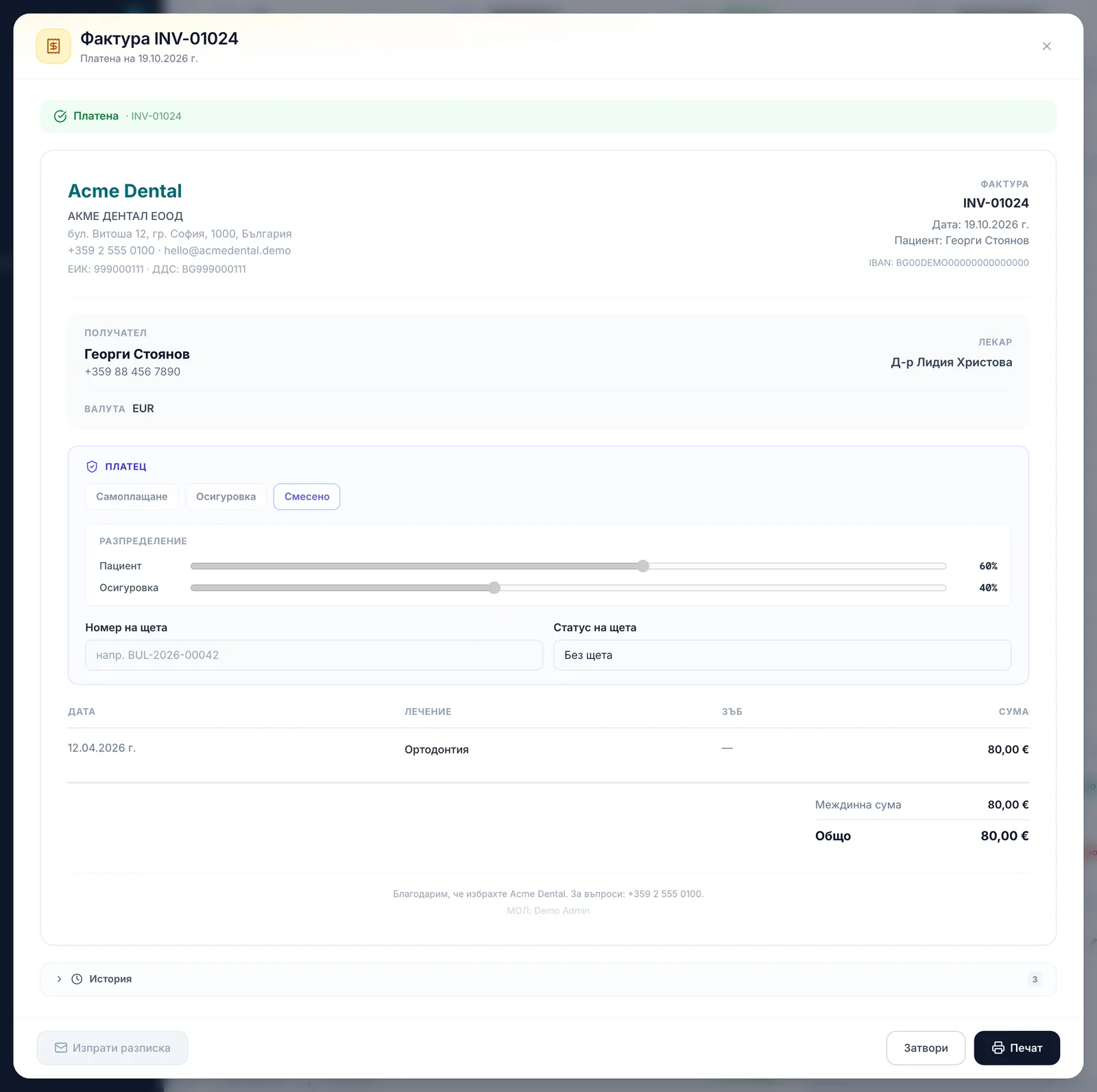
- Изберете „Валута“ от разрешените за клиниката валути. Ако модулът „Частни здравни осигуровки“ е включен (Настройки → Модули; по подразбиране е изключен), изберете „Платец“: Самоплащане / Осигуровка / Смесено — опцията НЗОК се добавя само ако НЗОК е включен за клиниката. При Осигуровка и Смесено настройте плъзгачите за „Разпределение“ — трябва да сумират до 100% („Сумата трябва да бъде 100%.“). При нужда включете „Издай фактурата на настойника“ (само за пациент със свързан настойник).
- Натиснете „Създай чернова“, за да запазите фактурата. По-късно промените по черновата се записват с „Запази промените“; „Печат“ не е наличен, докато фактурата е чернова.
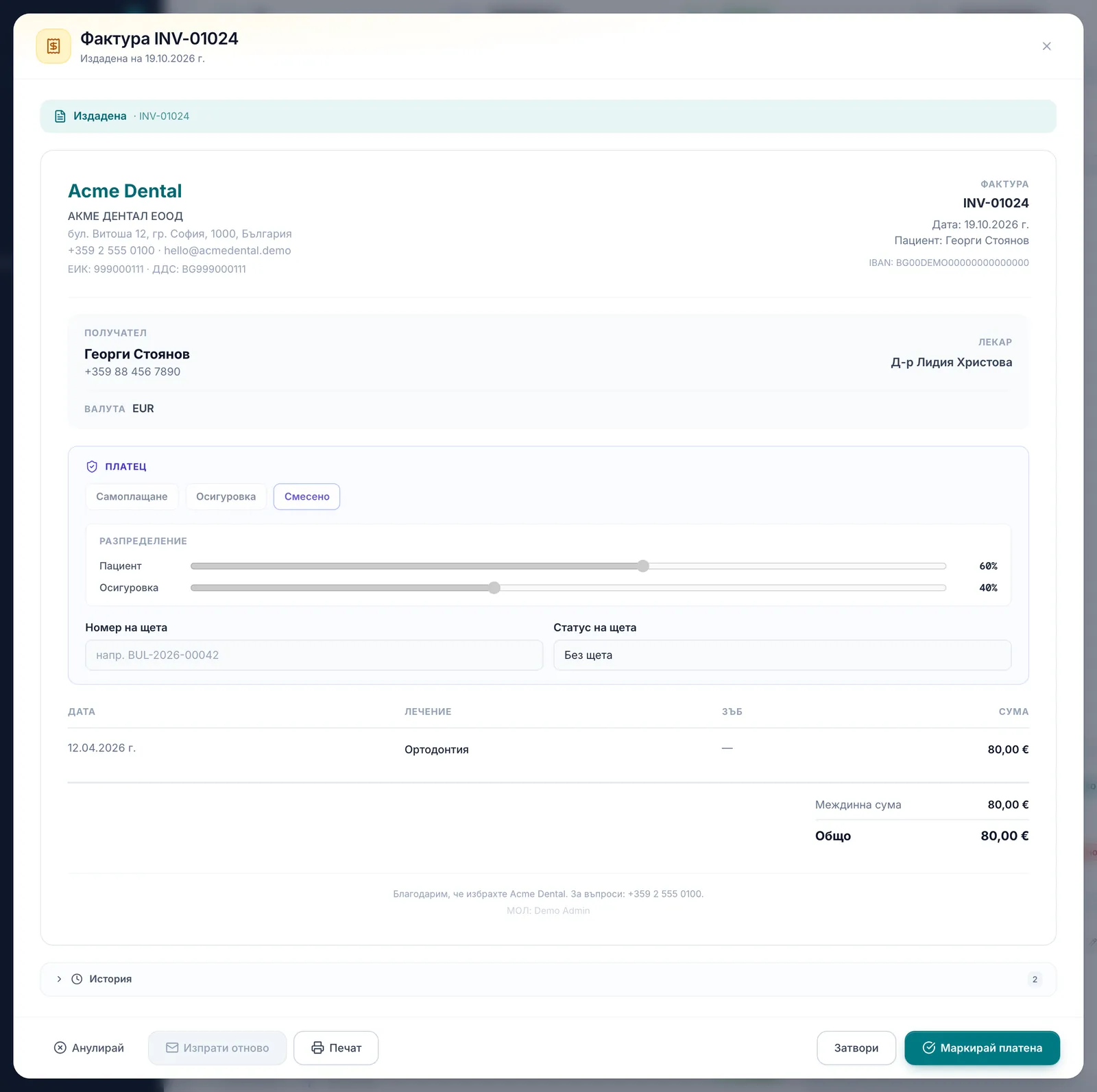
- Когато е готова, натиснете „Издай фактура“. Това присвоява номер на фактурата (по настройките за номерация), заключва редовете и — ако пациентът има имейл — изпраща известието „фактура издадена“ с връзка за преглед/плащане.
Плащане, разписки и печат
- От таблицата с фактури натиснете „Маркирай платено“ на съответния ред, или отворете фактурата и натиснете „Маркирай платена“ (само за издадени фактури). Ако пациентът има имейл, това изпраща автоматично разписка.
- На издадена фактура натиснете „Изпрати отново“, за да препратите известието за издаване; на платена фактура натиснете „Изпрати разписка“, за да препратите разписката. И двата бутона са неактивни (със съответна подсказка), ако пациентът няма имейл в профила си. Ако пациентът е отметнал „Не изпращай чрез имейл“, нищо не се изпраща и виждате „Пациентът е отказал имейли — нищо не е изпратено“.
- Натиснете „Печат“ (на издадена, платена или анулирана фактура), за да отворите печатния изглед в нов раздел. Диалогът за печат на браузъра („Печат / Запази като PDF“) се отваря, след като фактурата и пациентът са заредени.
В долната част на модала допълнителните действия („Анулирай“, „Запази промените“, „Изпрати отново“, „Печат“, „На вноски“) са вляво, а главното действие („Издай фактура“, „Маркирай платена“, „Запиши вноска“) е вдясно до „Затвори“. На по-тесен екран допълнителните действия се събират в менюто „Още действия“ (⋯).
Плащане на вноски
Ако модулът „Плащане на вноски“ е включен (по подразбиране е включен), на издадена фактура с платец Самоплащане или Смесено ролите Администратор и Регистратура виждат бутон „На вноски“. Той отваря разсрочване на фактурата. От 20.11.2026 последната вноска трябва да е до 50 дни след лечението по фактурата; формата показва последната възможна дата. След това фактурата показва „На вноски · 1/3“, вместо „Маркирай платена“ има „Запиши вноска“, а фактурата се маркира като платена след последната вноска. Анулиране на фактура на вноски не е възможно. Вноските се следят в раздел „Вноски“ на страницата „Фактуриране“.
Анулиране и месечен отчет
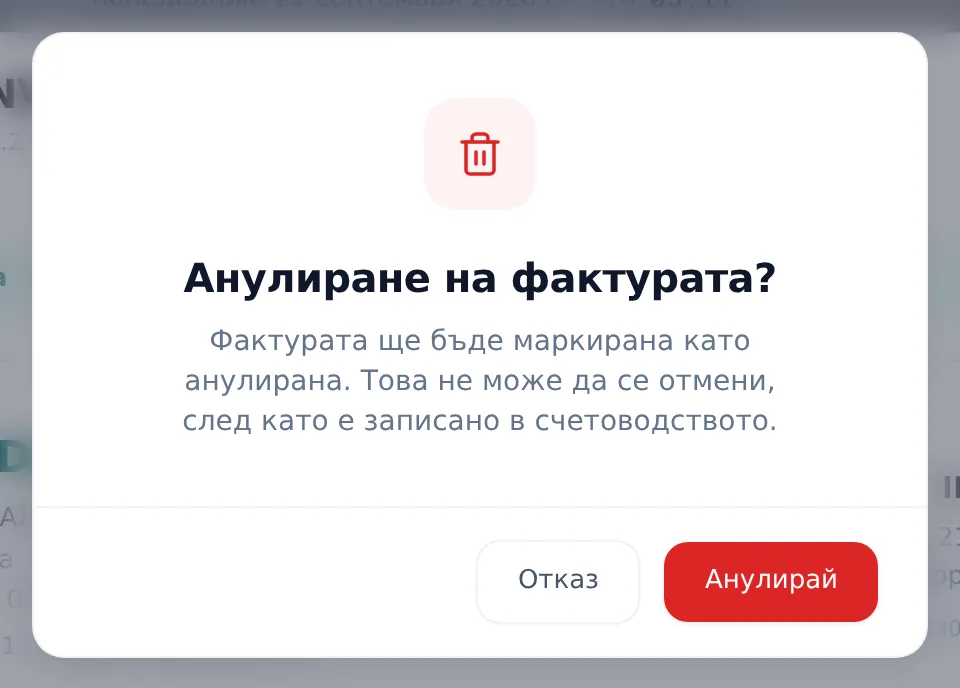
- За да анулирате чернова или издадена фактура (но не такава на вноски), натиснете „Анулирай“ и потвърдете в диалога („Фактурата ще бъде маркирана като анулирана. Това не може да се отмени…“). Анулираните фактури остават зачертани/затъмнени в списъка — могат да се разпечатат, но не и да се редактират.
- От раздела „Фактури“ натиснете „Месечен отчет“, за да изтеглите CSV на фактурите за избрания период — Днес / Месечно / Цялото време (номер, пациент, дата на издаване, междинна сума, отстъпка, общо, статус). Колоните в CSV са с английски заглавия.
Често задавани въпроси
Защо не мога да създам фактура направо от страницата „Фактуриране“? Фактурите винаги стартират от профила на конкретен пациент. Празната таблица показва „Все още няма фактури — Създайте фактури от профилите на пациентите“ именно затова.
Защо не мога да променя валутата или разпределението по платец на вече издадена фактура? Тези полета се редактират само докато фактурата е чернова. След издаване или плащане остават заключени.
Защо бутоните „Изпрати отново“ и „Изпрати разписка“ са неактивни? Защото пациентът няма имейл в профила си — тогава изпращането е технически невъзможно и бутонът показва подсказка за причината.
Пациентът не получава фактури по имейл — защо? Проверете комуникационните му предпочитания. Отметката „Не изпращай чрез имейл“ спира всички имейли към пациента — известията за издадена фактура, разписките и ръчното повторно изпращане. Фактурата си остава издадена или платена; дайте я на пациента разпечатана („Печат“).
Ако маркирам фактура като платена, но разписката не се изпрати — фактурата остава ли платена? Да. Изпращането на разписка е допълнително действие — маркирането като платена не се проваля, ако имейлът не може да се изпрати.
Какво се случва с фактурите, ако абонаментът на клиниката за DentaFlow е просрочен? При просрочие от 7 или повече дни приложението влиза в режим само за четене — записване, издаване, маркиране като платена и анулиране на фактури спират с известие „Режим само за четене — уредете плащането, за да продължите.“ и бутон „Обнови плащане“. Прегледът, печатът и повторното изпращане не се блокират. Вижте Неуспешно плащане и ограничен достъп.
Номерацията, ДДС и текстът в подножието на фактурата настройват ли се за всяка фактура поотделно? Не — те се задават веднъж за цялата клиника. Вижте Настройки на фактурите: номерация и ДДС.