Подпис на пациента: пен таблет
Тук ще научите как да настроите таблета за подпис на пациента, който DentaFlow използва при подаване на амбулаторен лист към НЗИС, и как да разчетете най-честите грешки при подписване. Настройката прави Администратор; заснемането на подпис е отделно действие от локалното записване или ранното откриване на листа.
Кратък отговор
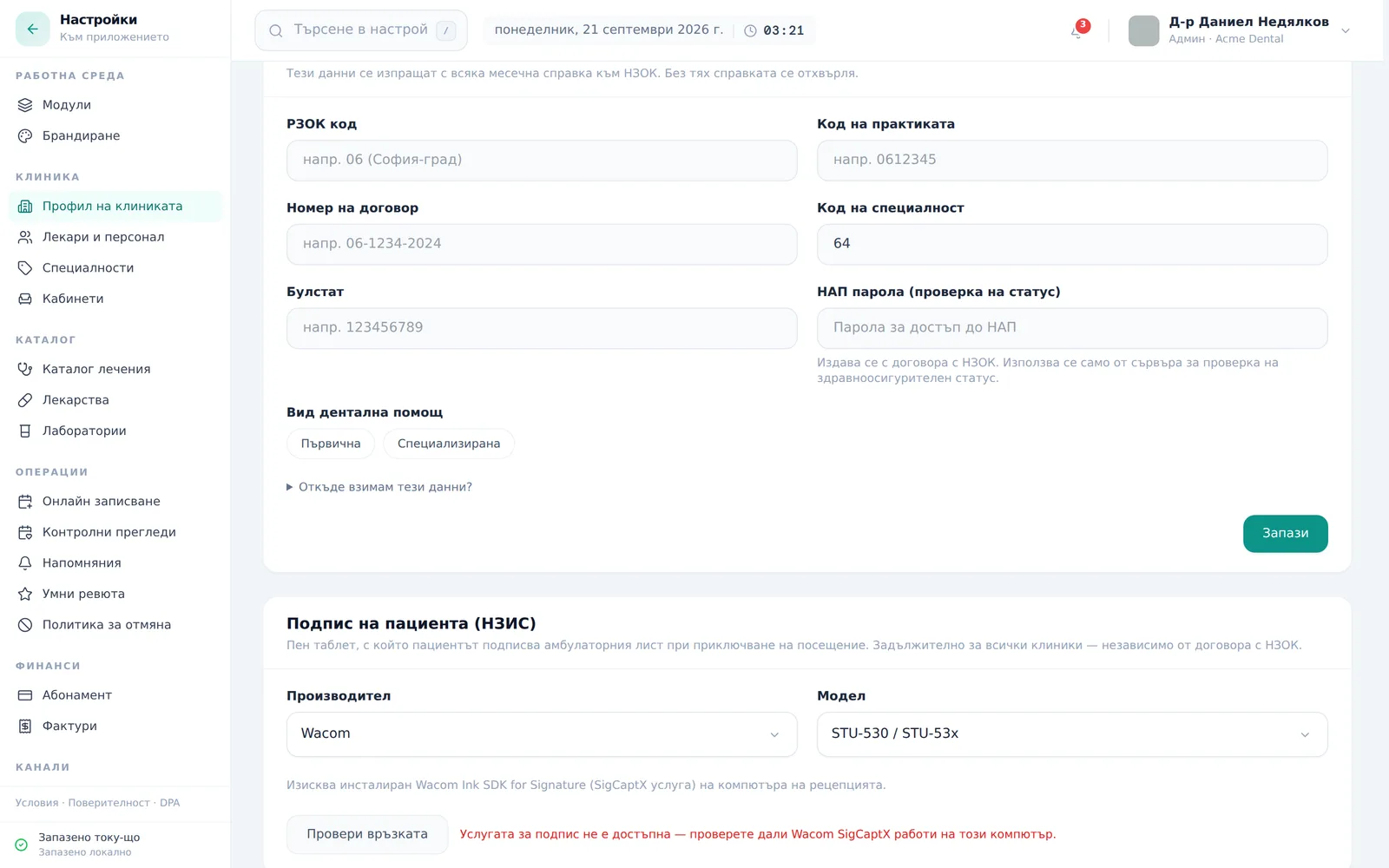
- Настройката е в Настройки → Профил на клиниката → НЗИС и НЗОК → „Подпис на пациента (НЗИС)“. Секцията се вижда при всяка клиника — с или без договор с НЗОК.
- Изградени са връзки за Wacom и signotec/Evolis — изберете производител (Evolis, Signotec или Wacom) и модел, а конкретното устройство, услугата и лиценза проверете с поддръжката. Моделите без дисплей (Sigma LITE, Sig100 Lite) още не се поддържат.
- Под модела има настройка „Таблет на този компютър“ — важи само за компютъра и браузъра, на които я зададете. На компютър без таблет изберете „Без таблет“: листът се подава само с КЕП, а пациентът подписва по-късно. Ако за клиниката е включено правилото за подпис от 1 януари 2027 г., от тази дата такъв лист се записва, но не се изпраща (вижте по-долу).
- Бутонът „Провери връзката“ потвърждава, че локалната услуга за подписване е инсталирана и достъпна на компютъра.
- Потвърждението от пациента не е ограничено до таблет. Законовите начини са описани по-долу; този наръчник разглежда таблетния процес в DentaFlow.
- Амбулаторният лист може да се отпечата и без заснет подпис — с празно място за подпис на хартия. Подписът от таблета се пази в DentaFlow и излиза на листа; не се изпраща към НЗИС, когато се снема по-късно.
Настройка на таблета
- Отворете Настройки → Профил на клиниката → НЗИС и НЗОК.
- В секцията „Подпис на пациента (НЗИС)“ изберете Производител — Wacom или signotec/Evolis.
- От зависимото падащо меню изберете конкретния Модел таблет.
- Натиснете „Провери връзката“. Зелено съобщение за успех потвърждава, че локалната услуга за подписване (Wacom Ink SDK/SigCaptX или signotec signoPAD) е инсталирана и достъпна на компютъра; червена грешка се показва вградено, ако не е. Ако услугата работи, но няма включен таблет, виждате „Услугата работи, но не е открит включен таблет — проверете USB връзката.“
- Под това, в „Таблет на този компютър“, изберете „Таблетът е включен тук“ или „Без таблет“ за компютъра, на който сте.
Как изглежда подписването при визита
В предвидения процес за приключване пациентът подписва на таблета, а модалът показва „Подготовка на документа…“ и „Подписване…“. Ранното откриване на листа не включва пациентски подпис; в симулацията на DentaFlow допълването симулира подписването. На компютър без таблет (или с отметка „Пациентът подписва по-късно“) листът се приключва само с КЕП, а пациентът подписва после на компютъра с таблета — таблото показва „Чакат подпис на пациента“ с бутон „Подпиши“. Пълният процес на подаване е описан в НЗИС документи: D001, D003, D007.
Илюстрациите показват интерфейса.
От 1 януари 2027 г.: лист без подпис на пациента не се изпраща
DentaFlow има готово правило за изискването на НЗИС пациентът да подписва амбулаторния лист от 1 януари 2027 г. Публикуван нормативен текст с тази дата още не сме открили; ако НЗИС посочи друга дата или друг обхват, правилото ще се промени. То се включва за всяка клиника поотделно от поддръжката на DentaFlow — в Настройки няма превключвател за него.
Преди 1 януари 2027 г. изпращането към НЗИС не се променя. В секцията „Подпис на пациента (НЗИС)“ в Настройки се вижда известие „Подпис на пациента за НЗИС от 1 януари 2027 г.“. Същото известие излиза и на таблото, когато клиниката има изпратени листове без подпис на пациента или компютърът е отбелязан „Без таблет“.
От 1 януари 2027 г. (по българско време):
- С таблет на този компютър всичко е както досега: пациентът подписва на таблета, а „Запиши и подай към НЗИС“ (при вече отворен лист — „Запиши и допълни (D003)“) изпраща листа с КЕП на лекаря.
- Без подпис на пациента — при обикновено записване, с отметка „Пациентът подписва по-късно“ или на компютър с „Без таблет“ — листът се записва в DentaFlow, но не се изпраща към НЗИС. Съобщението е „Записано. Не е изпратено към НЗИС“.
- Такъв лист чака на таблото в „Чакат подпис на пациента“ с етикет „Не е изпратен в НЗИС“. Отворете го на компютър с таблет и КЕП: пациентът подписва и листът се изпраща с „Запиши и подай към НЗИС“ / „Запиши и допълни (D003)“ или от страницата на листа с „Подпис пациент“ → „Подпиши на таблета“.
- Подписът, снет на печатния изглед, остава в DentaFlow и на разпечатката, но не изпраща листа към НЗИС.
- Ранното откриване на листа (НРН преди лечението) не се спира от правилото.
Чести грешки при подписване
DentaFlow показва конкретно съобщение на езика на интерфейса за всеки проблем с таблета:
- „Подписът беше отказан върху таблета“ — пациентът или операторът е прекъснал подписването. Можете да опитате отново веднага.
- „Подписът е твърде кратък — помолете пациента да се подпише отново.“ и „Времето за подписване изтече — опитайте отново.“ — опитайте пак.
- „Таблетът не можа да се отвори — възможно е да е зает от друго приложение…“ — затворете друга програма, която използва таблета, извадете и включете USB кабела и опитайте пак.
- „Услугата за подпис не е достъпна…“ — проверете дали Wacom SigCaptX, респ. signotec signoPAD-API/Web работи на този компютър.
- Грешка, свързана с лиценз („Wacom лицензът е невалиден или изтекъл.“, „Липсва Wacom лиценз“) или с устройството („Таблетът не поддържа подписване в устройството (изисква се за НЗИС).“, „Този модел таблет няма дисплей…“) — тези грешки не са за повторен опит; нужна е намеса на оператор (проверка на лиценза или смяна на модела), преди подписването да проработи отново.
Разпечатване без подпис
Бутонът „Отпечатай“ на печатния изглед на амбулаторния лист работи и без заснет подпис — листът се отпечатва с празно място, където пациентът се подписва на хартия. Ако подпис липсва, страницата показва „⚠ не е подписан“ — натиснете „Подпис на пациента“, за да го заснемете там. Този подпис се пази в DentaFlow и излиза на разпечатания лист; не се изпраща към НЗИС.
Често задавани въпроси
Кои таблети поддържа DentaFlow? Подготвени са връзки за Wacom и signotec/Evolis устройства, свързани към компютъра в кабинета. Изборът е в Настройки → Профил на клиниката → НЗИС и НЗОК → „Подпис на пациента (НЗИС)“. Проверете конкретния модел, услугата и лиценза с поддръжката преди използване.
Задължителен ли е таблетът за потвърждение от пациента? Не е единственият законов начин. НРД 2026–2028, чл. 129, ал. 7 допуска КЕП на пациента, еднократен код от НЗИС до телефона му, устройство за електронен подпис или подпис върху разпечатка. Общият ред по Наредба № Н-6, чл. 14, ал. 4 и чл. 25, ал. 2 не е ограничен до НЗОК; при таблет се изисква и изрично подписано съгласие за използването и равностойността на подписа. Това не означава, че DentaFlow поддържа всички допустими начини. Източниците са проверени на 6.10.2026 г.
Грешката при подписване се повтаря дори след нов опит — какво да направя? Ако съобщението споменава лиценз (Wacom), „Таблетът не поддържа подписване в устройството“ или модел без дисплей (signotec/Evolis), нов опит за подпис няма да помогне — нужна е проверка на лиценза или на модела от оператор. За другите съобщения („подписът беше отказан“, „таблетът не можа да се отвори“) обикновено помага директен нов опит.
Мога ли да разпечатам амбулаторен лист без подпис на пациента? Да. Бутонът „Отпечатай“ работи и без заснет подпис — листът се отпечатва с празно място, където пациентът се подписва на хартия.
Каква е връзката между таблета за подпис и подписа с КЕП на лекаря? При приключване на листа това са две отделни стъпки: пациентът подписва на таблета, а лекарят потвърждава отделно с КЕП токена си през DentaFlow Bridge. Ако пациентът подпише по-късно, листът се приключва само с КЕП на лекаря; при включено правило за подпис от 1 януари 2027 г. от тази дата такъв лист се записва, но не се изпраща, докато пациентът не подпише. Вижте КЕП подпис и DentaFlow Bridge.