Зъбна карта
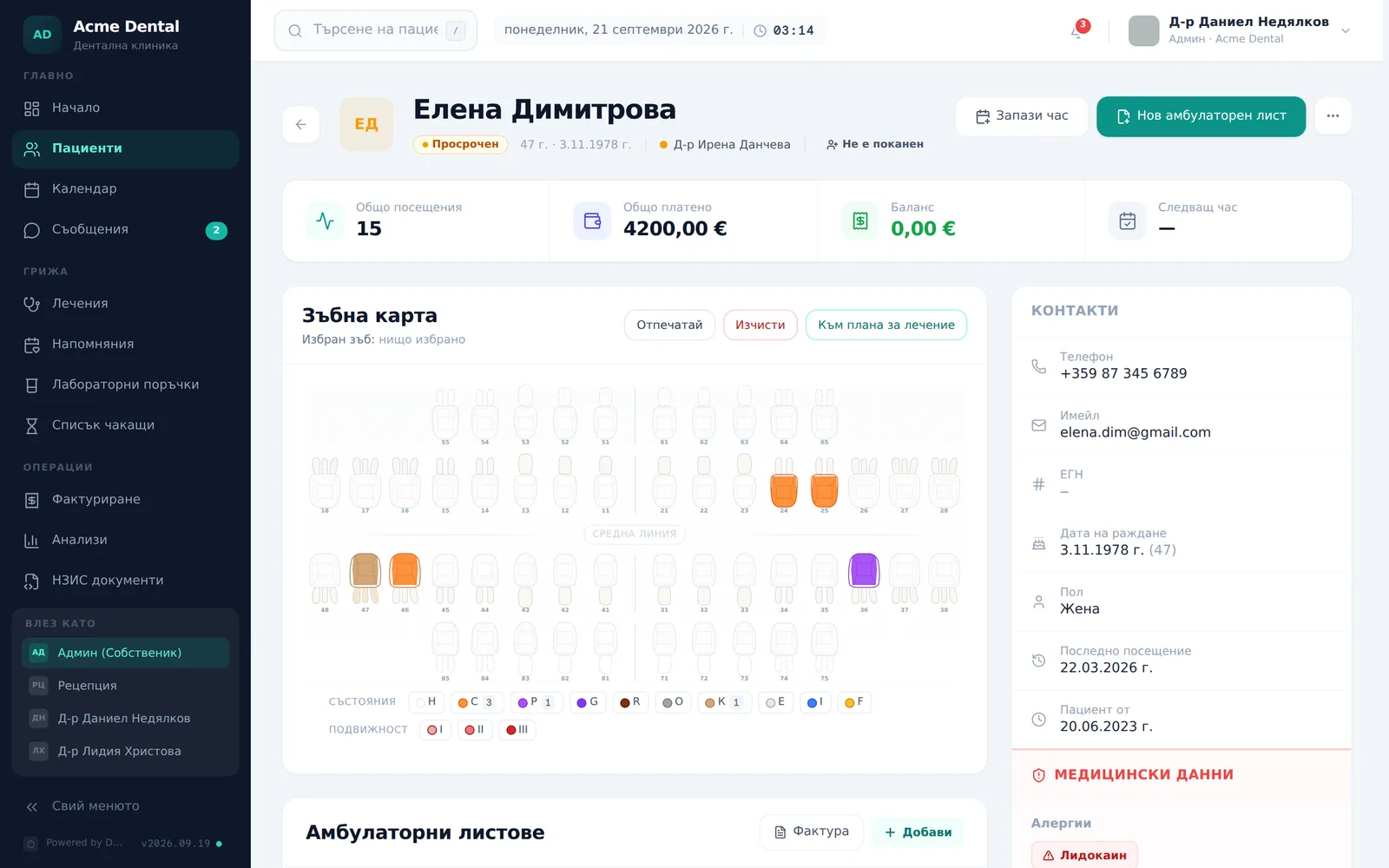
Зъбната карта е интерактивен одонтограм, вграден в досието на всеки пациент — показва състоянието на всеки зъб и повърхност, историята на промените и предлага директен път към план за лечение. Това ръководство е за всички роли на екипа: Администратор, Регистратура и Лекар (с бележка къде маркирането е ограничено).
Кратък отговор
- Зъбната карта е точно под статистическите карти в досието на пациента, с номерация по FDI.
- Кликнете зъб и вдясно се отваря панелът му. Изберете състоянието и натиснете „Постави“ — дотогава нищо не се записва.
- Всички роли виждат картата; отбелязването следва същите права като логването на визита (Администратор, Регистратура, Лекар).
- Кликването върху зъб отваря инспектор с история, снимки и бутон „Предложи лечение“ директно към план за лечение.
- „Изчисти“ нулира цялата карта и е необратимо — има изричен потвърждаващ диалог.
Отбелязване на състояние на зъб или повърхност
- Кликнете зъб (или негова повърхност) — вдясно се отваря панелът „Избран зъб“. Кликването само избира зъба.
- В „Състояние на зъба“ изберете състояние и натиснете „Постави: {състояние}“.
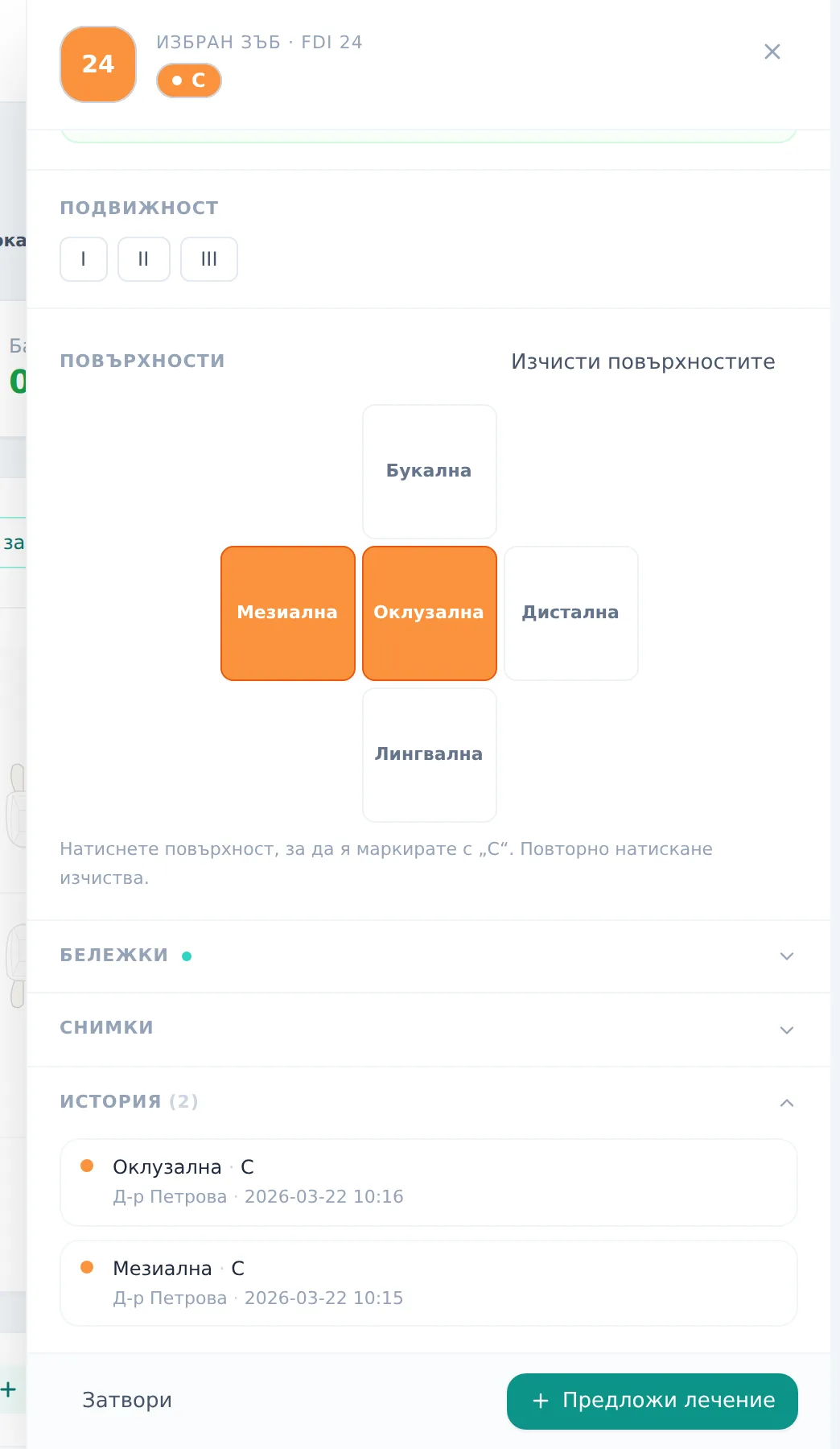
- При кариес, обтурация, фрактура и зъбен камък в „Повърхности“ натиснете повърхност, за да я маркирате; повторно натискане я изчиства. „Изчисти повърхностите“ нулира повърхностите на зъба.
- В „Подвижност“ изберете I, II или III (или „Изчисти“).
- Добавете текст в „Бележки“ — записва се, когато излезете от полето.
За да върнете зъб в здраво състояние, изберете „Интактен зъб“ и натиснете „Постави“. Легендата под картата е филтър: натиснете състояние и зъбите без него избледняват.
Преглед на историята и предлагане на лечение
- Кликнете зъб, за да отворите панела на инспектора.
- Превъртете до „История“, за да видите всяка минала промяна на състоянието с нейната дата.
- Превъртете до „Снимки“, за да видите рентгенови снимки/снимки, тагнати към този номер на зъб (качени от секция „Документи“).
- Натиснете „Предложи лечение“, за да отворите избор на услуга (препоръчани услуги за това състояние, или търсене в целия каталог), и я добавете „в текущия план“ (ако има чернова или план в ход) или чрез „Създай нов план“.
Печат на зъбната карта
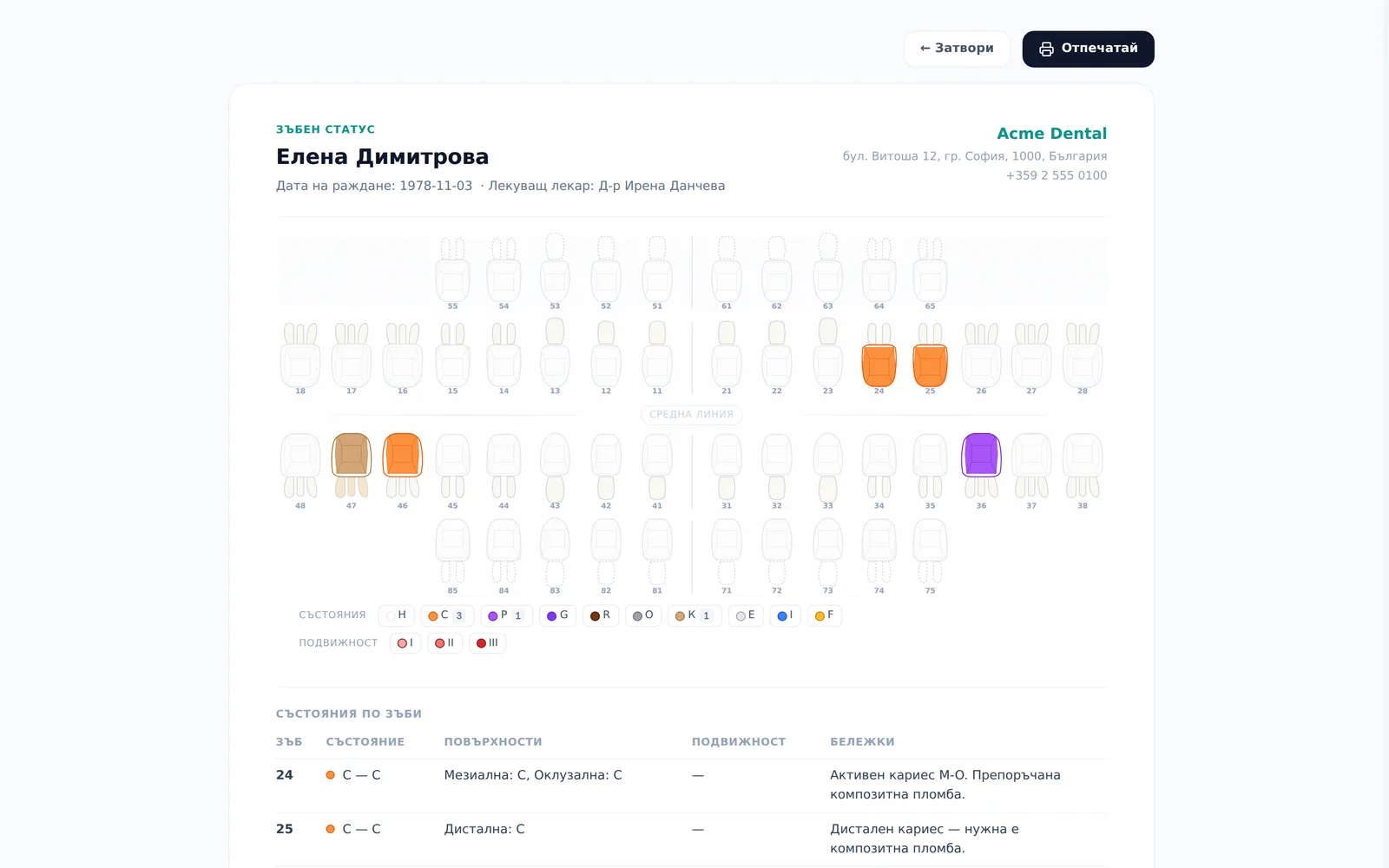
- Натиснете „Отпечатай“ в лентата с действия на картата (или използвайте самостоятелния линк
/patients/:id/tooth-chart/print). - Отваря се лист „Зъбен статус“ с картата и таблица „Състояния по зъби“ (зъб, състояние, повърхности, подвижност, бележки) само за зъбите с находка. Ако няма нито една находка, листът показва „Няма отбелязани находки — всички зъби са интактни.“
Често задавани въпроси
Мога ли да отменя „Изчисти“, ако кликна по грешка? Не. „Изчисти“ нулира всеки зъб до „Интактен“ и показва изричен диалог, предупреждаващ, че действието е необратимо. Потвърждавате с „Изчисти всичко“ и после няма отмяна. Подвижността и бележките остават.
Защо на един зъб виждам и цвят за кариес, и отделен бадж за подвижност? Подвижността (CL109) се проследява независимо от общото състояние на зъба (CL107) — двете живеят отделно, така че зъб може да показва цвят за кариес и бадж за подвижност едновременно.
Как отбелязвам свръхброен зъб? Изберете състоянието „Свръхброен зъб“ на съседния зъб. Отделни позиции за свръхброени зъби има само в картата на зъбите при посещение.
Защо мрежата с повърхности е изключена за някои състояния? Повърхности се маркират само при кариес, обтурация, фрактура и зъбен камък. За всички други състояния мрежата е изключена с подсказка „Това състояние се отнася за целия зъб — повърхностите не са приложими.“
Откъде идват снимките в инспектора? От секцията с документи на пациента — при качване се тагват с FDI номер(а) на зъб и след това се появяват в раздел „Снимки“ на съответния зъб. Вижте Документи и рентгенови снимки.