Планове за лечение
Планът за лечение е структурирано предложение с клинична оценка, фази от процедури и обобщена сума, което може да се представи на пациента за одобрение. Това ръководство обяснява как да изготвите план, да добавите фази и процедури, да го представите и да проследите решението на пациента. Създаването на план е за Администратор или Лекар.
Кратък отговор
- Планове се създават от „Изготви лечебен план“ / „Нов план“ на профила на пациента, или от „Към плана за лечение“ на зъбната карта.
- Създаването е ограничено до Администратор или Лекар — за Регистратура бутонът е недостъпен.
- Статусът „Представен на пациента“ показва плана в пациентския портал (и изпраща имейл „Вашият план за лечение е готов“, ако пациентът има имейл и не е отказал имейли). Пациентът натиска „Приеми плана“ или „Поискай промени“; решението се записва, статусът се сменя сам и получавате известие.
- Няма бутон за изтриване на план — единственият начин да го „оттеглите“ е да смените статуса на Отхвърлен.
- Можете да започнете от готов шаблон или от собствен шаблон, запазен за клиниката, и да коригирате процедурите и цените.
- Планът може да се разсрочи на вноски (за Администратор и Регистратура), а ако DentaFlow е включил съответните модули — да се подготви документ за пациента и да се следи информираното съгласие по редовете. Вижте по-долу.
Създаване на план (от шаблон или от чисто)
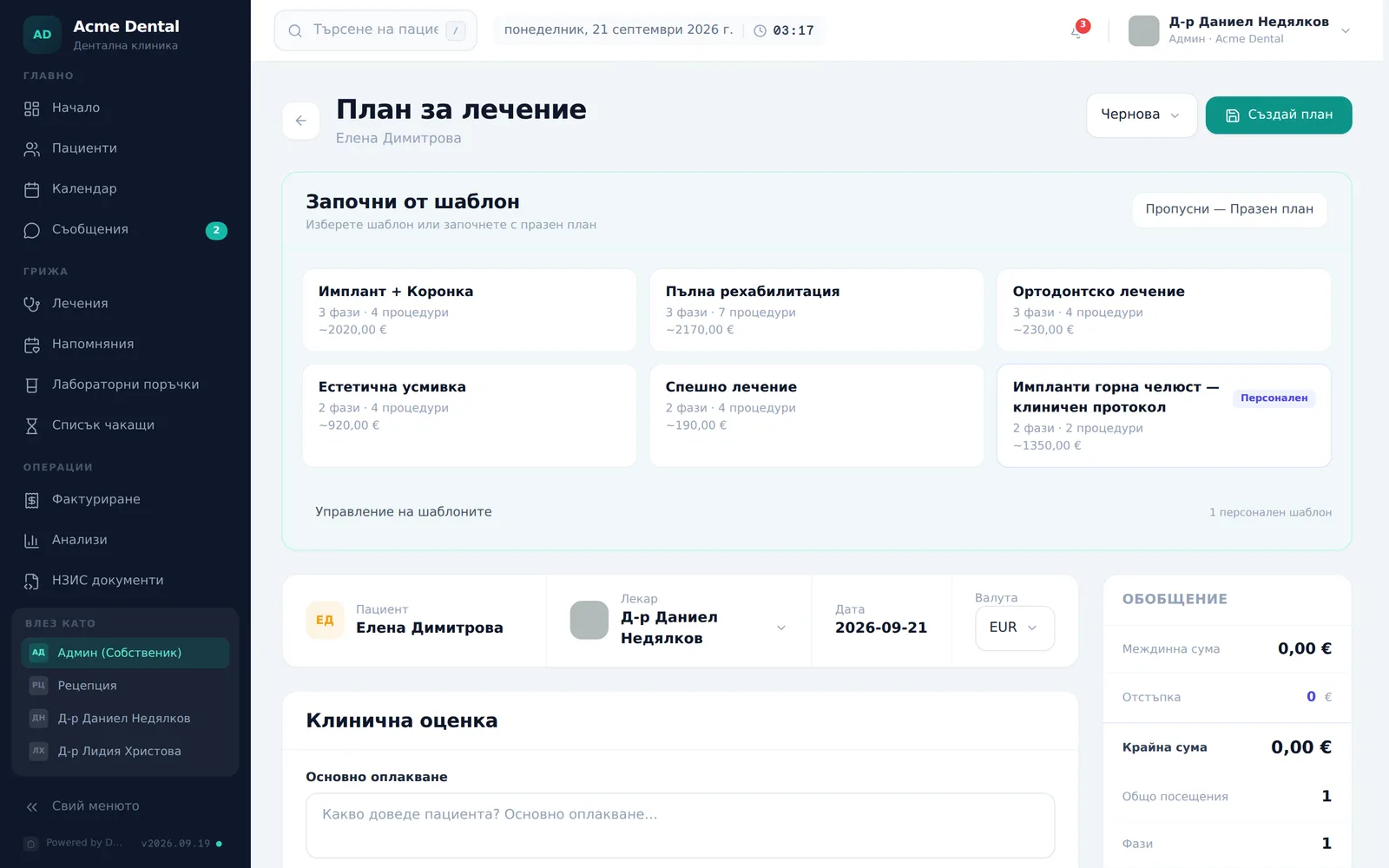
- От профила на пациента натиснете „Изготви лечебен план“ (или „Нов план“ в секцията с планове).
- В „Започни от шаблон“ изберете готов шаблон по категория. Ако има собствени шаблони за избрания лекар, ще видите и „Мои“. Натиснете „Пропусни — Празен план“, ако искате да започнете от чисто.
- Потвърдете/изберете лекуващия „Лекар“ от избора на лекар в горната лента.
- Попълнете „Основно оплакване“, „Клинични находки“ и „Диагноза“ в картата за клинична оценка.
- Задайте „Статус“ на плана от падащото меню: Чернова / Представен на пациента / Приет / В процес / Завършен / Отхвърлен. „Поискани промени“ се показва в менюто само когато пациентът го е задал от портала — не можете да го изберете сами.
- До статуса е изборът на „Валута“ на плана (от валутите, разрешени за клиниката в настройките).
Ако DentaFlow е включил „Клиничните пътеки“, в горната лента има и бутон „Клиничен уизард“ — засега е изключен и работи с чернови правила, които още не са прегледани от клиницист.
Добавяне на фази и процедури, коригиране на цена
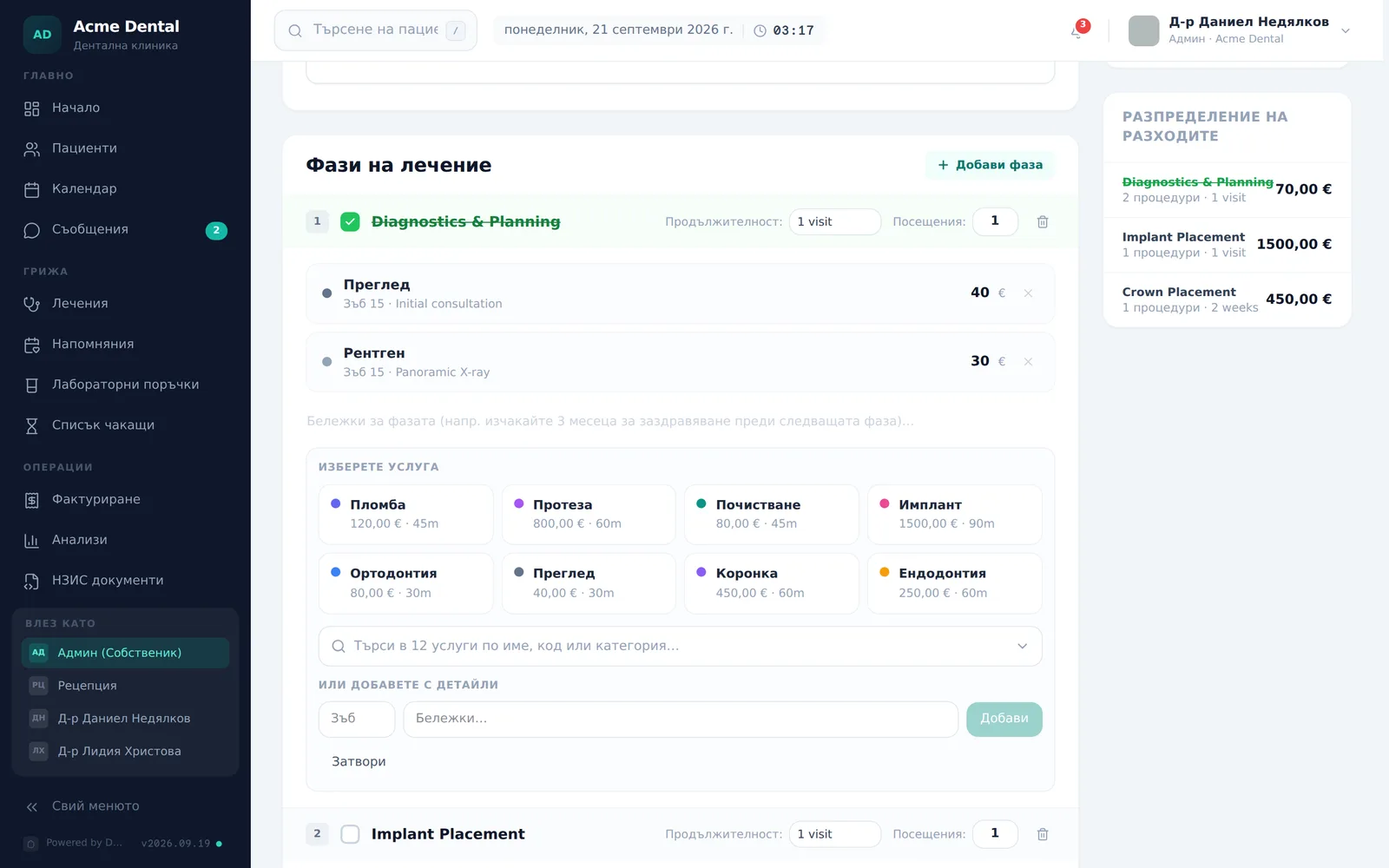
- Натиснете „Добави фаза“; наименувайте я и задайте „Продължителност:“ / „Посещения:“.
- Натиснете „Добави лечение“, изберете услуга от умния избор (8-те най-използвани плюс търсене), по желание добавете номер на „Зъб“ и бележки, после „Добави“.
- Коригирайте цената на всеки ред директно, или използвайте „Маркирай като завършена“ на фазата, за да проследите напредъка.
- Въведете отстъпка в страничното поле „Отстъпка“ — тя е една сума за целия план. Картата „Обобщение“ преизчислява „Крайна сума“, общия брой посещения и процедури веднага.
- Натиснете „Създай план“ / „Запази плана“.
Представяне пред пациента и проследяване на одобрението
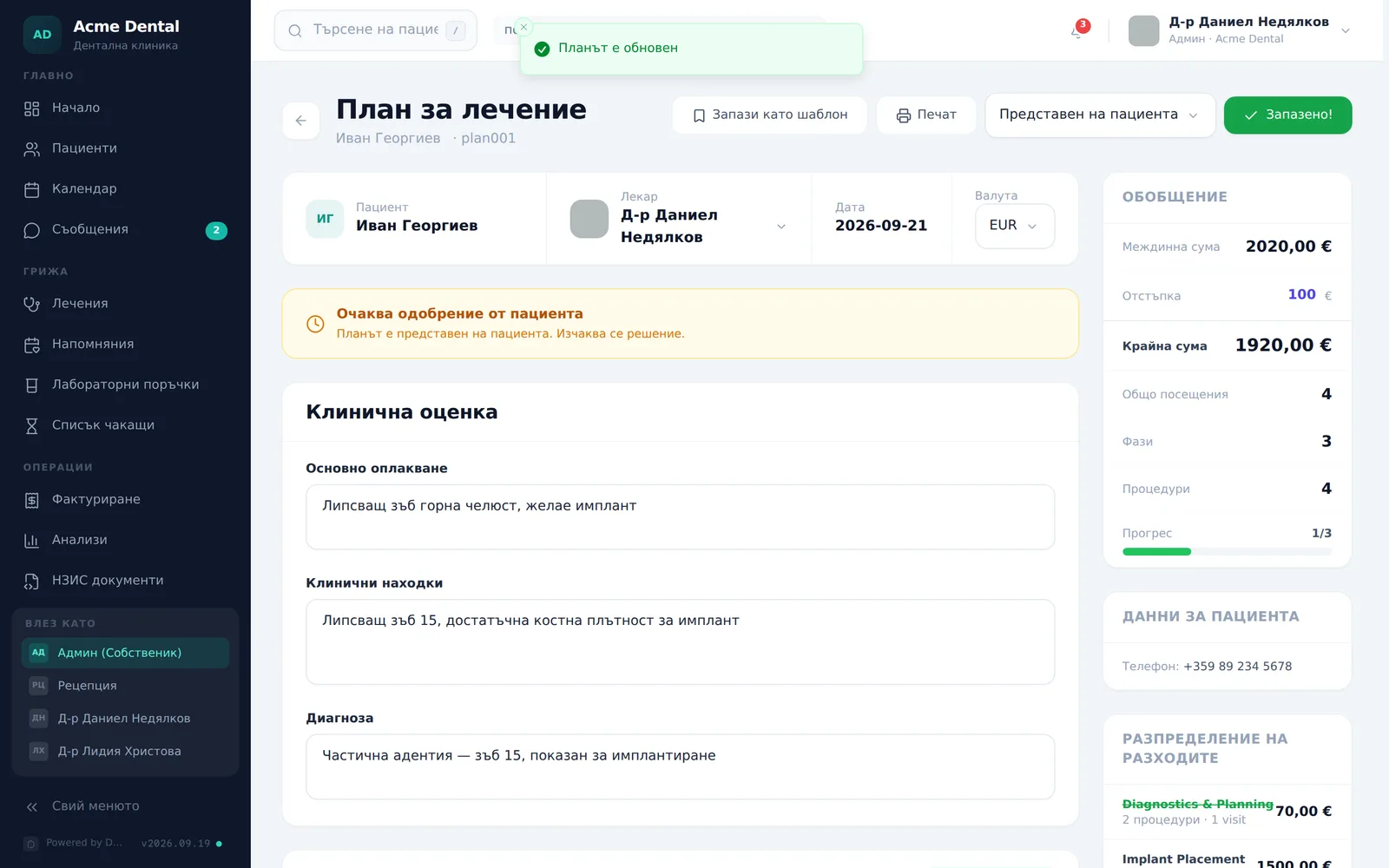
- Сменете статуса на „Представен на пациента“ и натиснете „Запази плана“. Планът показва кехлибарен банер „Очаква одобрение от пациента“ и се появява в пациентския портал с бутоните „Приеми плана“ и „Поискай промени“. Ако пациентът има имейл и не е отказал имейли, получава писмо „Вашият план за лечение е готов“.
- Когато пациентът приеме плана в портала, статусът става „Приет“, банерът гласи „Пациентът прие плана в портала на {дата}. Готов за насрочване.“, а в камбанката горе се появява известие „Пациент прие план за лечение“.
- Ако пациентът поиска промени, статусът става „Поискани промени“, банерът „Пациентът поиска промени“ показва бележките му с дата, а таблото ги брои в „Планове за преглед“. Редактирайте плана и върнете статуса на „Представен на пациента“, за да го види отново.
- Ако решението е взето в кабинета, задайте сами „Приет“ или „Отхвърлен“ — „Приет“ показва зелен банер „Пациентът прие“, „Отхвърлен“ — червен банер „Пациентът отхвърли плана“.
Запазване като шаблон, или печат
- С поне една процедура натиснете „Запази като шаблон“, попълнете „Име на шаблона“ и натиснете „Запази шаблон“. Фазите, процедурите и цените се запазват за повторна употреба в клиниката и остават след презареждане. Ако шаблонът е свързан с лекар, се показва, когато той е избран за новия план. В демо режим собствените шаблони са временни.
- Включете „Управление на шаблоните“ в избора на шаблони, после натиснете „Изтрий“ върху персонален шаблон и потвърдете. Готовите шаблони не могат да се изтриват.
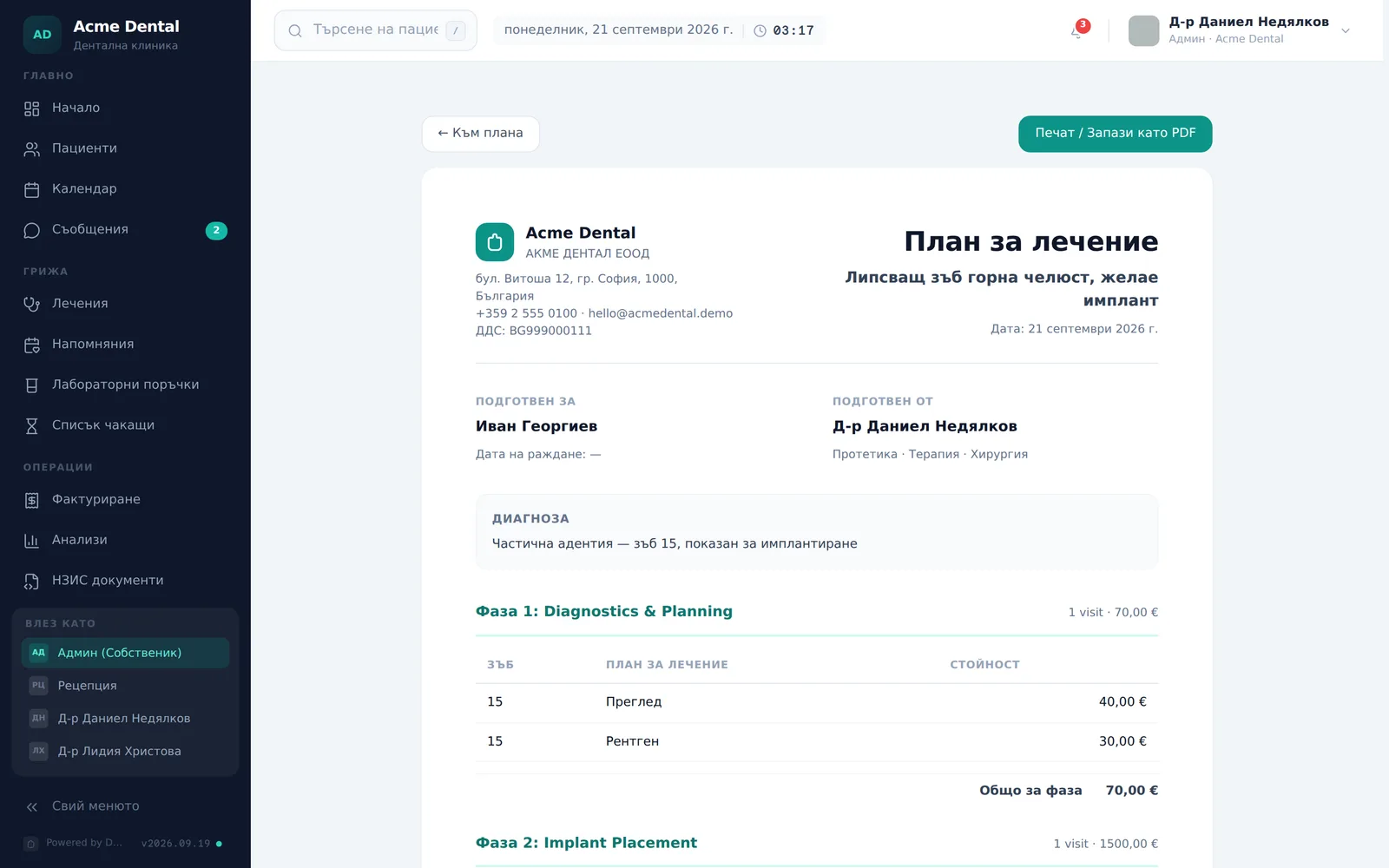
- Натиснете „Печат“ — планът се отваря за печат в нов таб („Печат / Запази като PDF“), с място за подпис на пациента и лекаря. Разпечатката включва и клиничните бележки от посещенията на пациента — прегледайте я, преди да я дадете на пациента.
Съгласия по редовете
Тази част се вижда само ако DentaFlow е включил за клиниката модулите „Информирани съгласия“ и „Покритие на съгласия“ (по подразбиране са изключени). Тогава:
- Всеки ред от плана получава значка според правилото за услугата („Нужно съгласие“, „Препоръчително“, „Съгласие ✓“, „Обхватът е променен“). Ред, въведен на ръка без услуга от ценоразписа, получава сивата значка „Не е ясно дали е нужно съгласие“.
- До реда има бутони „Издай“ / „Подпиши“ и „Запиши изключение“ (след записа — „Детайли“). Нужен е записан план — иначе бутонът казва „Запази плана, за да издадеш съгласие“. Лентата отгоре брои процедурите, които изискват писмено съгласие, с бутон „Издай съгласие“; червена лента показва процедури с подписан отказ от лечение.
- Клиничното изключение може да запише само лекар или администратор. Издаването и изключението засега работят само за тестови пациенти.
Целият поток е описан в Информирани съгласия.
Документ за пациента (по избор)
Тази част се вижда само ако в Настройки → Модули е включен модулът „Документи за пациенти“ (по подразбиране е изключен), клиниката не е демо, планът е записан и сте Администратор, Регистратура или Лекар. Тогава в горната лента на плана има „Подготви документ за пациента“. Ако планът е във валута BGN, бутонът е неактивен — превалутирайте плана в евро и го запишете.
Документът се подготвя на четири стъпки, които стоят закрепени най-горе; промените се записват сами („Записване…“ / „Записано“).
- Съдържание — избирате кои раздели влизат в документа: „Вашият план за лечение“, „Етапи и оценка“, „Избрани изображения“, „Следващи стъпки“, „Условия“. Празен раздел не се печата. Под тях пишете текст за пациента (цели на лечението, какво сме установили, подход, следващи стъпки, валидност на офертата — до 4000 знака всеки). Оплакването и диагнозата от плана се показват само за четене и не се копират сами.
- Обяснения и изображения — до 12 одобрени текста от библиотеката на клиниката (гаранционните никога не са предварително избрани) и до 8 изображения от документите на пациента (можете да качите нови с „Качи снимки“: JPG, PNG или WEBP до 10 MB). Към всяко изображение има заглавие (до 300 знака) и дата. В документа влиза копие до 1600 px; оригиналът не се променя.
- Оценка — сумите идват от сървъра. За всеки ред избирате основа на цената (Фиксирана, Пакет или Количество × единична цена). Ред с нулева цена се издава само ако лекар потвърди „Потвърди: безплатно“. Проверките са „Блокира“, „За преглед“ и „Информация“; докато има блокираща, не можете да създадете версия. Документът е ограничен до 8 изображения, 3 MB и 150 реда.
- Версии — „Създай версия за преглед“ замразява съдържанието, цените и данните към този момент; всяка промяна по-късно прави нова версия. За версията се генерира PDF („Преглед на PDF“; при грешка — „Поискай ново генериране“). Оттук:
- „Одобри версията“ — лекар; администратор само ако има профил на лекар в клиниката.
- „Публикувай за пациента“ — Администратор или Лекар, след одобрение и готов PDF, и само докато планът е в статус „Представен на пациента“. Ако друга версия вече е публикувана, новата я замества, а старата остава в историята.
- „Оттегли“ — Администратор или Лекар, с по желание причина (до 500 знака). Пациентът вече не може да я свали; вече свалени копия не могат да бъдат върнати.
Публикуваната версия пациентът вижда в портала и там я приема или иска промени. Приемането сменя плана на „Приет“, а искане на промени — на „Поискани промени“, като в банера на плана се казва към коя версия е. Отговорът е нова версия, публикувана от стъпка „Версии“.
Формулировка с AI. Бутонът „AI формулировка“ в стъпка „Съдържание“ се вижда само ако DentaFlow е включил функцията за вашата клиника — в Настройки няма превключвател за нея. Помощникът предлага текст от потвърдени от вас данни; вие избирате източниците, потвърждавате какво се изпраща и за всеки раздел решавате „Приеми“, „Редактирай и приеми“ или „Отхвърли“. Нищо не влиза в документа без вашето решение; има и дневен лимит за клиниката. Прочетете всеки предложен текст преди да го приемете.
Настройки → Документи за пациенти (когато модулът е включен): Администратор или Лекар води библиотеката с одобрени текстове (запазването е прегледът — записва се кой и кога). Само Администратор вижда още „Статистика на документите“ (броя и времето на стъпките, без имена и клинични данни), експорт на документите на един пациент в JSON и „Изтриване и задържане на документи“. Задържане спира изтриването в своя обхват; заявката за изтриване се одобрява от втори администратор и започва едва когато бъде изпълнена. Издадени (публикувани) документи не могат да се изтриват, докато срокове за съхранение не бъдат одобрени, и нищо не се изтрива автоматично.
Често задавани въпроси
Как да изтрия план, който вече не е нужен? Не можете — в интерфейса няма бутон за изтриване на план. Единственият начин да го „оттеглите“ е да смените статуса на Отхвърлен; той остава завинаги в историята на плановете на пациента.
Как пациентът всъщност приема плана? В пациентския портал. Щом зададете статус „Представен на пациента“ и запазите, планът се появява в портала с бутоните „Приеми плана“ и „Поискай промени“. Решението се записва, статусът се сменя сам (на „Приет“ или „Поискани промени“), а вие получавате известие. Вижте Моят план за лечение.
Ако изтрия шаблон, губя ли плановете, направени от него? Не — изтриването на персонален шаблон засяга само самия шаблон; плановете, вече изградени от него, остават непроменени.
Записът спира с „Планът е променен междувременно…“ — какво да направя? Планът е бил променен, докато сте го редактирали — в друг раздел, при записване на посещение или защото пациентът е приел плана или е поискал промени в портала. DentaFlow не презаписва по-новата версия и показва „Планът е променен междувременно (друг раздел, посещение или решение на пациента). Презаредете страницата — промените ви още са на екрана.“ Промените ви не са записани: отбележете си ги, презаредете страницата и ги нанесете отново върху актуалния план.
Мога ли да добавям лечения към план направо от зъбната карта? Да — „Предложи лечение“ в панела на зъба добавя услугата с номера на зъба и цената от каталога в текущия план (в статус „Чернова“ или „В процес“) или създава нов план-чернова. Ако я добавите в текущия план, отворете плана и натиснете „Запази плана“, за да се запише. Вижте Зъбна карта.
Мога ли да разсроча плана на вноски? Да, при включен модул „Плащане на вноски“ (включен по подразбиране). За записан план в статус „Приет“ или „В процес“ без активен план за вноски в страничната колона има „Разсрочи на вноски“ (за Администратор и Регистратура; Лекарят вижда графика, но не го създава). Избирате броя вноски (до 60), интервал — месечно или на всеки N дни — и дата на първата вноска, по желание първоначална вноска и бележка, видима за пациента. От 20.11.2026 цялата сума трябва да е платена до 50 дни след най-ранното лечение по плана (иначе разсрочването е потребителски кредит): формата показва последната възможна дата, предлага график, който свършва на нея, и не създава по-дълъг. Разсрочва се крайната сума на целия план, а не отделните фази; ако вече има плащания по по-ранен план, те се показват. Когато има план за вноски, същата карта показва прогреса му.