Импорт на пациенти от CSV/Excel
Ако мигрирате от друг софтуер, можете да качите целия си списък с пациенти наведнъж от CSV или Excel файл, вместо да ги въвеждате ръчно. Функцията съпоставя колоните автоматично, помага с AI за неразпознатите и открива дубликати по ЕГН. Достъпна е за същите роли, които могат да добавят пациенти (на практика Администратор/Регистратура).
Кратък отговор
- Отваря се от бутона „Импорт от CSV“ в празното състояние на /patients (само когато клиниката няма пациенти) или от Настройки → Данни → Импорт на пациенти.
- Приема CSV или Excel .xlsx/.xls файл до 10 MB. При Excel се чете само първият работен лист.
- Задължителни са само име и фамилия (или колона с пълно име плюс разделяне) — всичко останало е по желание.
- При дублиращи се ЕГН избирате: пропускане, обновяване с непразните стойности от импорта или принудителен импорт.
Качване на файла
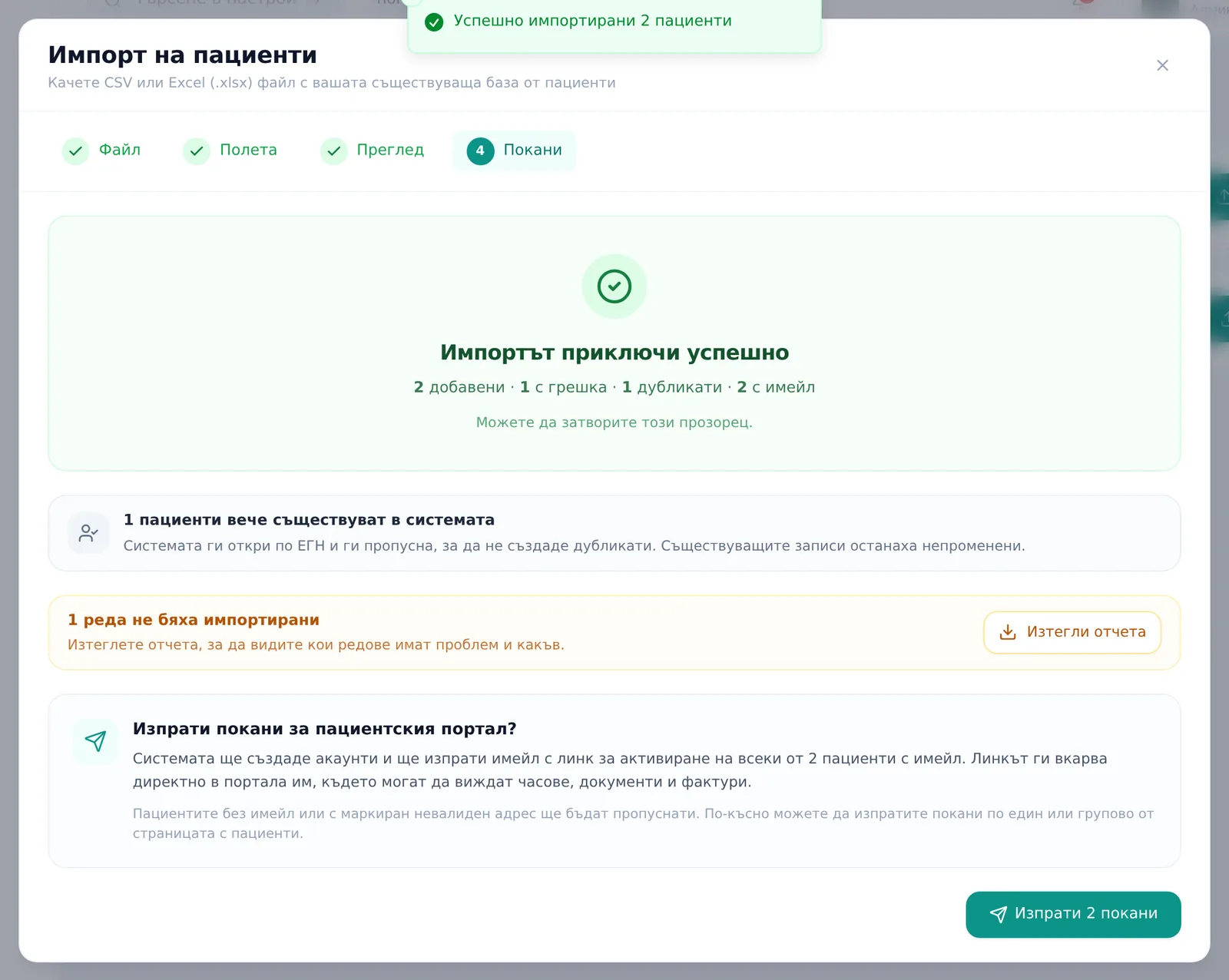
Прозорецът върви през четири стъпки: Файл, Полета, Преглед и Покани.
- Кликнете „Импорт от CSV“, после провлачете файла в зоната за качване или кликнете „Изберете файл“ (CSV или Excel .xlsx/.xls, до 10 MB).
Съпоставяне на колоните
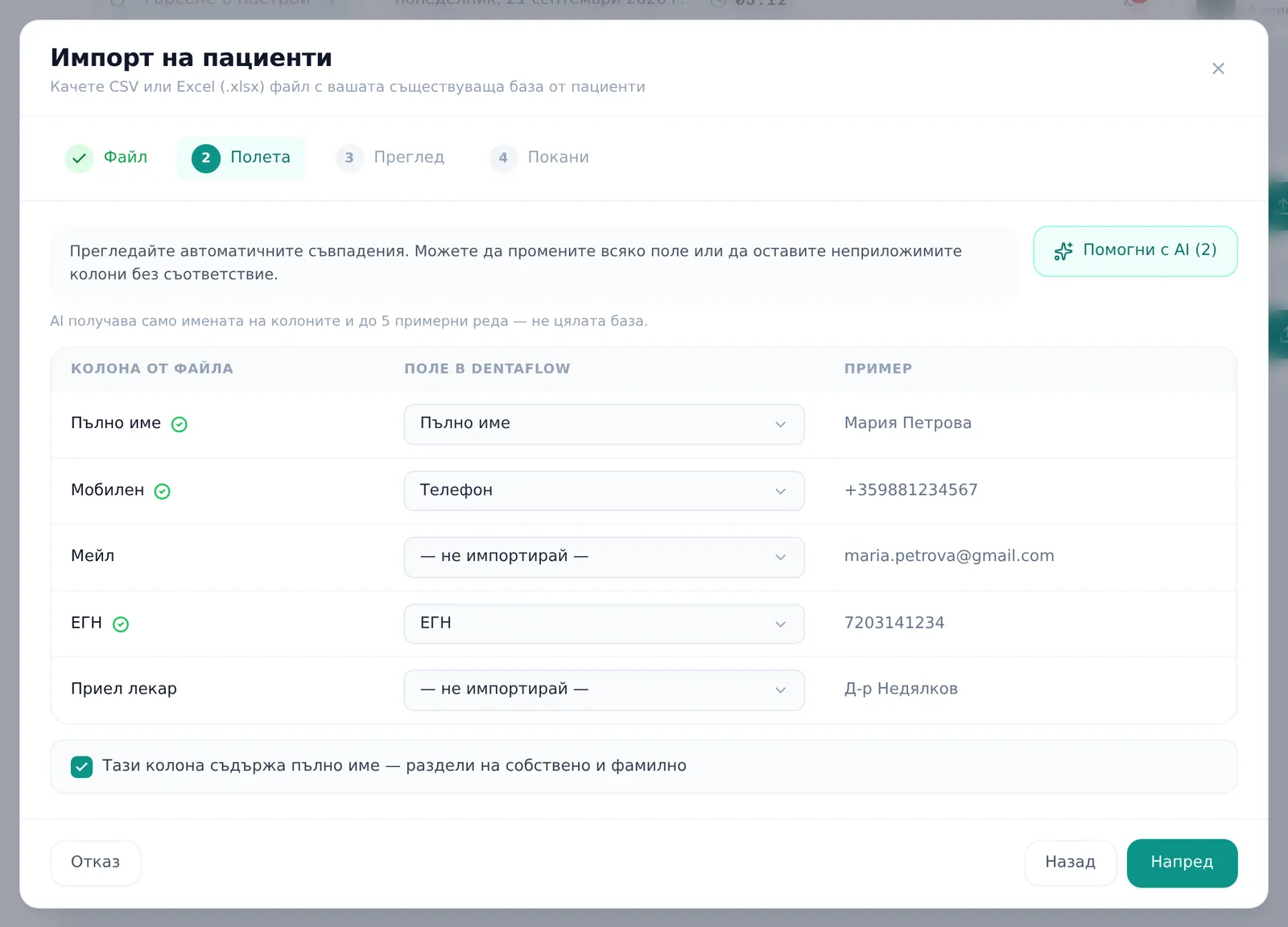
- На стъпка „Полета“ прегледайте автоматично съпоставените двойки колона→поле.
- Ако има несъпоставени колони, над таблицата се показва виолетова лента за AI. В нея кликнете „Помогни с AI (N)“, за да получите предложение от AI въз основа на заглавията и първите 5 примерни реда. Изпращат се всички колони в тези редове, не само несъпоставените; стойностите не са анонимизирани. Получателят е Anthropic в САЩ, затова преценете съдържанието и приложимите условия преди използване. Можете да съпоставите колоните ръчно без AI.
- Ако е открита колона „Пълно име“, включете „Тази колона съдържа пълно име — раздели на собствено и фамилно“, за да я разделите автоматично. Последната дума става фамилия, а предходните — собствено име. Проверете трите имена и бащиното име преди импорта.
Преглед и разрешаване на дублати
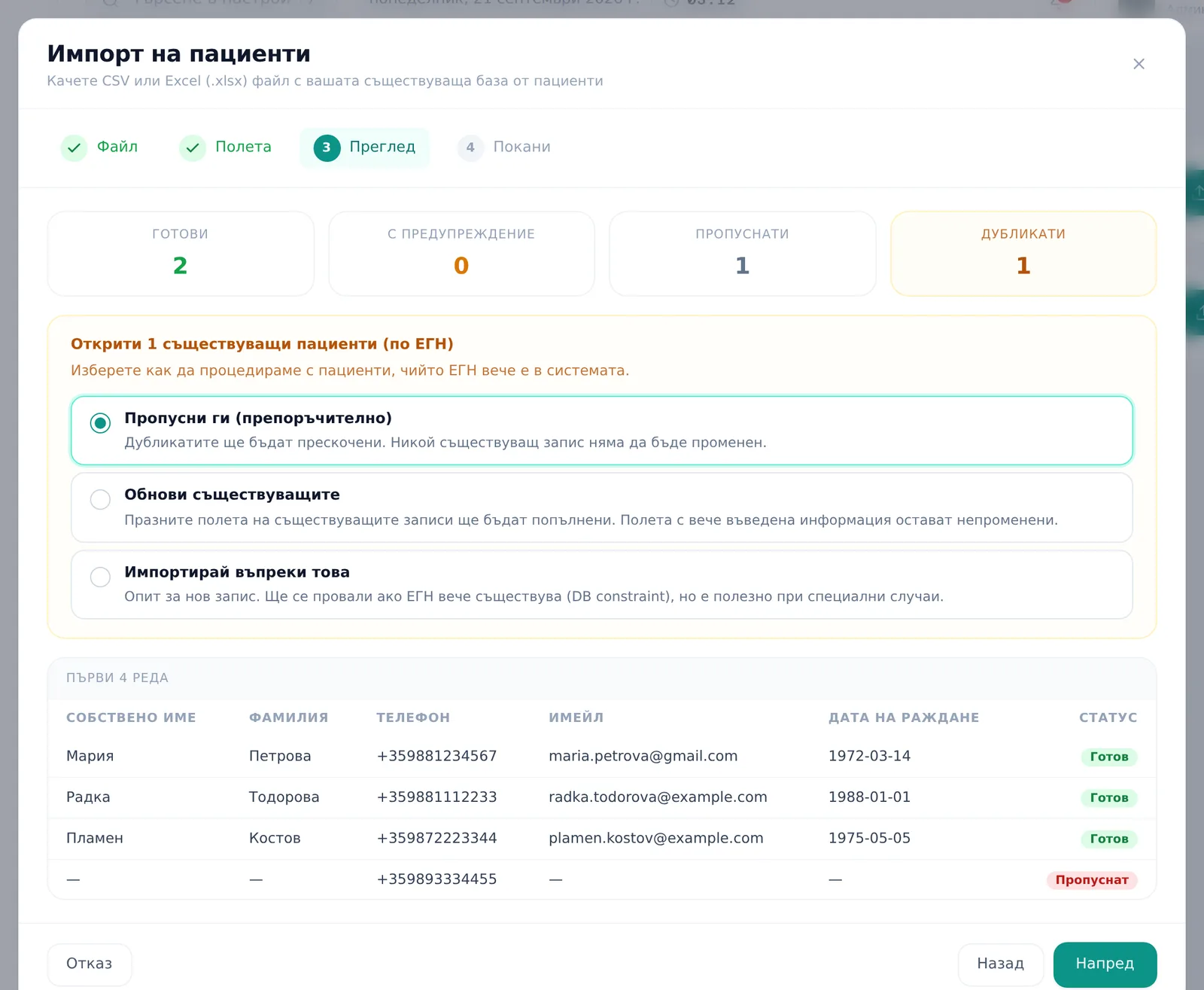
- На стъпка „Преглед“, ако файлът има колона с лекар, разрешете всяко отделно име: изберете съществуващ лекар, „Създай нов профил“ или „Пропусни (без прикачване)“; ползвайте „Създай N профила накуп“, ако клиниката още няма нито един лекар.
- При открити дублиращи се ЕГН изберете режим: „Пропусни ги (препоръчително)“ (по подразбиране — без промяна на съществуващите редове), „Обнови съществуващите“ (непразните стойности от импорта могат да заменят съществуващи данни, включително вече попълнени полета) или „Импортирай въпреки това“ (принудително вмъкване, може да се провали заради уникалното ограничение в базата).
Импортиране и преглед на резултата
- Кликнете „Импортирай“ и следете индикатора за прогрес („Импортирани X от Y“).
- На екрана с резултати прегледайте броя добавени/обновени/неуспешни/дублирани записи; кликнете „Изтегли отчета“, за да получите CSV с всеки неуспешен или дублиран ред и причината.
- Ако някой от новите пациенти има имейл, кликнете „Изпрати N покани“, за да изпратите покани за портала веднага, или затворете и поканете по-късно от списъка с пациенти. Ако няма нито един имейл, екранът с резултати има бутон „Готово“.
Често задавани въпроси
Кои колони са задължителни? Само собствено и фамилно име (или колона с пълно име заедно с включена опция за разделяне) — всичко останало е по желание, така че повечето редове се импортират дори при оскъдни данни.
Какво става с редове без име? Винаги се пропускат, никога не се губят мълчаливо — броят пропуснати редове се показва изрично в резултата.
Как се проверяват дублиращите се ЕГН? Проверката търси съвпадащи ЕГН сред пациентите на вашата клиника, с прочит от базата данни. При неуспешен прочит използва заредения списък, затова прегледайте резултата и съобщенията за грешки. Съвпадение по име или имейл не замества проверката по ЕГН, а принудителният импорт не заобикаля уникалното ограничение в базата.
AI помощникът за съпоставяне не работи, какво да направя? Ще видите отделни съобщения за „AI не е конфигуриран“, „не сте удостоверени“ или „AI не разпозна останалите колони“ — това никога не блокира ръчното съпоставяне.
Открива ли системата реда със заглавията автоматично? Да, до 12 реда навътре във файла (полезно при файлове с уводни редове преди истинските заглавия), стига да намери поне 3 разпознаваеми съвпадения на колона.
Какво не се пренася с този импорт?
Пациентският списък не пренася автоматично стари часове, посещения, лечебни планове, зъбни карти, фактури, снимки или подписани документи. Импортирана дата на последно посещение или медицинска бележка не възстановява отделните лечения. Запазете достъп до необходимия стар архив. За подготовката вижте плана за смяна на дентален софтуер.