НЗИС документи: D001, D003, D007
Тук е описан изграденият в DentaFlow процес за подготовка, откриване, допълване и анулиране на амбулаторен лист. Ръководството е за Администратор, Регистратура и Лекар, които записват посещения. Достъпът на служител до екрана не замества КЕП на лекуващия лекар.
Кратък отговор
- Новият лист започва от „Нов амбулаторен лист“ в профила на пациента или „Регистрирай лечение“ от /treatments. След избор на пациент и лекар приложението опитва ранно откриване чрез D001; номерът може да се покаже още преди финалната стъпка.
- НРН означава Национален референтен номер. Реалният номер се издава от НЗИС; в симулацията на DentaFlow номерът е тестов. Процесът за приключване включва подпис на пациента на таблет и КЕП на лекаря, но ранното откриване не включва пациентски подпис. Ако на компютъра няма таблет, листът се подава и приключва само с КЕП, а пациентът подписва по-късно — вижте Пациентът подписва по-късно.
- „Запиши и допълни (D003)“ допълва лист с вече получен номер; при записани процедури това е и стъпката за приключване. Номерът остава същият. В симулацията на DentaFlow подписите и отговорът за това действие са тестови.
- След анулиране (D007) документът не може да се допълва или подава повторно към НЗИС. Отделното записване на промени в локалното посещение не отменя анулирането. За анулиране не са нужни процедурите на посещението — може да анулирате и празен лист.
- Всички амбулаторни листове на клиниката са на страницата „Амбулаторни листове“ (/nhis/documents) — само за Администратор: номер на листа, пациент, кой плаща, суми и статус в НЗИС. Списъкът включва и тестови документи; статус „Подаден“ сам по себе си не доказва реално приемане от НЗИС. Вижте Списъкът „Амбулаторни листове“.
- Средата — тестова или реална — се настройва от екипа на DentaFlow за всяка клиника. В настройките на клиниката няма бутон за включване на реално подаване.
- Когато клиниката работи с НЗИС, DentaFlow никога не минава тихо към тестов режим, а документ от една среда не може да се допълва или анулира, след като клиниката премине в друга. Вижте Тестова и реална среда.
Откриване на лист (D001) и приключване (D003)
- Отворете профила на пациента и натиснете „Нов амбулаторен лист“ (или „Регистрирай лечение“ от /treatments).
- Стъпка „Пациент и процедури“: потвърдете пациента, изберете лекуващия Лекар и добавете една или повече услуги през „Услуги“.
- Стъпка „Клинични детайли“: за всеки ред задайте зъб/повърхности на мини зъбната карта, източник на финансиране, продължителност и бележки по SOAP, ако е нужно. „Код на дейност (CL110)“ се попълва от услугата — за услуга с КСМП код това е самият КСМП код. Него и „Диагноза по МКБ-10“ (CL011) виждате на НЗОК редовете или след връзката „НЗИС кодове“. Диагнозата на реда по подразбиране е „Като посещението ({код})“ — редът следва МКБ кода от полето „МКБ-10 диагноза“ на посещението, освен ако лекарят не избере друг МКБ-10 код за този ред. Този МКБ код се използва при подготовката на амбулаторния лист за НЗИС и на месечния отчет към НЗОК. За подаването към НЗИС диагнозата не е задължителна, но НЗОК дейност без МКБ диагноза не влиза в месечния отчет — посещението предупреждава за това в стъпка „Преглед и подаване“.
- Стъпка „Преглед и подаване“: проверете процедурите и сумите. Ако ранното откриване вече е върнало номер, бутонът е „Запиши и допълни (D003)“; иначе е „Запиши и подай към НЗИС“. Отделният бутон за записване съхранява данните локално и не доказва подаване. Ако ред няма код на дейност, подаването спира със съобщение „Ред N: липсва код на дейност“ (вижте по-долу). Ако листът не се е отворил в НЗИС при отваряне на посещението, виждате бележка с причината (например непълни данни на клиниката за НЗИС или че НЗИС не отговаря); НРН се поисква при подаването.
- В тестовата и реалната среда на НЗИС първо се изпълнява автентикацията на лекаря през Bridge. При приключване следва подписът на пациента на настроения таблет — освен ако на този компютър няма таблет или сте отметнали „Пациентът подписва по-късно“. В симулацията на DentaFlow тези действия при D003 се симулират; тестов успех не потвърждава работеща интеграция.
- Лекарят подписва XML с КЕП през DentaFlow Bridge след пациентския подпис. Подписването и приемането от НЗИС са отделни резултати. Ако подписът с таблета или с КЕП не успее, съобщението е на езика на интерфейса и казва какво да направите (например да стартирате DentaFlow Bridge, да включите токена или да изберете сертификата на лекаря). Вижте КЕП подпис и DentaFlow Bridge.
- Приложението показва резултата и номера. Проверете етикета до номера: „mock“ (симулация в DentaFlow) и „sandbox“ (тестовата среда на НЗИС) не са реална регистрация. Документ от реалната среда няма етикет. Надписът „Документът е приет — НРН {номер}“ в тестов режим остава тестов резултат. Ако листът е приключен без подпис на пациента, под него виждате бележка, че пациентът още не е подписал и къде да го подпише.
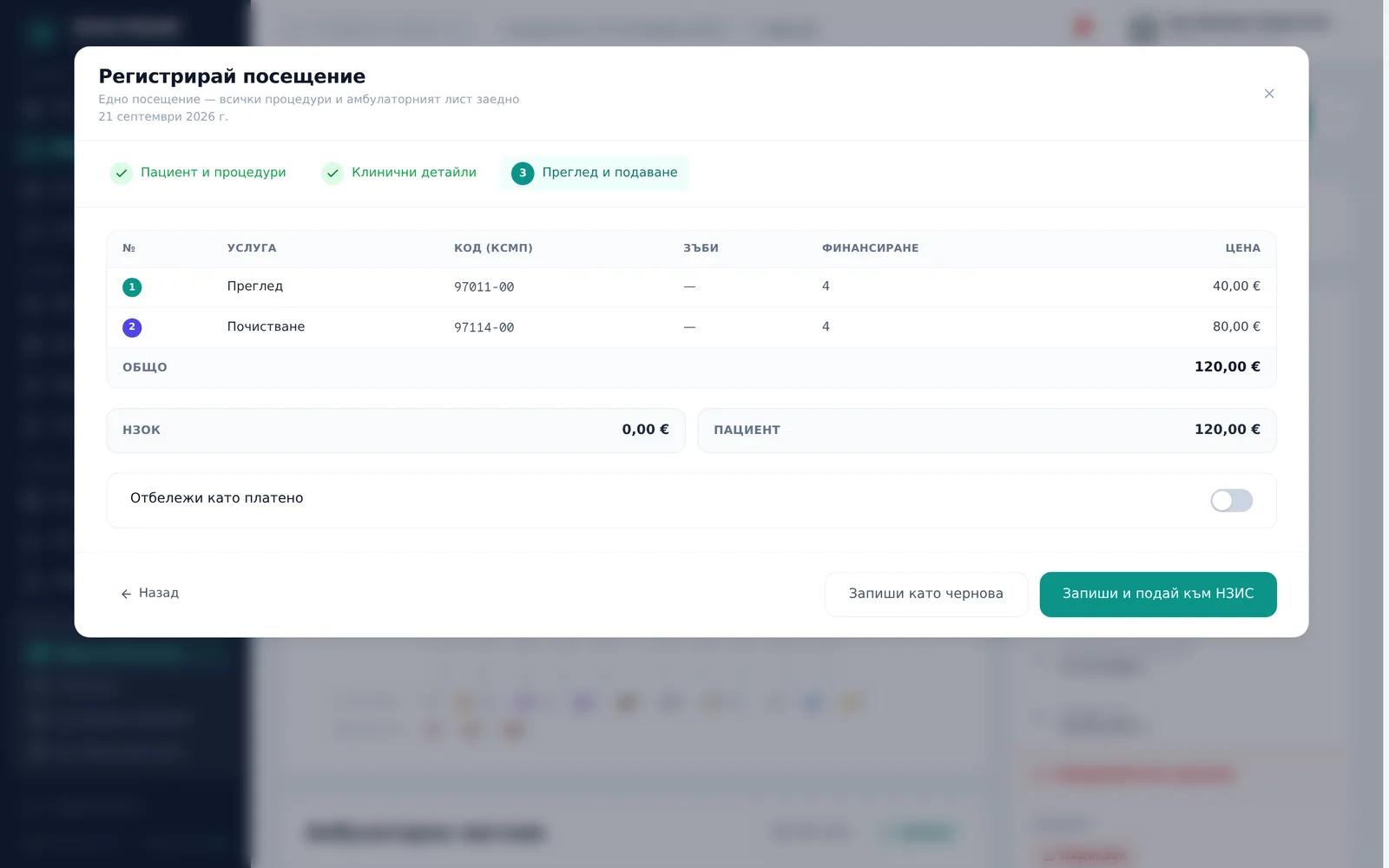
Илюстрациите показват интерфейса на процеса.
Допълване и приключване на лист (D003)
Ако листът вече има номер, бутонът е „Запиши и допълни (D003)“. При записани процедури това приключва ранно отворения лист в реализирания процес; при следващо допълване номерът отново остава непроменен. От 2.11.2026 г. клиника-клиент подава реални листове и получава НРН от НЗИС. Това не е потвърждение, че всеки вид законова корекция на реален документ вече може да се изпълни през DentaFlow.
Анулиране на амбулаторен лист (D007)
- Отворете листа, който искате да анулирате.
- Натиснете „Анулирай документа“.
- Въведете причина (минимум 3 символа) и потвърдете.
Анулирането изпраща към НЗИС само номера на листа и причината — не изисква процедурите на посещението, затова може да анулирате и лист, отворен без записани процедури. Лекарят подписва анулирането с КЕП през DentaFlow Bridge.
След анулиране се показва банер с датата; документът не може да се допълва или подава повторно към НЗИС. Локалният бутон „Запиши промените“ не възстановява анулирания документ. При активна е-медицинска бележка към него приложението изисква първо нейното анулиране.
Тестова и реална среда
Всяка клиника работи в една среда, която екипът на DentaFlow настройва:
- Симулация в DentaFlow (етикет „mock“) — нищо не стига до НЗИС; номерата, подписите и отговорите са тестови.
- Тестовата среда на НЗИС (етикет „sandbox“) — документите стигат до тестовата система на НЗИС, но номерата не са реални.
- Реалната среда на НЗИС (без етикет) — документите се подават към истинската НЗИС.
Две правила важат, когато клиниката работи с НЗИС (тестовата или реалната среда):
- Няма тихо връщане към тестов режим. Ако автентикацията, подписът с КЕП или връзката с НЗИС не успее, подаването спира с грешка. DentaFlow не създава тестов номер вместо истински.
- Документът остава в средата, в която е създаден. След като клиниката премине в друга среда, документ от предишната среда не може да се допълва (D003) или анулира (D007).
Пациентът подписва по-късно
Не всеки компютър има таблет — например кабинетни лаптопи с КЕП на лекаря и един таблет на рецепцията. Тогава листът се подава и приключва само с КЕП на лекаря, а пациентът подписва после.
- На компютъра без таблет отворете Настройки → Профил на клиниката → НЗИС и НЗОК, секция „Подпис на пациента (НЗИС)“, и в „Таблет на този компютър“ изберете „Без таблет“. Настройката важи само за този компютър и браузър; другаде оставете „Таблетът е включен тук“.
- В стъпка „Преглед и подаване“ на такъв компютър е отметнато „Пациентът подписва по-късно“ и не може да се махне. На компютър с таблет можете да я отметнете сами за конкретния лист.
- След приключване таблото показва карта „Чакат подпис на пациента“ — приключените листове с НРН от последните 30 дни без подпис на пациента. Натиснете „Подпиши“ на компютъра с таблета: отваря се печатният изглед, където пациентът се подписва с „Подпис на пациента“.
Този подпис се пази в DentaFlow и излиза на разпечатания лист. Той не се изпраща към НЗИС.
Разпечатване на визуалното копие
- Отворете печатния изглед на визитата — от реда в таблицата с амбулаторни листове, или през линка „Печат на амбулаторен лист“ в модала за визитата.
- Натиснете „Подпис на пациента“ (или „Подпиши отново“, ако вече има подпис), за да получите подпис на пациента на таблета специално за хартиеното копие.
- Бутонът „Отпечатай“ работи и без заснет подпис — листът се отпечатва с празно място, където пациентът се подписва на хартия. Подписът от таблета се пази в DentaFlow и излиза на листа; не се изпраща към НЗИС.
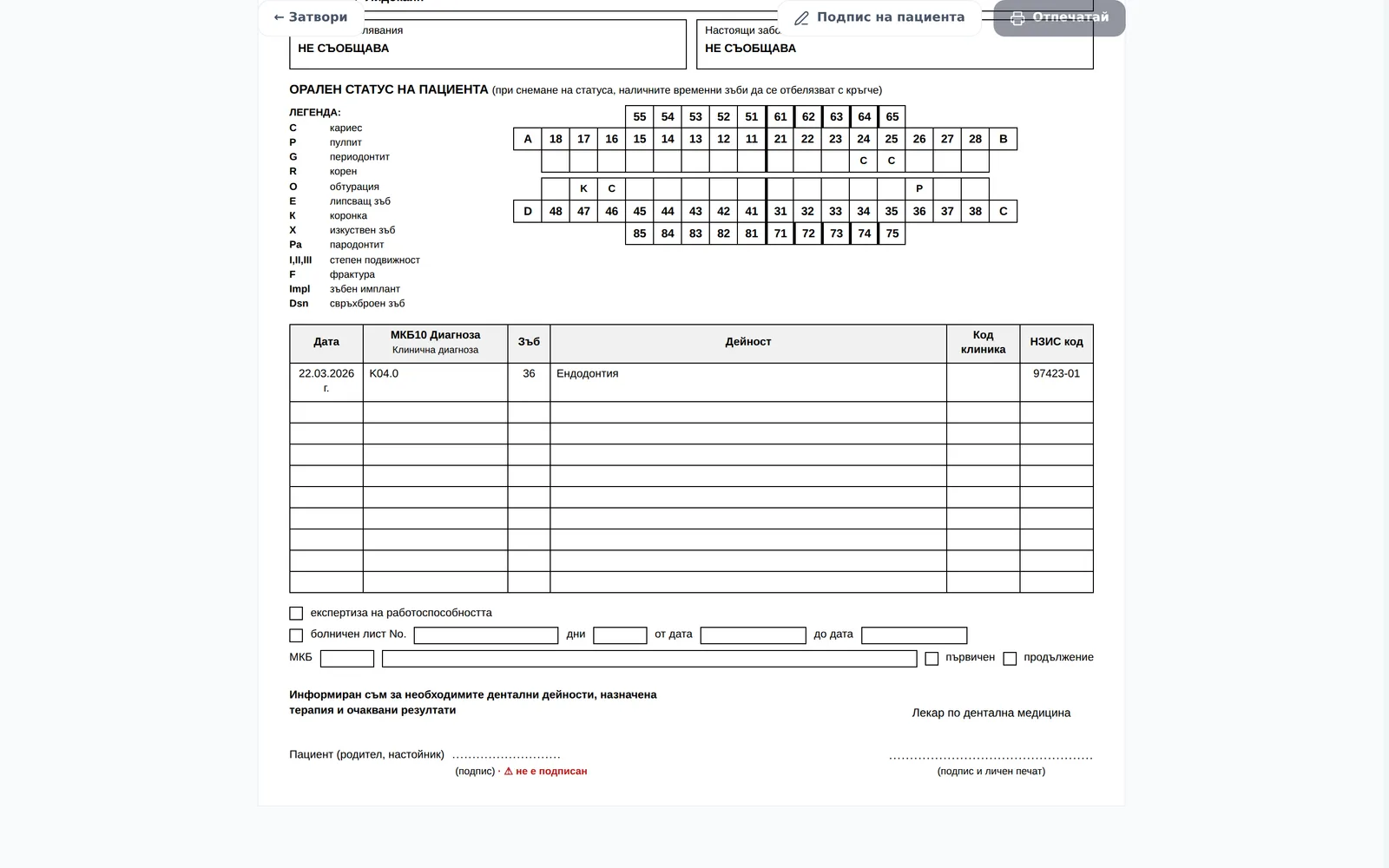
Списъкът „Амбулаторни листове“
Страницата „Амбулаторни листове“ (/nhis/documents, само за Администратор) показва всички амбулаторни листове на клиниката — най-новите първи, по 25 на страница. Тук са и листовете без запис в НЗИС: те са със статус „Без запис“. Лист с документи в НЗИС има по един ред за всеки документ, затова анулиран документ и този, който го е заменил, са два реда. Списъкът е само за четене.
Какво показва един ред
- „Лист“ — номерът на листа в клиниката, а под него НРН. Докато документът няма НРН, там е началото на неговия ЛРН.
- „Дата“ и „Пациент“ — под името е ЕГН или ЛНЧ на пациента.
- „Лекар“.
- „Плаща“ — „НЗОК“, „Пациент“ или „НЗОК + пациент“.
- „Сума НЗОК“, „Сума пациент“, „Платено“ и „Неплатено“. В „Сума НЗОК“ има тире, когато листът няма НЗОК процедура с цена.
- „Статус“ — „Подаден“ (документът има НРН), „Чернова“ (има запис в НЗИС, но още няма НРН), „Анулиран“, „Нужна проверка“ или „Без запис“. Под статуса стои „Неподписан“, когато листът е изпратен към НЗИС през последните 30 дни и пациентът още не е подписал.
На по-тесен екран част от колоните се скриват и стойностите им минават под името на пациента.
Статус „Подаден“ означава само, че документът има номер — включително тестов. Проверете средата и резултата от конкретното съобщение.
Отваряне, печат и процедури
- Кликнете върху ред: листът се отваря в нов раздел на браузъра, в печатния му изглед.
- В края на реда има до три бутона:
- „Процедури в листа“ показва под реда процедурите на листа — „Код клиника“, „Код НЗОК“, „Процедура“, „Зъб“, „Мин.“ и сумите „НЗОК“ и „Пациент“ — с ред „Общо за листа“.
- „Принтирай листа“ отваря листа направо за печат.
- „Съобщения към НЗИС“ — само при лист със запис в НЗИС — показва под реда съобщенията D001/D003/D007: код, час, статус и грешка от НЗИС, ако има.
- „Покажи процедурите на страницата“ над таблицата отваря процедурите на всички редове на екрана; „Скрий процедурите“ ги затваря.
- В „Съобщения към НЗИС“ натиснете „Подписан XML“, за да видите точния подписан XML файл, или „Отговор от НЗИС“, за да видите суровия отговор от системата. В прегледника използвайте „Копирай“ или „Изтегли“, за да запазите съдържанието за справка.
Филтри и търсене
-
Статус — „Всички“, „Подадени“, „Чернови“, „Анулирани“, „За проверка“ и „Без запис в НЗИС“; до всеки филтър е броят на редовете. В „За проверка“ са документите, при които НЗИС е отговорила без грешка, но отговорът не потвърждава автоматично документа — отворете „Отговор от НЗИС“ и проверете, преди да подавате отново.
-
Месец и лекар — двете падащи менюта над таблицата („Всички месеци“, „Всички лекари“).
-
„Само с проблем“ оставя листовете, при които е вярно поне едно от следните:
- има запис в НЗИС, но няма НРН — листът не е изпратен или е отказан;
- има отговор от НЗИС за проверка;
- листът е изпратен към НЗИС през последните 30 дни и пациентът не е подписал (бележка „Неподписан“);
- пациентът има неплатена сума по листа.
Анулиран документ влиза тук само ако има отговор за проверка. Лист без запис в НЗИС влиза само заради неплатена сума: списъкът не може да различи лист, който клиниката не подава към НЗИС, от пропуснат лист.
-
Търсене — по пациент, ЕГН, лекар, номер на лист, НРН или ЛРН.
Общо за филтъра
Под таблицата редът „Общо за филтъра“ показва броя на редовете („Листове“) и сборовете „Сума НЗОК“, „Сума пациент“, „Платено“ и „Неплатено“. Той смята всичко, което филтрите и търсенето оставят — на всички страници, а не само на видимата. Сумите на един лист се броят веднъж, дори когато листът има два реда.
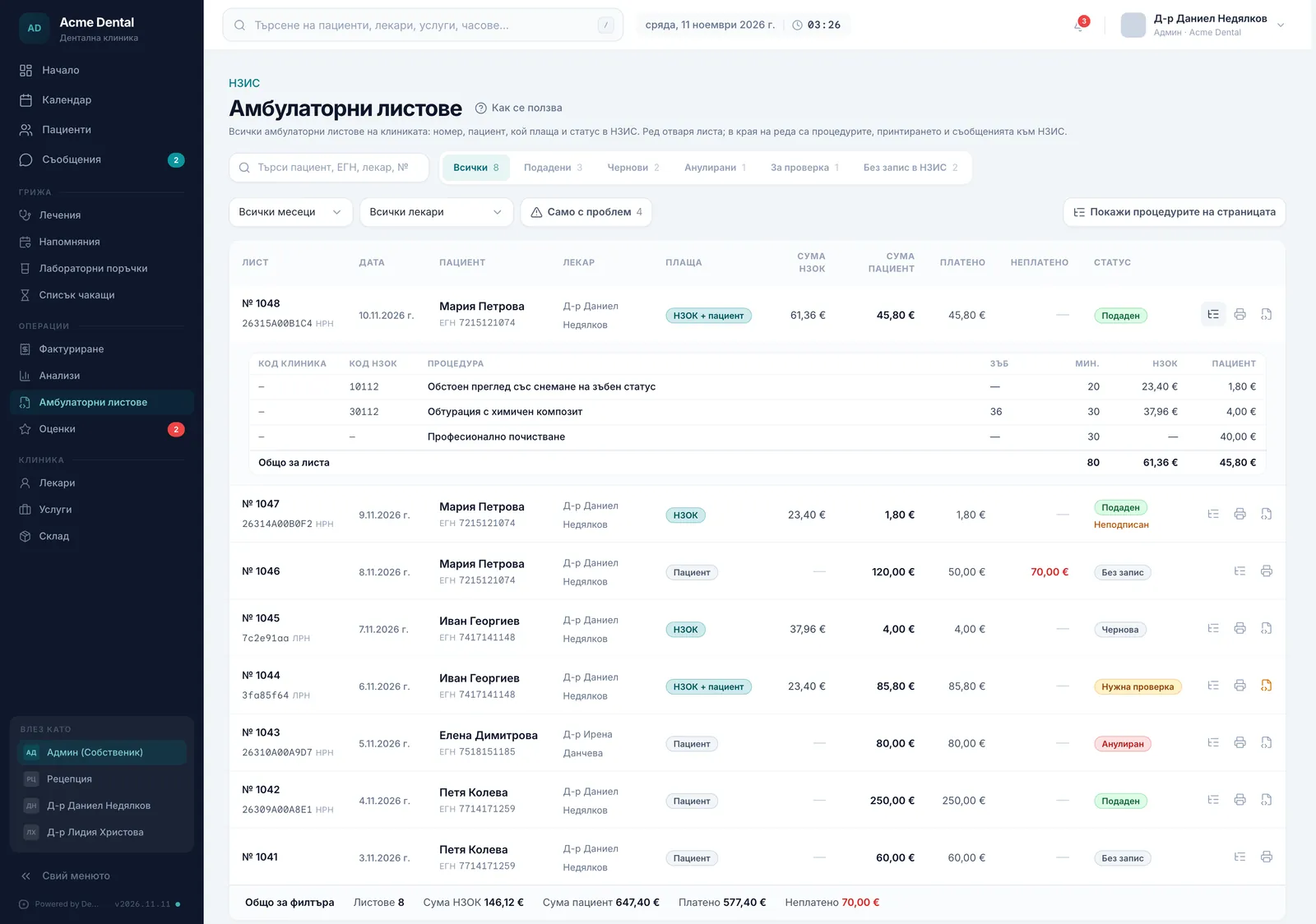
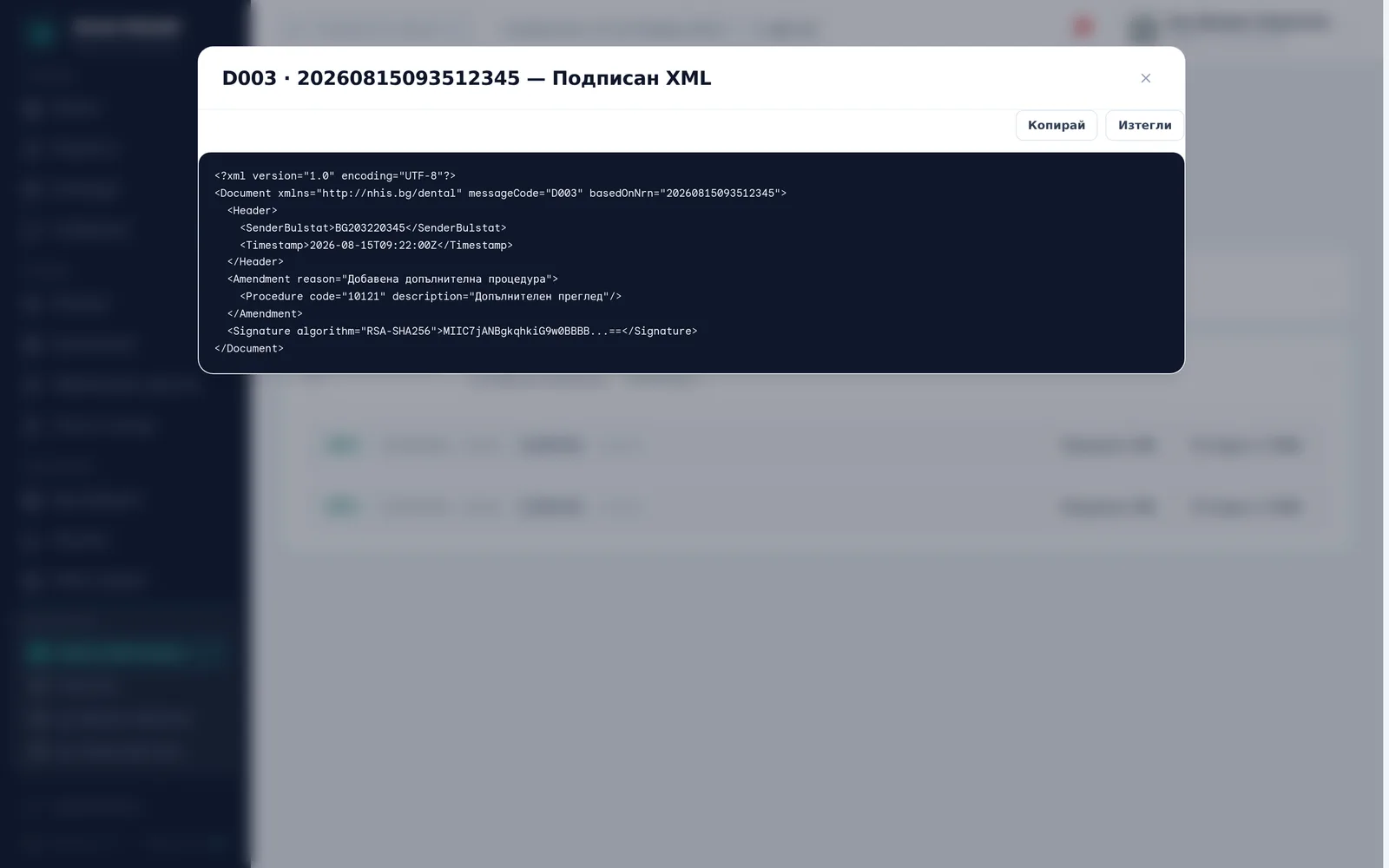
Често задавани въпроси
Всяка визита ли минава през подпис на пациент и КЕП? Не. Локалното записване, ранното откриване и приключването са различни действия. Ранното откриване не изисква пациентски подпис; при „Пациентът подписва по-късно“ листът се приключва само с КЕП; в симулацията на DentaFlow допълването симулира подписването. Средата се настройва от екипа на DentaFlow.
Какво означава грешка при ред в таблицата с процедури? Ред, който не се е записал, никога не се подава мълчаливо към НЗИС — подаването спира с точно съобщение „Ред N: … не се записа“, докато не поправите и презапишете реда. Целта е да не се подаде към държавната система документ, в който липсва процедура.
Подаването спира с „Ред N: липсва код на дейност“ — какво да направя? На този ред няма код на дейност за НЗИС (CL110) — обикновено защото услугата няма КСМП код (бадж „Без код“ в каталога) или кодът ѝ не е код на дейност в НЗИС (бадж „Без НЗИС код“). DentaFlow отваря полето „Код на дейност (CL110)“ на реда: изберете код там или го задайте в редакцията на услугата в каталога, за да се попълва сам при следващите визити. DentaFlow нарочно не слага код по подразбиране — грешен код в националния запис е по-лош от липсващ. Вижте Каталог с услуги и цени.
Подаването спира с „Ред N: липсва валиден код на дейност (записаният е изтекъл)“ — защо? Редът е записан със стар D-код на дейност (CL110). Тези кодове изтекоха на 01.12.2024 и НЗИС не ги приема. В полето „Код на дейност (CL110)“ на реда старият код се вижда с бележка „изтекъл на 01.12.2024“, а списъкът предлага само действащи кодове. Изберете действащ код — за услуга с КСМП код това е самият КСМП код — и подайте отново.
Какво означава грешка при съобщение в „Съобщения към НЗИС“? Грешка (errorCode) при съобщение означава, че конкретният опит е неуспешен — прегледайте текста и средата. Тестовият отговор не е отговор от реалната НЗИС. Отхвърлен D001 остава във филтъра „Чернови“, докато не бъде успешно подаден повторно, защото никога не е получил НРН; дотогава листът влиза и в „Само с проблем“.
Защо лист е със статус „Без запис“? За този лист няма документ в НЗИС. Списъкът показва това, но не казва причината: листът може да е записан само в DentaFlow, без подаване. Такъв лист няма бутон „Съобщения към НЗИС“ и сам по себе си не се брои за проблем.
Кой вижда списъка „Амбулаторни листове“? Само Администратор — страницата /nhis/documents не е достъпна за Регистратура или Лекар. Подготовката на листа е достъпна за ролите, които записват посещения; това не замества подписа на лекуващия лекар.
Задължителен ли е таблетът за потвърждение от пациента? Не е единственият допустим начин. НРД 2026–2028, чл. 129, ал. 7 предвижда КЕП на пациента, еднократен код от НЗИС до телефона му, устройство за електронен подпис или подпис върху разпечатка. Общото изискване за удостоверяване на прегледа следва Наредба № Н-6, чл. 14, ал. 4 и чл. 25, ал. 2; то не е ограничено до НЗОК. При таблета наредбата предвижда и изрично подписано съгласие за използването и равностойността на подписа. Подписът от таблета, снет по-късно на печатния изглед, се пази в DentaFlow и не се изпраща към НЗИС. Описаният тук таблетен процес е конкретна реализация в DentaFlow, а не твърдение, че приложението поддържа всички законови начини. Източниците са проверени на 6.10.2026 г.
Мога ли да върна анулиран документ? Не. Анулирането е терминално действие — няма „отмени анулирането“ в интерфейса.