Интеграции: Stripe, Google Calendar, имейл
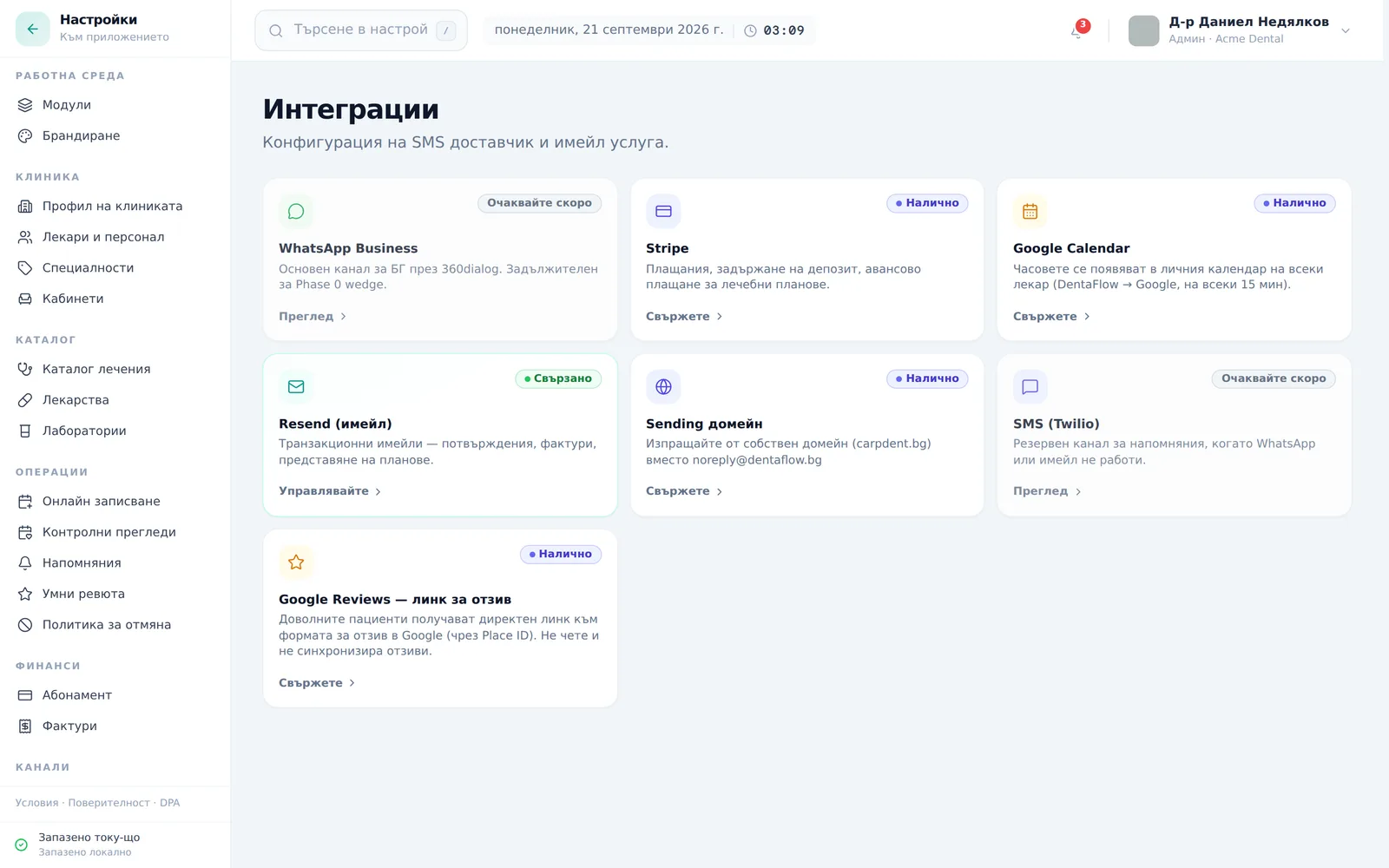
Разделът Настройки → Интеграции показва външните връзки на клиниката като карти със статус („Налично“, „Свързано“, „Линк активен“ или „Очаквайте скоро“). Три от тях се настройват тук: синхронизация на графика на лекарите с Google Calendar, свързване със Stripe за депозитни плащания, и собствен домейн за изходящите имейли към пациенти. Тази статия обяснява настройката на всяка от тях; за самото изпращане на линк за депозит вижте Депозитни линкове.
Кратък отговор
- Google Calendar сваля часовете на всеки лекар в личния му Google акаунт на всеки ~15 минути — еднопосочно, само от DentaFlow към Google.
- Свързването със Stripe изисква ограничен (restricted) API ключ от собствената Stripe сметка на клиниката — само Администратор може да го свърже или прекъсне.
- Собствен домейн за имейли (напр. вашата-клиника.bg вместо noreply@dentaflow.bg) минава през проверка на DNS записи, преди да заработи.
- Докато не свържете Stripe, изпращането на линк за депозит показва грешка и насочва точно към този раздел.
- Картата „SMS“ е с бадж „Очаквайте скоро“: DentaFlow още не изпраща SMS и Viber съобщения автоматично, а напомнянията тръгват по имейл. Готовият чат във Viber (отваря се чат с готов текст, който екипът изпраща ръчно) работи без настройка.
Синхронизация с Google Calendar
- Отворете Настройки → Интеграции, кликнете картата „Google Calendar“ и в панела, който се отваря, включете превключвателя „Синхронизация с Google Calendar“. Панелът обяснява посоката: DentaFlow → Google, на всеки 15 минути; импортът от Google предстои.
- Намерете лекаря в раздела „Връзки на лекарите“ и натиснете „Свържи“.
- Довършете съгласието в отворения раздел на браузъра с екрана на Google.
- Обратно в DentaFlow редът показва зелен бадж „Свързан“ с имейла на Google акаунта и часа на последната синхронизация (до първата синхронизация пише „изчаква първа синхронизация (до 15 мин)“). Картата „Google Calendar“ показва колко лекари са свързани, напр. „1 / 3 свързани“.
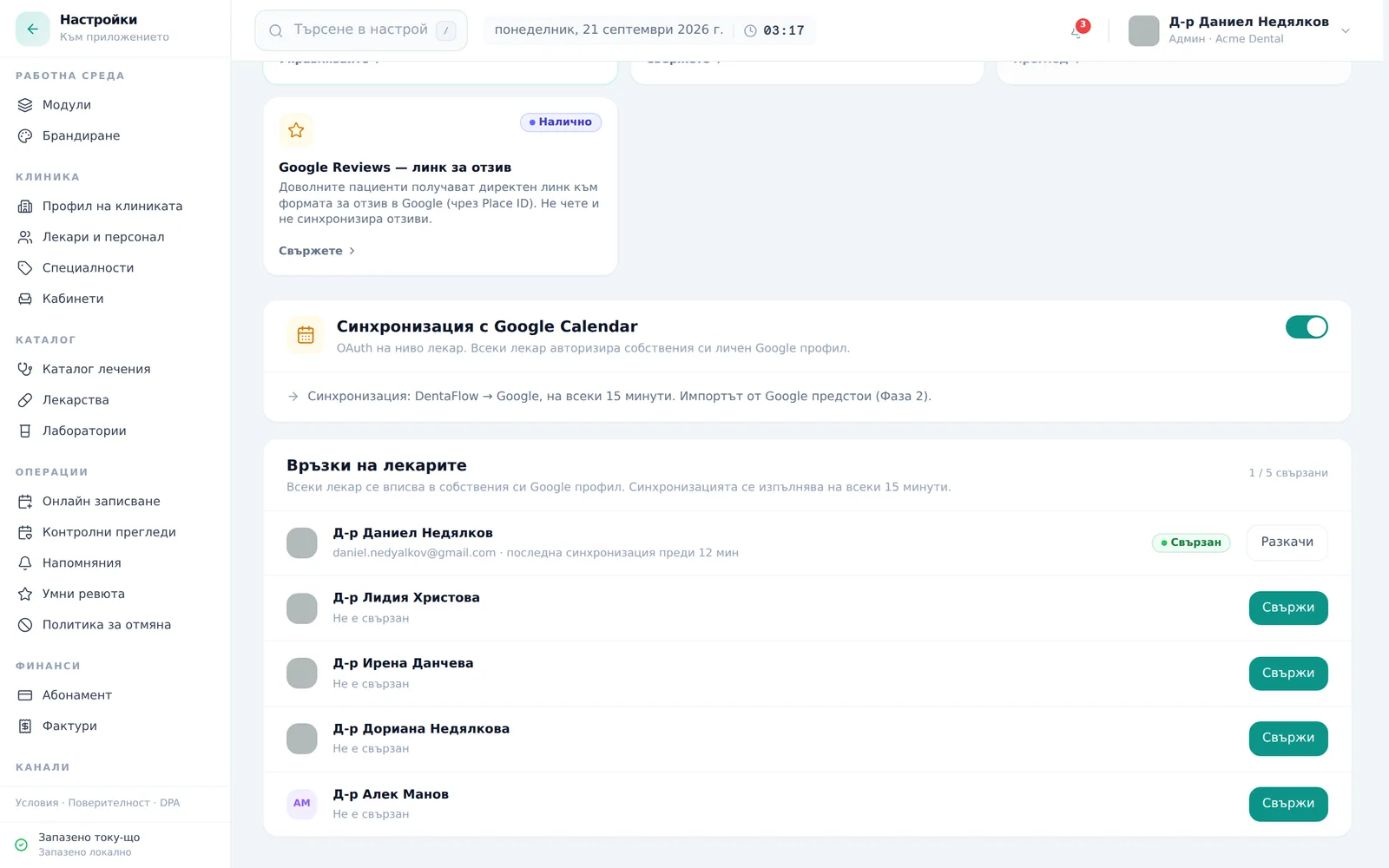
За да прекъснете връзка, натиснете „Разкачи“ до свързания лекар — потвърждава се веднага и синхронизацията спира за него.
Свързване със Stripe
- Отворете Настройки → Интеграции и отворете картата „Stripe“.
- Поставете restricted Stripe API ключ (
rk_live_…илиrk_test_…) в полето „Stripe API ключ (restricted)“. Ключът трябва да има права за Payment Links (запис), Products/Prices (запис) и Checkout Sessions (четене); Webhook Endpoints (запис) се препоръчва, за да се уреждат плащанията веднага вместо до 15 минути. - Натиснете „Свържи със Stripe“.
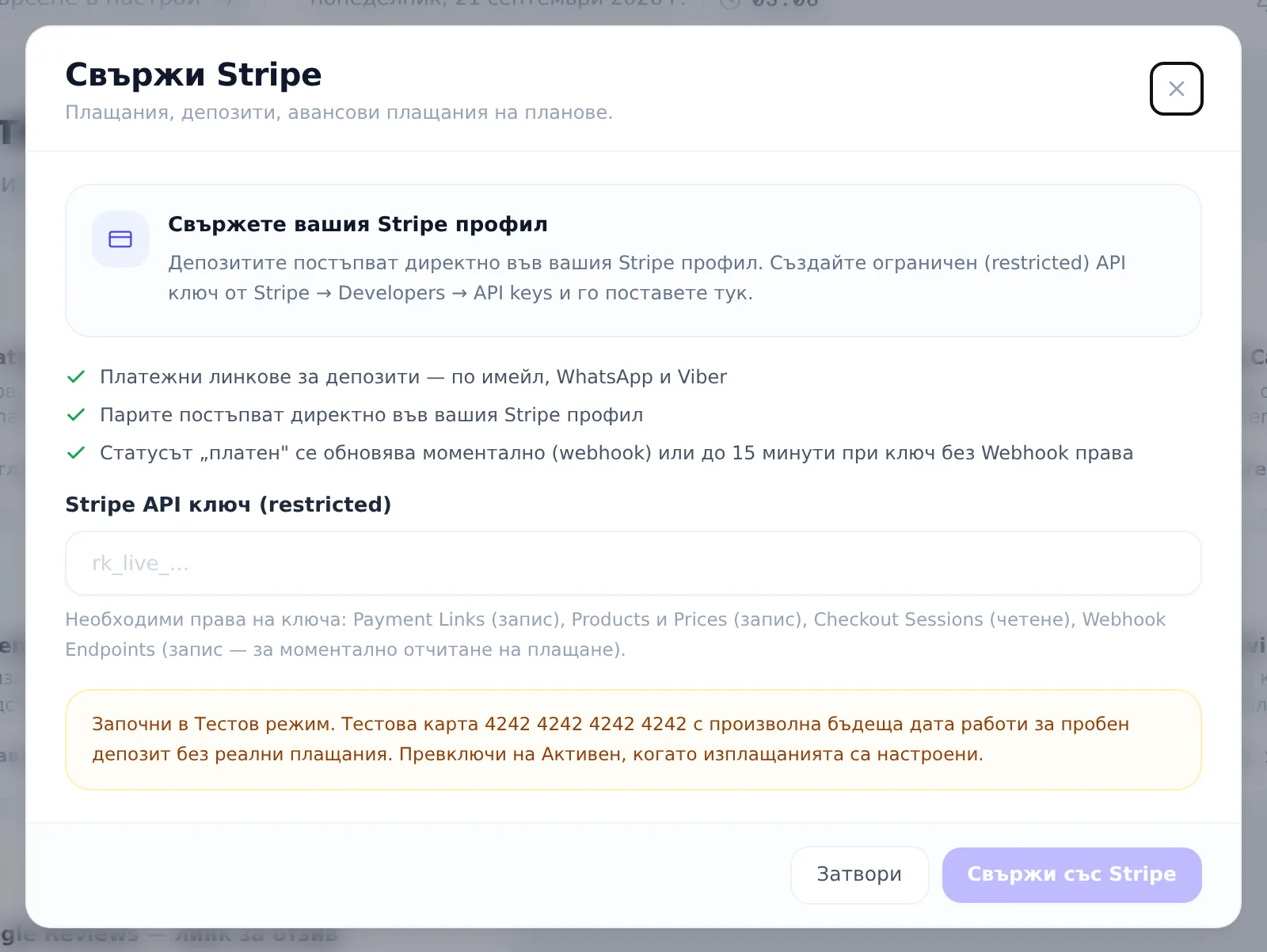
Само Администратор може да свързва или прекъсва Stripe — действието е видимо в интерфейса и на другите роли, но сървърът го отказва за всяка друга роля. За да прекъснете, отворете отново картата „Stripe“, докато е свързана, и натиснете „Разкачи“ долу в модала.
Свързването тук само подготвя клиниката да изпраща депозитни линкове — самото изпращане на линк към конкретен пациент (сума, валута, канал) е описано в Депозитни линкове. Докато Stripe не е свързан, опит за изпращане на линк показва „Stripe не е свързан. Свържете го от Настройки → Интеграции → Stripe…“.
Собствен домейн за изпращане на имейли
Само Администратор може да регистрира или прекъсва домейн (сървърът отказва действието за други роли).
- Отворете Настройки → Интеграции — картите „Домейн за изпращане“ и „Resend (имейл)“ показват текущия статус на изходящите имейли.
- Отворете картата „Домейн за изпращане“ и въведете домейна си (напр.
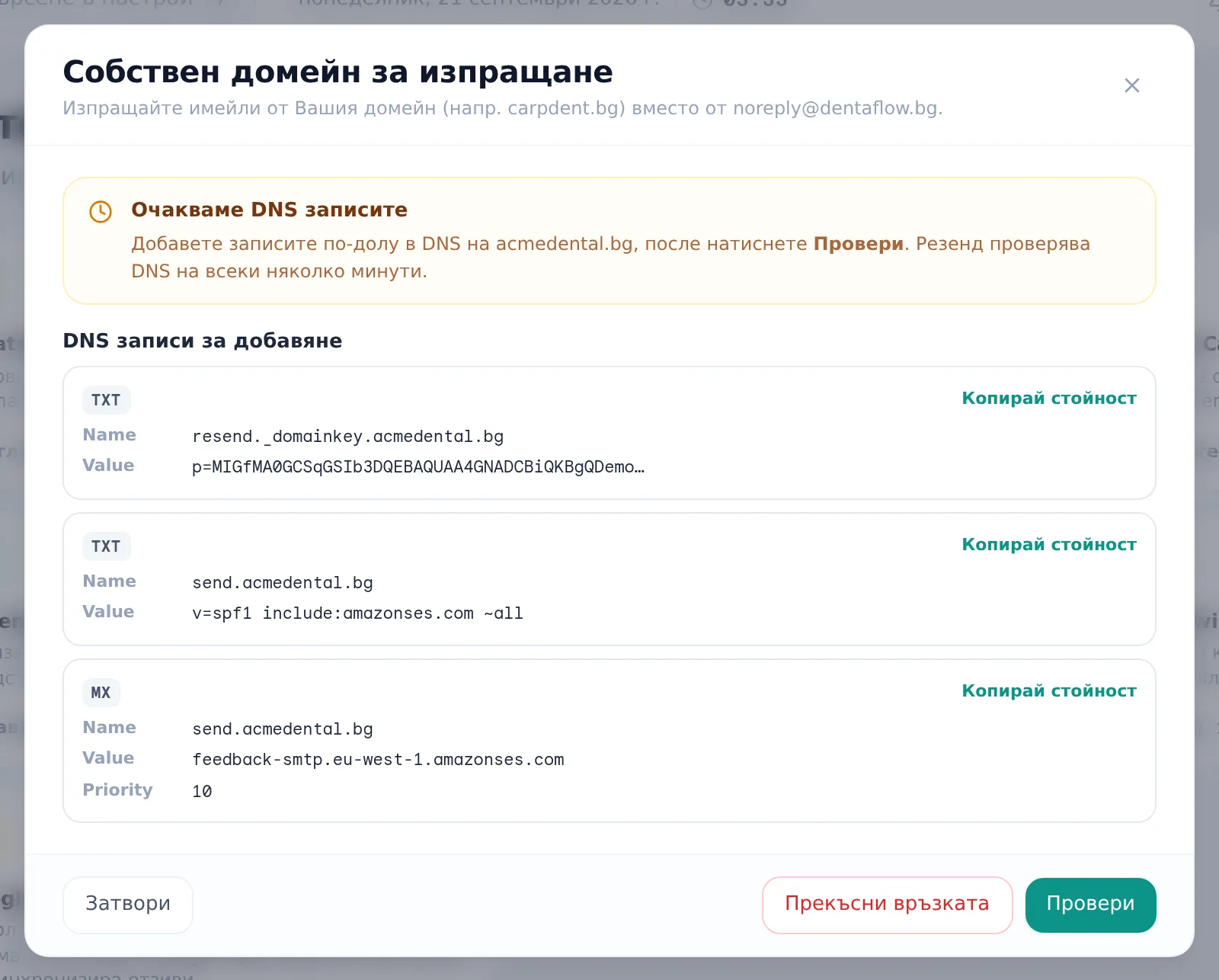
вашата-клиника.bg) в полето „Вашият домейн“, после натиснете „Регистрирай домейн“. - Добавете DNS записите (тип, стойност, при нужда приоритет/TTL):
- Ако DNS на домейна се управлява от DentaFlow (например домейнът на сайта, който DentaFlow поддържа за вас), записите се добавят автоматично при регистрацията. Ако някой не е добавен, натиснете „Добави записите автоматично“ или „Опитай отново“; прозорецът показва кои записи липсват.
- За всеки друг домейн добавете показаните записи ръчно при доставчика на DNS (напр. GoDaddy, SuperHosting, Cloudflare) — бутонът „Копирай стойност“ до всеки запис улеснява прехвърлянето.
- До всеки запис се вижда състоянието му: „Потвърден“, „Проверява се“, „Не е проверен“, „Неуспешен“ или „Временна грешка“. Докато прозорецът е отворен, той сам проверява статуса на всеки 30 секунди; бутонът „Провери“ пита Resend веднага. Статусът минава от „Очакваме DNS записите“ към „Домейнът Ви е потвърден“. Ако Resend не намери верни стойности, виждате „Resend не потвърди записите“ — поправете записите при DNS доставчика и натиснете „Провери“ отново.
- След потвърждение задайте адреса за изпращане преди „@“ в полето „Адрес за изпращане (преди @)“ (по подразбиране
noreply; чести стойности:office,appointments,reminders) и натиснете „Запази“.
Докато не свържете собствен домейн, всички автоматични имейли (потвърждения на часове, фактури, напомняния) излизат от споделен адрес на DentaFlow вместо от вашия домейн. Шаблоните на самите писма се редактират отделно в Имейл шаблони — този раздел управлява само адреса „От“, не текста.
Другите карти в Интеграции
- „Resend (имейл)“ — показва състоянието на изпращането на транзакционни имейли (потвърждения, фактури, представяне на планове). Адресът на подателя се променя от „Домейн за изпращане“ (частта преди @).
- „Google Reviews — линк за отзив“ — пренасочва към Настройки → Умни ревюта. Бадж „Линк активен“ означава, че е зададен Place ID: всеки пациент, който оцени посещението, получава директен линк към формата за отзив в Google. DentaFlow не чете и не синхронизира отзиви.
- „SMS“ — само информационна: показва какво работи днес и какво предстои.
Често задавани въпроси
Импортира ли Google Calendar събития обратно в DentaFlow? Не. Синхронизацията е еднопосочна — от DentaFlow към Google. Събитие, създадено директно в личния Google Calendar на лекаря, не блокира слот в DentaFlow.
Защо не мога да свържа Stripe, въпреки че съм влязъл? Само ролята Администратор може да свързва или прекъсва Stripe — сървърът отказва действието за всяка друга роля, дори бутонът да е видим.
Може ли клиниката да изпраща депозити без собствен Stripe акаунт? Не. Депозитите винаги минават през собствената Stripe сметка на клиниката, никога през споделена сметка на DentaFlow — свързването с restricted ключ е задължителна първа стъпка.
Какво се случва, ако сменя DNS записите на домейна след потвърждение? Имейлите ще спрат да се доставят. В такъв случай натиснете „Прекъсни връзката“ в прозореца „Собствен домейн за изпращане“ и настройте отначало с нов домейн. След прекъсване имейлите се изпращат от noreply@dentaflow.bg.
Ако все още нямам собствен домейн, какво виждат пациентите? Виждат подателя noreply@dentaflow.bg — приложението работи нормално и без свързан домейн, собственият домейн е по избор за по-добра разпознаваемост и по-висока доставимост.