Регистриране на лечения
DentaFlow разделя две неща, които в разговор звучат еднакво: каталогът с услуги (ценоразписът — какво предлага клиниката) и извършените лечения (журналът — какво реално е сторено на пациент). Това ръководство обяснява и двете, плюс основния поток за регистриране на визита през амбулаторен лист. За дълбочинния разбор на НЗИС подписването вижте статиите от категория НЗОК и НЗИС.
Кратък отговор
- Каталогът е в Настройки → Каталог лечения — Администраторски достъп; извършените лечения са в страничното меню „Лечения“ (
/treatments), видимо само за Администратор и Регистратура. - Лекар не вижда „Лечения“ в менюто, но може да регистрира лечение през бутона на профила на пациента.
- Изтриването на услуга от каталога не засяга минали записи — те си остават.
- Визита се регистрира от бутона „Нов амбулаторен лист“ в три стъпки — модалът се казва „Амбулаторен лист“ при включен НЗИС режим и „Регистрирай посещение“ при изключен; дали ще поиска подпис на пациента и КЕП на лекаря зависи от тази настройка. При НЗИС настройки листът се отваря в НЗИС още щом изберете пациент и лекар и НРН се вижда в заглавието.
- Записът на визита приключва записания час в календара (същият пациент, лекар, дата и начален час), вместо да добави втори.
- Може да подадете листа само с КЕП на лекаря, а пациентът да се подпише по-късно на компютъра с таблета. Подписът не се изпраща към НЗИС.
- При включено „Покритие на съгласия“ всеки ред има значка за съгласие — вижте Информирани съгласия.
- За всеки ред с финансиране от НЗОК избирате НРД код — без него дейността не влиза в месечната НЗОК справка. Сумите (НЗОК и доплащане) идват от цените по Чл. 105 на НРД към датата на визитата.
- Ред от визитата, който не се запази, никога не се подава мълчаливо към НЗИС — блокира се с точна грешка, докато не бъде поправен.
Добавяне или редактиране на услуга в каталога
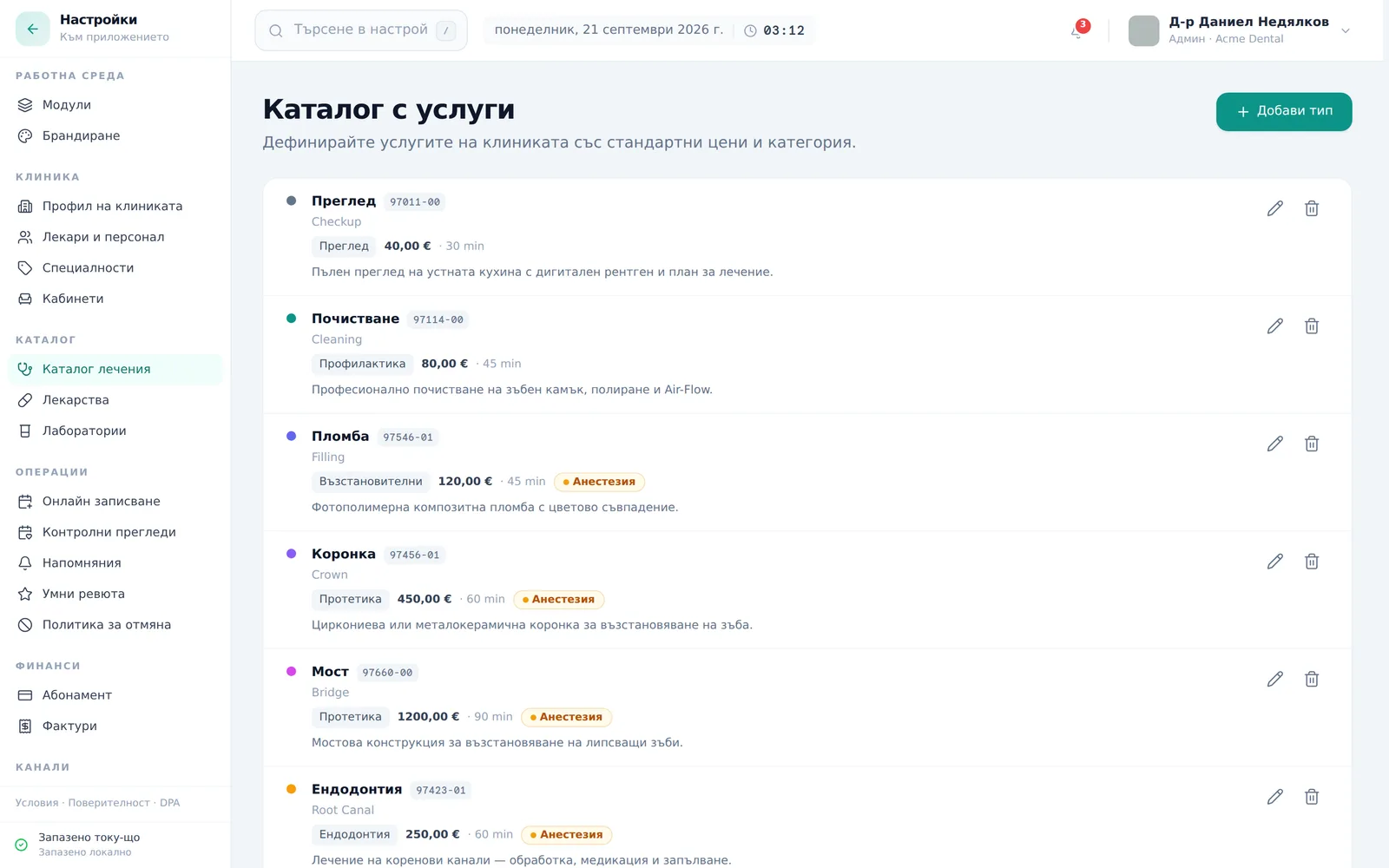
- Отворете Настройки → Каталог лечения, натиснете „Добави услуга“ (или иконата с молив на съществуващ ред за редакция).
- Попълнете „Име (BG)“ и „Име (EN)“ (или натиснете иконата за автопревод до полето EN, за да преведете от българското име).
- Изберете „Категория“ и „Цвят в календара“.
- Задайте „Стойност по подразбиране“ и „Продължителност“ (в минути).
- Въведете „Процедурен код (КСМП)“ — задължителен за клинична документация независимо от НЗОК статуса. „Код на дейност НЗИС (CL110)“ оставете празно: тогава при визита DentaFlow подготвя за НЗИС същия КСМП код (полето показва „Автоматично: {код}“). Ако показва „Без автоматично съответствие — изберете код“, изберете кода ръчно.
- Включете „Изисква анестезия“, ако е приложимо (добавя бадж-игла на слотовете в календара).
- По желание добавете рецепта с материали под „Материали (рецепта)“ — на процедура или на зъб.
- Натиснете „Добави услуга“ / „Запази промените“.
Масов импорт на каталога и преглед на извършените лечения
- От Настройки → Данни → Импорт на пациенти ползвайте втората карта „Импорт на каталог лечения“ → „Импорт от CSV“ (Excel/.xlsx до 5MB), със същия съветник за съпоставяне/преглед като импорта на пациенти.
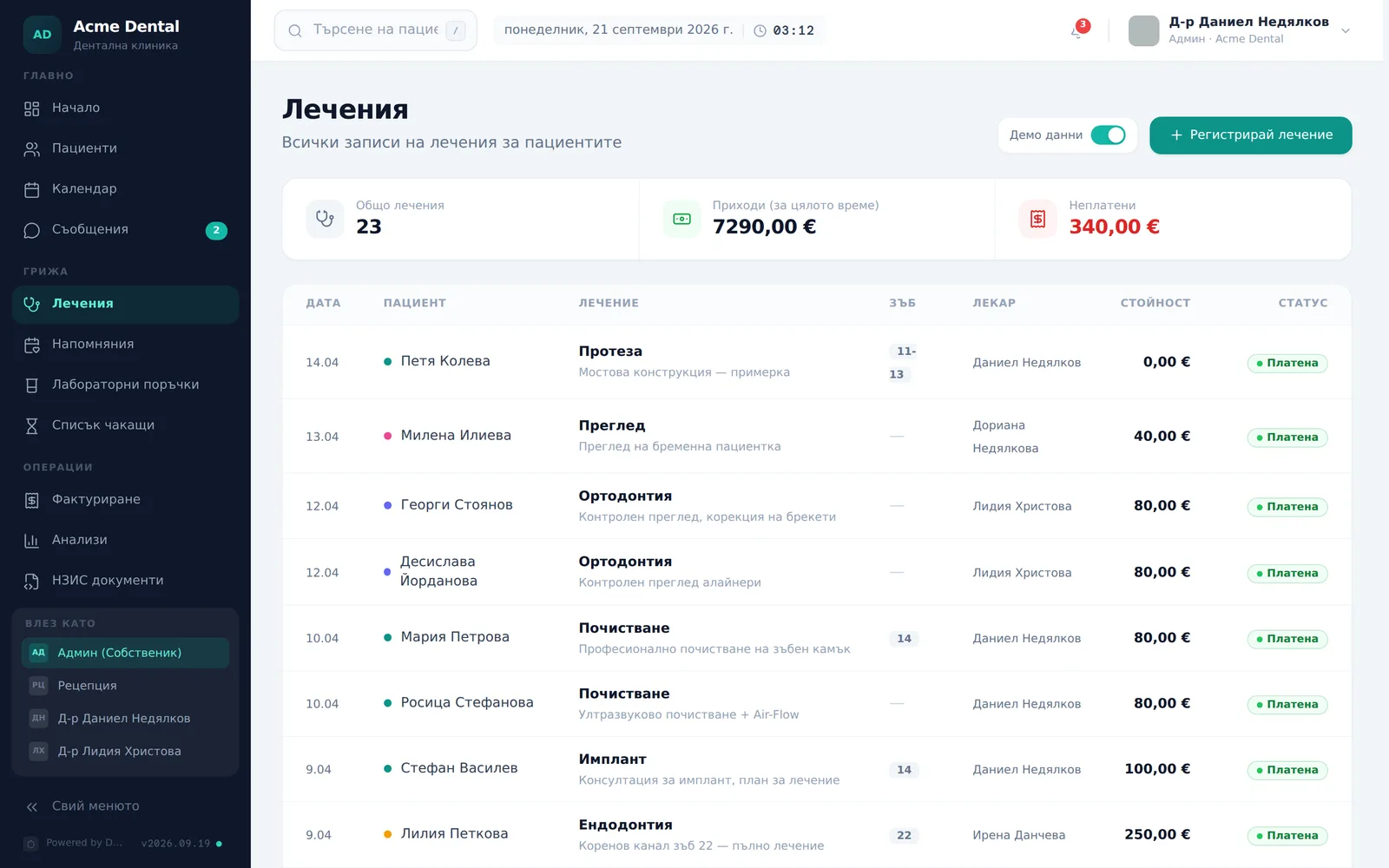
- Отворете „Лечения“ в страничното меню, за да видите всяко извършено лечение в цялата клиника, подредено най-нови отгоре, с колони дата/пациент/лечение/зъб/лекар/цена/платен статус и статистически карти за общ приход/неплатени.
- Натиснете „Регистрирай лечение“, за да отворите същия поток „Нов амбулаторен лист“, описан по-долу — така реално се създават нови редове в „извършени“.
- Кликнете произволен ред, за да отидете направо в досието на съответния пациент.
Регистриране и подаване на амбулаторен лист
- Натиснете „Нов амбулаторен лист“ на профила на пациента (или „Регистрирай лечение“ от
/treatments). Прозорецът има три стъпки. На много широк екран отдясно стои панел „Обобщение“ с пациент, лекар, дата, „Процедури (N)“ и сумите; на по-тесен го няма. Ред с липсващи данни е отбелязан с „Липсва: …“. - Стъпка „Пациент и процедури“: потвърдете пациента (когато прозорецът е отворен от профила, пациентът е заключен), изберете лекуващия „Лекар“ в секция „Лекар и час“ (с „Дата“, „Начало“ и „Край“; при застъпване или затворен ден виждате предупреждение за наличност) и добавете един или повече реда през „Услуги — всяко добавяне създава ред“. Всеки избор е нов номериран ред с цена; отдолу е „Общо“. Ако пациентът има активен план, лентата „Активен план за лечение“ показва текущата му фаза („{done}/{total} фази“): „+ Добави като ред“ слага процедурата на плана като ред на визитата, „+ Добави всички“ — цялата фаза, а вече извършените са с „Изпълнен“.
- Стъпка „Клинични детайли“: за всеки ред задайте зъб/повърхности на малката карта (при процедури по зъб; за останалите — „Покажи зъбната карта“), „Източник на финансиране“, „Времетраене (мин)“, „Доплащане от пациента“ и „Бележки“, плюс общия блок „SOAP бележки“. „Код на дейност (CL110)“ и „Диагноза по МКБ-10“ се показват на НЗОК редовете или след връзката „НЗИС кодове“, до която се вижда вече попълненият код. Кодът на дейност идва от услугата — за услуга с КСМП код това е самият КСМП код; списъкът предлага само действащи кодове. Диагнозата на реда по подразбиране е „Като посещението ({код})“ — редът следва МКБ кода от полето „МКБ-10 диагноза“ на посещението (в края на стъпката), освен ако лекарят не избере друг МКБ-10 код за този ред. Този МКБ код отива в амбулаторния лист към НЗИС и в месечния отчет към НЗОК. Диагнозата не е задължителна за подаването към НЗИС. За НЗОК редовете вижте следващия раздел.
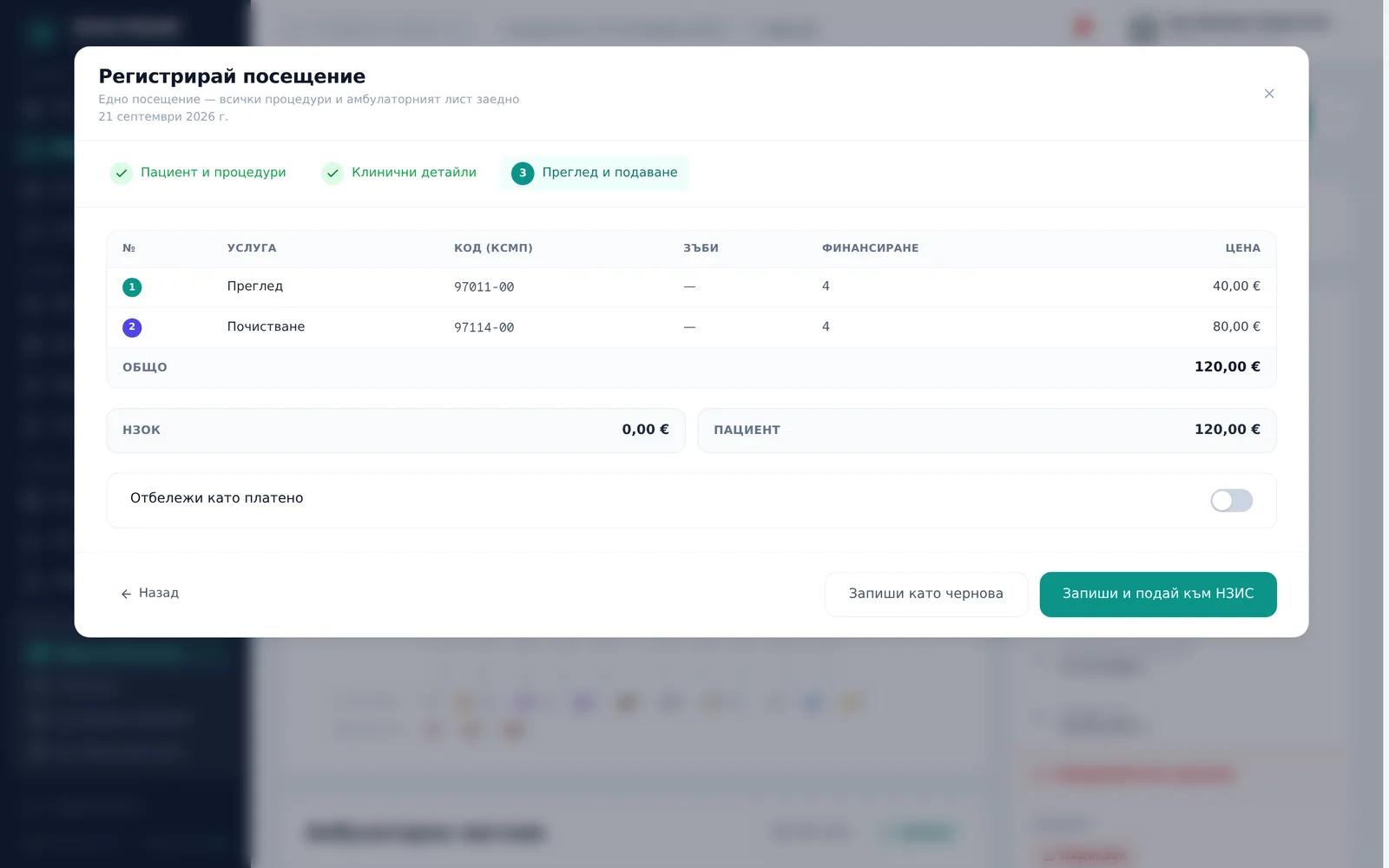
- Стъпка „Преглед и подаване“: прегледайте таблицата „Процедури и суми“ и секция „Плащане“ („Отбележи като платено“; ако пациентът има разсрочено плащане, което може да покрива посещението, трябва да отметнете и „Платено отделно (не е вноска)“). Отдолу са бутоните. „Запиши като чернова“ (при редакция — „Запиши промените“) записва визитата в DentaFlow, без да подава нищо към НЗИС; тя не доказва подаване. Другият бутон зависи от това дали листът вече има НРН (вижте „Ранно отваряне на листа“ по-долу): „Запиши и подай към НЗИС“ или „Запиши и допълни (D003)“. Ако на ред липсва код на дейност, подаването спира със „Ред N: липсва код на дейност“ и полето се отваря на този ред. Ако редът е записан със стар D-код, изтекъл на 01.12.2024, съобщението е „Ред N: липсва валиден код на дейност (записаният е изтекъл)“ — изберете действащ код.
- Ако клиниката има записани настройки в Настройки → Профил на клиниката → НЗИС и НЗОК, модалът е „Амбулаторен лист“. При подаване виждате етапите „Подготовка на документа…“, „Автентикация в НЗИС (КЕП)…“, „Подписване…“ и „Изпращане към НЗИС…“: пациентът подписва на свързания таблет, а КЕП токенът на лекаря подписва плика през DentaFlow Bridge. Таблетът се иска при всяко първо подаване (D001), а при допълване (D003) — само в реална или пясъчна среда на НЗИС. В симулацията на DentaFlow тези стъпки са тестови. Ако клиниката няма записани настройки за НЗИС, същият модал работи като обикновено „Регистрирай посещение“ — без стъпки за таблет или КЕП.
- При успех модалът показва „Документът е приет — НРН {номер}“ (или „Допълнението е прието — НРН непроменен“, когато листът вече е имал номер) и, при тестова среда, бележка „mock“ или „sandbox“ — при реална среда няма бележка. Номерът се появява в колоната НРН на таблицата с амбулаторни листове в профила на пациента. При редакция на записана визита има и бутон „Печат на амбулаторен лист“.
Ранно отваряне на листа
Когато клиниката има НЗИС настройки и изберете пациент и лекар, DentaFlow веднага записва визитата като чернова и отваря амбулаторния лист в НЗИС. В заглавието за кратко пише „Регистриране на НРН…“, после се показва НРН (при тестова среда — с бележка „mock“ или „sandbox“). Така номерът е готов, докато попълвате процедурите, и накрая бутонът е „Запиши и допълни (D003)“, който допълва листа и го затваря, ако има поне един ред. В реална или пясъчна среда ранното отваряне ползва КЕП на лекаря през DentaFlow Bridge (без прозорец за избор на сертификат). Ако не успее — например Bridge не работи или данните на клиниката за НЗИС са непълни, — над стъпките се показва жълта бележка „Листът не беше отворен в НЗИС при отваряне на посещението…“ с причината, а НРН се иска при подаването. Затварянето на прозореца не анулира вече отворен лист; анулиране (D007) става с „Анулирай документа“ от записаната визита, отворена за редакция. От 2.11.2026 г. клиника-клиент подава реални листове и получава НРН; този раздел описва потока в приложението, а дали НЗИС приема конкретен лист, зависи от данните в него.
Пациентът подписва по-късно
На компютър без таблет (или когато таблетът не е до лекаря) листът може да се подаде само с КЕП на лекаря:
- На компютъра с таблета отворете Настройки → Профил на клиниката → НЗИС и НЗОК и в „Таблет на този компютър“ изберете „Таблетът е включен тук“ или „Без таблет“. Изборът важи само за този компютър и браузър.
- На стъпка „Преглед и подаване“ се показва отметка „Пациентът подписва по-късно“. На компютър, отбелязан „Без таблет“, тя е включена и не може да се изключи.
- След подаването модалът казва, че пациентът още не е подписал. Подписът се дава на компютъра с таблета: Табло → „Чакат подпис на пациента“ → „Подпиши“ (листове с НРН от последните дни без подпис). Подписът се пази в DentaFlow и излиза на разпечатания лист; не се изпраща към НЗИС. Подробности — в Подпис на пациента: пен таблет.
Какво става в календара
Когато запишете визита, DentaFlow търси в календара час на същия пациент и лекар, на същата дата и със същия начален час. Ако има точно един неотменен час, който още не е приключен, визитата го отбелязва като приключен, вместо да добави втори. Ако часът вече е приключен, не се добавя нищо. Ако няма такъв час (или има два отворени), визитата получава собствен приключен запис. Затова изберете „Начало“ като часа на записания час.
НЗОК редове: НРД код, суми и пакет
Когато на ред в стъпка „Клинични детайли“ изберете източник на финансиране „НЗОК“, под него се появява полето „НРД код (отчет към НЗОК)“.
- Отворете списъка „Изберете НРД код…“. Той започва с кодовете от НРД, които съответстват на КСМП кода на услугата (заглавие „Предложени за НРД …“), и показва само кодовете, действащи към датата на визитата, за възрастовата група на пациента към тази дата.
- Изберете код. За да видите целия каталог, натиснете „Покажи всички“ или потърсете по код или име; „Само предложените“ връща краткия списък. Когато за реда остава само един възможен код, DentaFlow го попълва сам.
- Под полето виждате „НЗОК заплаща … · пациентът доплаща …“ в евро — по цените от Чл. 105 на НРД, действащи към датата на визитата (новите цени важат от 01.09.2026). „Доплащане от пациента“ се попълва от избрания код и не се редактира. От 01.09.2026 допълнителният преглед за бременни е с кодове 103xx.
- НРД кодът не е задължителен, за да запишете визитата. Ред без код показва предупреждение „Изберете НРД код — без него дейността не влиза в месечния отчет към НЗОК.“, а стъпка „Преглед и подаване“ показва колко такива реда има. Можете да отворите визитата по-късно и да добавите кода. Същото важи за диагнозата: ако НЗОК ред с НРД код няма диагноза по МКБ — нито на реда, нито на посещението, — стъпка „Преглед и подаване“ показва предупреждение, защото месечният отчет към НЗОК я изисква.
Брояч на пакета за възрастни. Ако визитата има НЗОК ред и пациентът е навършил 18 г. към датата ѝ (с въведена дата на раждане), между зъбната карта и процедурите се показва лентата „НЗОК пакет {година}“ — „обстоен преглед: …/1“, „дейности: …/3“ и „с това посещение: …“. От 1 ноември до 31 декември 2026 г. лимитът е 4 дейности (четвъртата дейност по § 6 от НРД 2026–2028); преди 1 ноември лентата показва бележка за това. Броят се НЗОК посещенията на пациента в тази клиника за календарната година, по данни в DentaFlow. При достигнат лимит лентата е жълта, при надвишен — червена, с напомняне да проверите изпълнените дейности в ПИС. Лентата е само информация и не спира записа. Вижте и Четвърта дентална дейност от 1.11.2026.
Как се използват НРД кодовете в месечната справка и картата за време по чл. 89 — вижте Месечни НЗОК справки и XML.
Съгласия по редовете
Тази част се вижда само ако DentaFlow е включил за клиниката модулите „Информирани съгласия“ и „Покритие на съгласия“ (по подразбиране са изключени). Тогава:
- Всеки ред на визитата (и всяка процедура от плана в лентата „Активен план за лечение“) получава значка според правилото за услугата: „Нужно съгласие“, „Препоръчително“, „Съгласие ✓“ с дата или „Обхватът е променен“. Ред, въведен на ръка без услуга от ценоразписа, получава сивата значка „Не е ясно дали е нужно съгласие“ — изберете услугата от ценоразписа или преценете сами.
- До реда има бутони „Издай“ / „Издай нова версия“ / „Подпиши“ и „Запиши изключение“ (след записа — „Детайли“). „Издай“ първо записва визитата, затова пациент, лекар и дата трябва да са попълнени.
- Клиничното изключение („клинично изключение от съгласие“) може да запише само лекар или администратор; лекарят записва от свое име. Не може за процедура с подписан отказ.
- На стъпка „Преглед и подаване“ се показва съответната лента: „Внимание: Процедури без съгласие“, червената „Отказ от лечение“ или „Процедура с клинично изключение“. Лентите са информация и не спират записа на визитата.
- Издаването и клиничното изключение засега работят само за тестови пациенти.
Целият поток — шаблони, издаване, подпис, отказ и клинично изключение — е описан в Информирани съгласия.
Повече за НЗИС подписването
За подробности за грешки на таблета, DentaFlow Bridge, анулиране и допълване (D003), вижте НЗИС документи: D001, D003, D007, Подпис на пациента: пен таблет и КЕП подпис и DentaFlow Bridge.
Често задавани въпроси
Промених цената на пломба в каталога — защо стар запис показва старата цена? Изтриването или редактирането на услуга в каталога не засяга историята — минали лечения, които са я използвали, запазват стойността от момента на регистрация.
Защо не виждам „Лечения“ в страничното меню? Този елемент е видим само за Администратор и Регистратура. Ако сте Лекар, все пак можете да регистрирате лечение през бутона „Нов амбулаторен лист“ на профила на пациента.
Защо на страницата /treatments не виждам приходи, а само общ брой лечения? Статистическите плочки за приходи/неплатени се показват само за роли с включена настройка за видимост на приходите (showRevenue). Без нея виждате единствено плочката с общия брой лечения.
Трябва ли да избера НРД код, за да запиша визитата? Не — визитата се записва и без него, но НЗОК ред без НРД код не влиза в месечната справка. Изберете кода в стъпка „Клинични детайли“, преди да генерирате справката за месеца.
Защо в списъка с НРД кодове не виждам кода, който търся? Списъкът започва само с предложените кодове за КСМП кода на услугата и възрастта на пациента, и показва само кодовете, действащи към датата на визитата. Натиснете „Покажи всички“ или потърсете по код. Код, който още не е в сила към датата на визитата (например 103xx преди 01.09.2026), не се записва.
Модалът поиска подпис на таблет и КЕП — но не искам да подавам към НЗИС сега? „Запиши като чернова“ записва визитата, без да подава нищо. Дали амбулаторният лист показва стъпки за таблет и КЕП зависи от това дали клиниката има записани настройки в Настройки → Профил на клиниката → НЗИС и НЗОК. Ако на този компютър няма таблет, изберете там „Без таблет“ и пациентът ще подпише по-късно. Средата — тестова или реална — се настройва от екипа на DentaFlow, не с бутон в Настройки. Ако клиниката няма записани настройки за НЗИС, модалът работи като обикновено регистриране на посещение, без тези стъпки. Вижте НЗИС документи.
Защо виждам НРН още преди да съм натиснал подаване? Защото клиниката има НЗИС настройки: щом изберете пациент и лекар, DentaFlow отваря листа в НЗИС (в тестова среда — с бележка „mock“ или „sandbox“). Накрая бутонът е „Запиши и допълни (D003)“. Ако ранното отваряне не успее, виждате жълта бележка с причината и номерът се иска при подаването.
Защо визитата не добави втори час в календара? Ако пациентът има записан час при същия лекар на същата дата и с същия начален час, визитата го приключва. За да се случи това, „Начало“ трябва да съвпада с часа на записването.
Мога ли да редактирам амбулаторен лист, вече подаден към НЗИС? Не директно — ако листът вече има НРН, бутонът за запис показва „Запиши и допълни (D003)“ вместо нов запис: това допълва съществуващия НЗИС запис, а НРН остава непроменен. Вижте НЗИС документи: D001, D003, D007.