Плащания по лечения
Тук ще научите как да използвате раздел „Лечения“ на страницата „Фактуриране“ — таблица за плащания по всяко лечение, независима от формалните фактури. Ръководството е за ролите Администратор и Регистратура; разделът не е видим за Лекар.
Кратък отговор
- Раздел „Лечения“ е таблицата по подразбиране на страницата „Фактуриране“ — отделна книга от фактурите.
- Маркирането на лечение като платено е просто отметка на реда; не създава и не обновява фактура.
- Статистиката за приходи, дължими суми и процент събиране зависи от избрания период — Днес / Месечно / Цялото време.
- „Дължими по пациент“ се показва, когато има пациент с положителен баланс, и води директно към профила му.
- Лечение, платено чрез разсрочено плащане, показва „Платено по вноски“ и няма бутон „Маркирай платено“.
- „Експорт CSV“ (горе вдясно) изтегля показаните лечения за текущия филтър и период.
Преглед на приходи и период
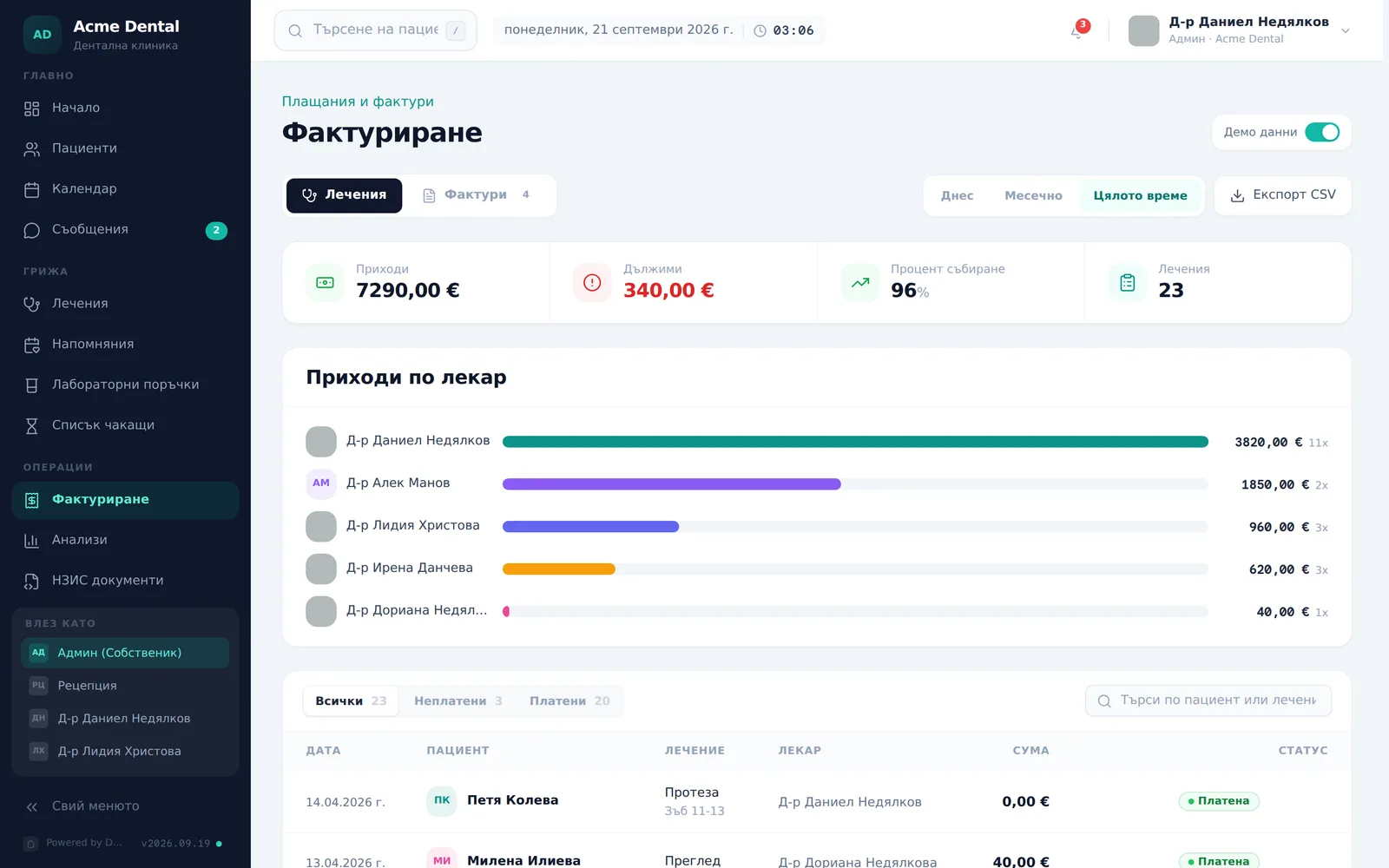
- Отворете Фактуриране → Лечения (по подразбиране активна при отваряне на страницата).
- Изберете период с бутоните „Днес“ / „Месечно“ / „Цялото време“; при „Месечно“ прескачайте с стрелките или отворете бързия избор на месец/година.
- Прегледайте статистиката — „Приходи“, „Дължими“, „Процент събиране“, „Лечения“ и „Приходи по лекар“ за избрания период. При „Месечно“ приходите се сравняват с предходния месец.
Маркиране на плащания и филтриране
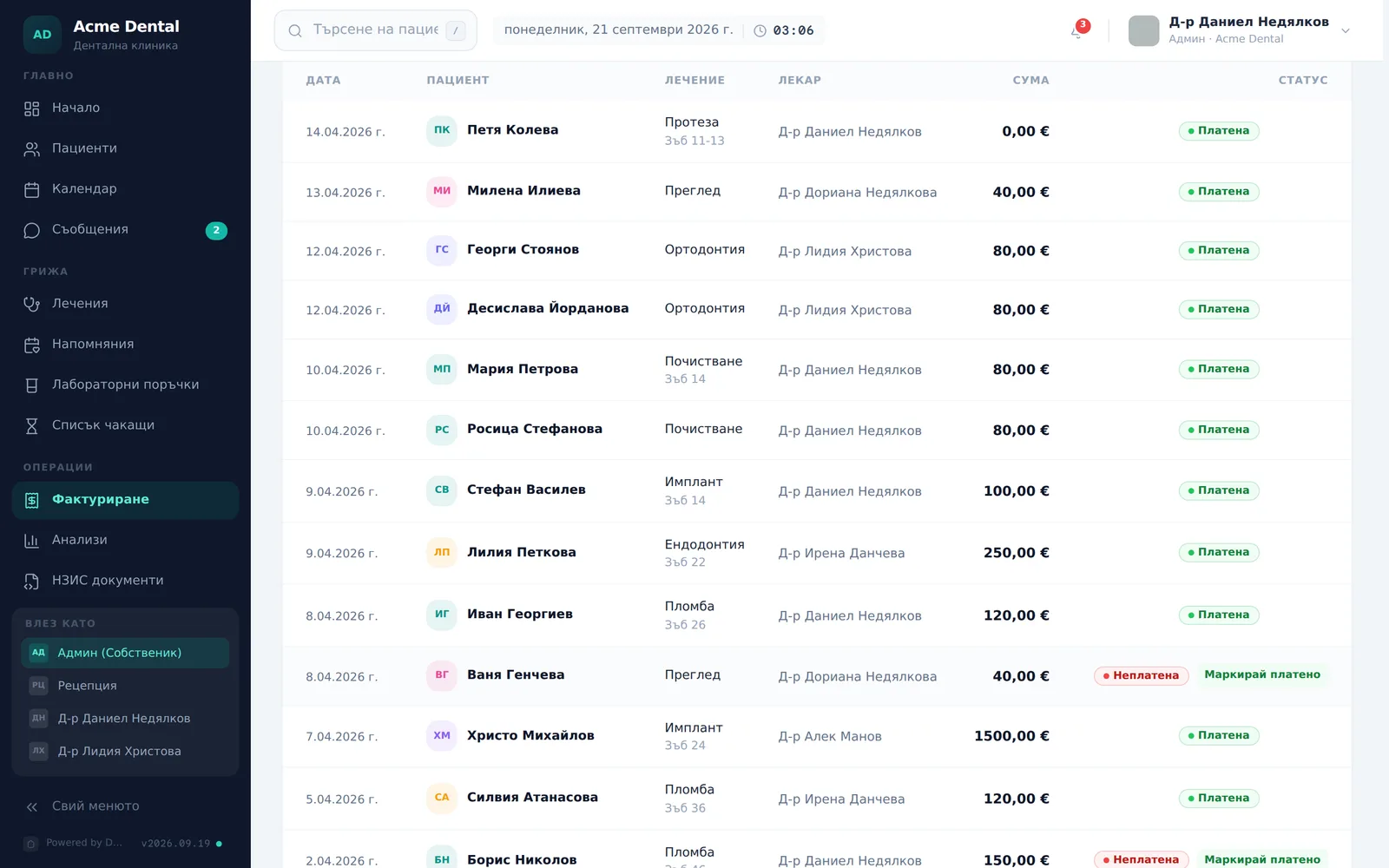
- В таблицата с лечения натиснете „Маркирай платено“ на всеки неплатен ред — сумата веднага се отразява в статистиката за приходи.
- За да отмените грешно маркиране, задръжте курсора върху платен ред и натиснете „Отмени“ (бутонът се показва само при задържане).
- Филтрирайте с бутоните „Всички“ / „Неплатени“ / „Платени“ или чрез полето за търсене „Търси по пациент или лечение…“ (търси по пациент, тип лечение и лекар). Таблицата показва по 15 реда на страница.
- Ако пациентът има разсрочено плащане, което покрива посещението, редът показва „Платено по вноски“ и няма бутон „Маркирай платено“. Ако маркирането бъде отказано заради вноски, се отваря „Платено извън вноските?“ — потвърдете с „Да, платено отделно“ само ако посещението наистина е платено отделно.
Дължими суми и експорт
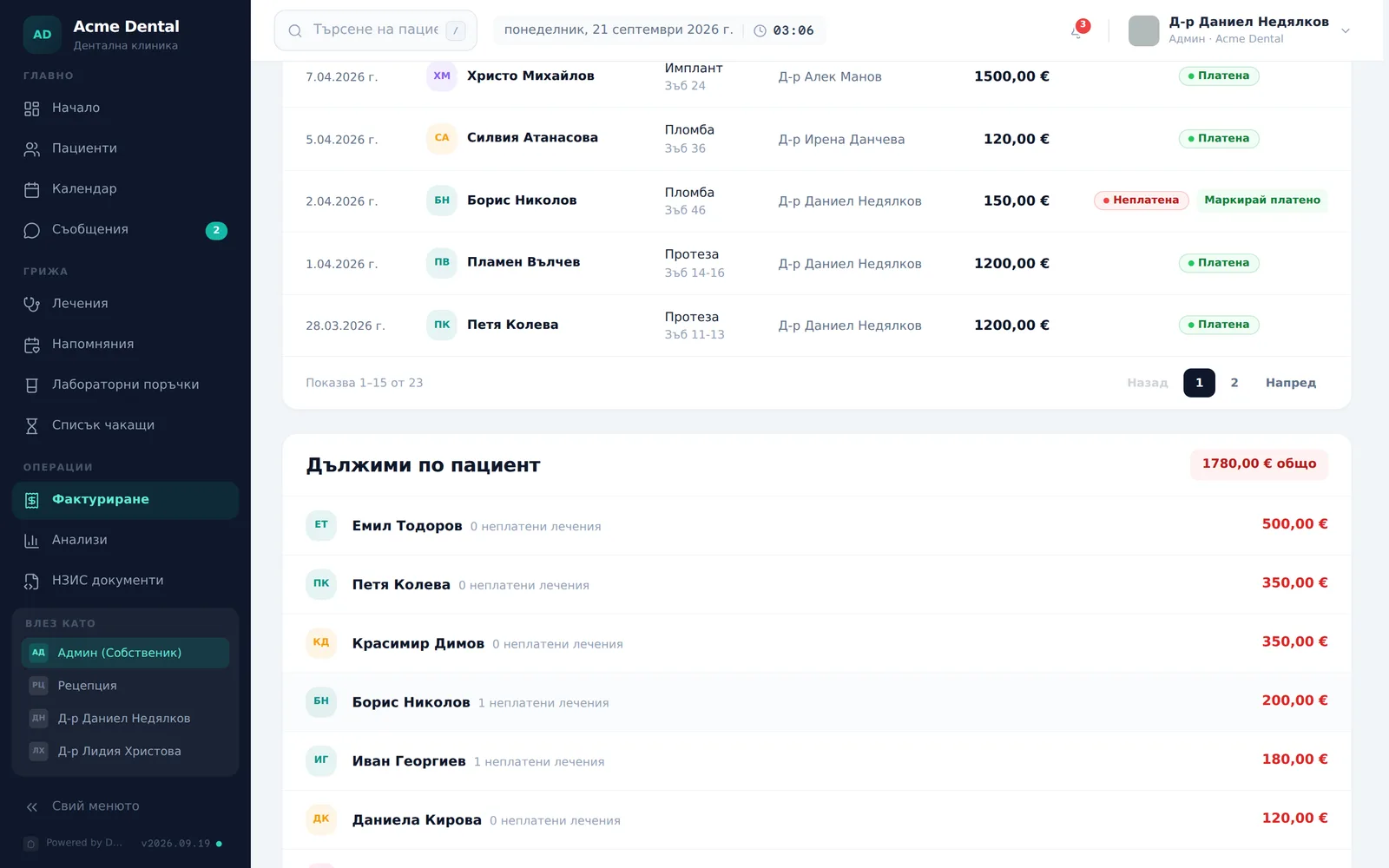
- Превъртете до „Дължими по пациент“ — списък с всеки пациент с баланс над 0 (показва се само когато има такъв), с обща сума („… общо“), брой неплатени лечения на ред („N неплатени лечения“) и връзка директно към профила на пациента.
- Натиснете „Експорт CSV“ в лентата с бутони горе вдясно, за да изтеглите показаните лечения за текущия филтър и период. Колоните са с английски заглавия: Date, Patient, Treatment, Tooth, Doctor, Amount (EUR), Status.
Често задавани въпроси
Маркирането на лечение като платено създава ли фактура? Не. Това е отделна книга от Фактурите — маркирането на лечение като платено не създава и не обновява фактура, а издаването/плащането на фактура не отбелязва обратно свързаните с нея лечения. Вижте Фактури.
Как се изчислява „Процент събиране“? Това е делът на платените лечения от общата стойност на лечението в избрания период (платено ÷ общо). „Приходи“ и „Приходи по лекар“ броят само платените. При период без лечения виждате „Няма лечения в този период“.
Защо не виждам бутон „Отмени“ на всеки платен ред? Той се появява само при задържане на курсора върху платен ред — предпазна мярка срещу случайно кликване.
Виждам превключвател „Демо данни“ — какво е това? Показва се само за демо клиниката, за да превключва тестови данни. Реалните клиники никога не виждат този превключвател.