Рецепти
Модул „Рецепти“ добавя издаване на рецепти директно от досието на пациента или по време на визита — с библиотека от чести дентални медикаменти, печат, изпращане по имейл и подаване на официална е-рецепта към НЗИС. Модулът е включен по подразбиране; Администратор може да го изключи от Настройки → Модули. В приложението няма отделно ограничение по роля за рецептите — изписващият лекар се избира във формата. Това ръководство е за Лекар (издава рецепти) и за Администратор/Регистратура (печат, изпращане, преглед).
Кратък отговор
- Модулът „Рецепти“ е включен по подразбиране. Ако Администратор го изключи от Настройки → Модули, картата „Рецепти“ в профила и секцията във визитата изчезват.
- Нова рецепта се издава от бутона „Добави рецепта“ на профила на пациента (пълна форма), или в секцията „Рецепти“ докато регистрирате нова визита (по-кратка форма, вижте по-долу).
- Медикамент се избира от вградената библиотека (търсене или разглеждане по категория) или се въвежда персонализиран текст.
- Рецептата се запазва веднага със статус „Подписана“ — това е статус в DentaFlow, не е КЕП подпис, и няма отделна стъпка за подпис. КЕП се използва само при подаване към НЗИС.
- Само медикаменти, свързани с НСЦРЛП код в Настройки → Каталог → Лекарства, могат да се подадат електронно към НЗИС — и то само ако всеки ред в рецептата е свързан; дори един несвързан ред блокира подаването на цялата рецепта.
- Подаването на е-рецепта към НЗИС е изградено, но още не е проверено с реална рецепта в производствен режим; клиника в тестов режим на НЗИС получава пробен номер с етикет „mock“ или „sandbox“, не истински НРН.
- От профила на пациента работят само печат и имейл — автоматично изпращане по SMS или Viber не е налично. Каналът, избран във визитата („Печат“, „Email“), само се записва — нищо не се изпраща автоматично.
Издаване на нова рецепта
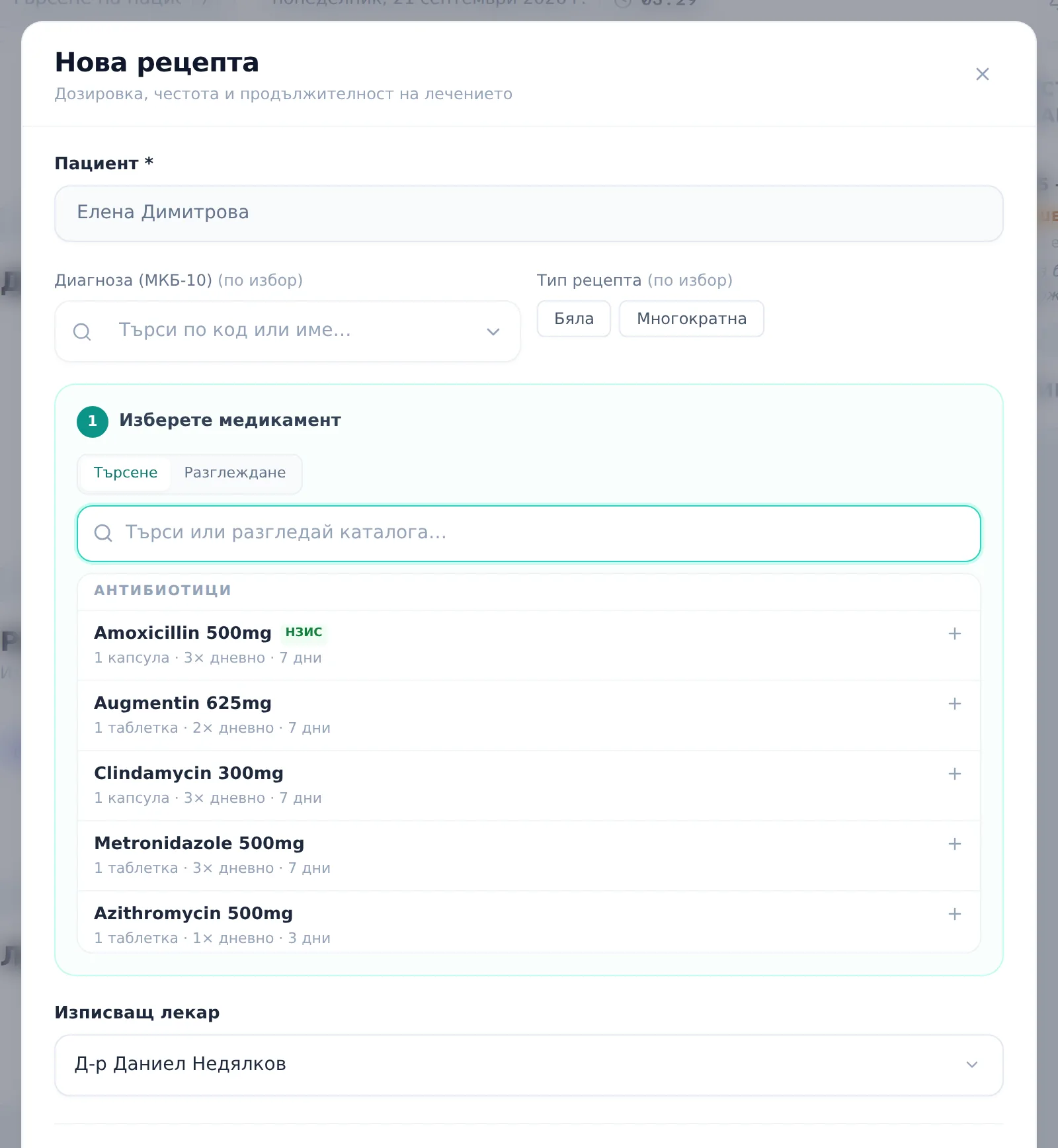
- На профила на пациента натиснете „Добави рецепта“ в картата „Рецепти“. Прозорецът се казва „Нова рецепта“. (За рецепта по време на визита вижте следващия раздел.)
- По желание изберете „Диагноза (МКБ-10)“ и тип на рецептата — „Бяла“ или „Многократна“ — и двете полета са незадължителни.
- В „Изберете медикамент“ превключете между „Търсене“ и „Разглеждане“, за да намерите медикамент от вградената библиотека, групирана по категория (Антибиотици, Обезболяващи, Антисептици, Други); „Разглеждане“ показва каталога като карти с филтър по категория (производителят и опаковката се виждат на картата). Медикамент, свързан с НСЦРЛП код, показва зелен бадж „НЗИС“. Каталогът е общ за клиниките — в Настройки → Каталог → Лекарства се качват снимки и се свързват НСЦРЛП кодове, но не се добавят нови медикаменти.
- Ако търсеният медикамент липсва в библиотеката, натиснете реда „Добави „{текст}“ като потребителски“ долу в падащия списък, за да го добавите като свободен текст (без НСЦРЛП връзка — такъв ред остава само на хартия). Една рецепта може да съдържа няколко медикамента — добавяйте ги един по един.
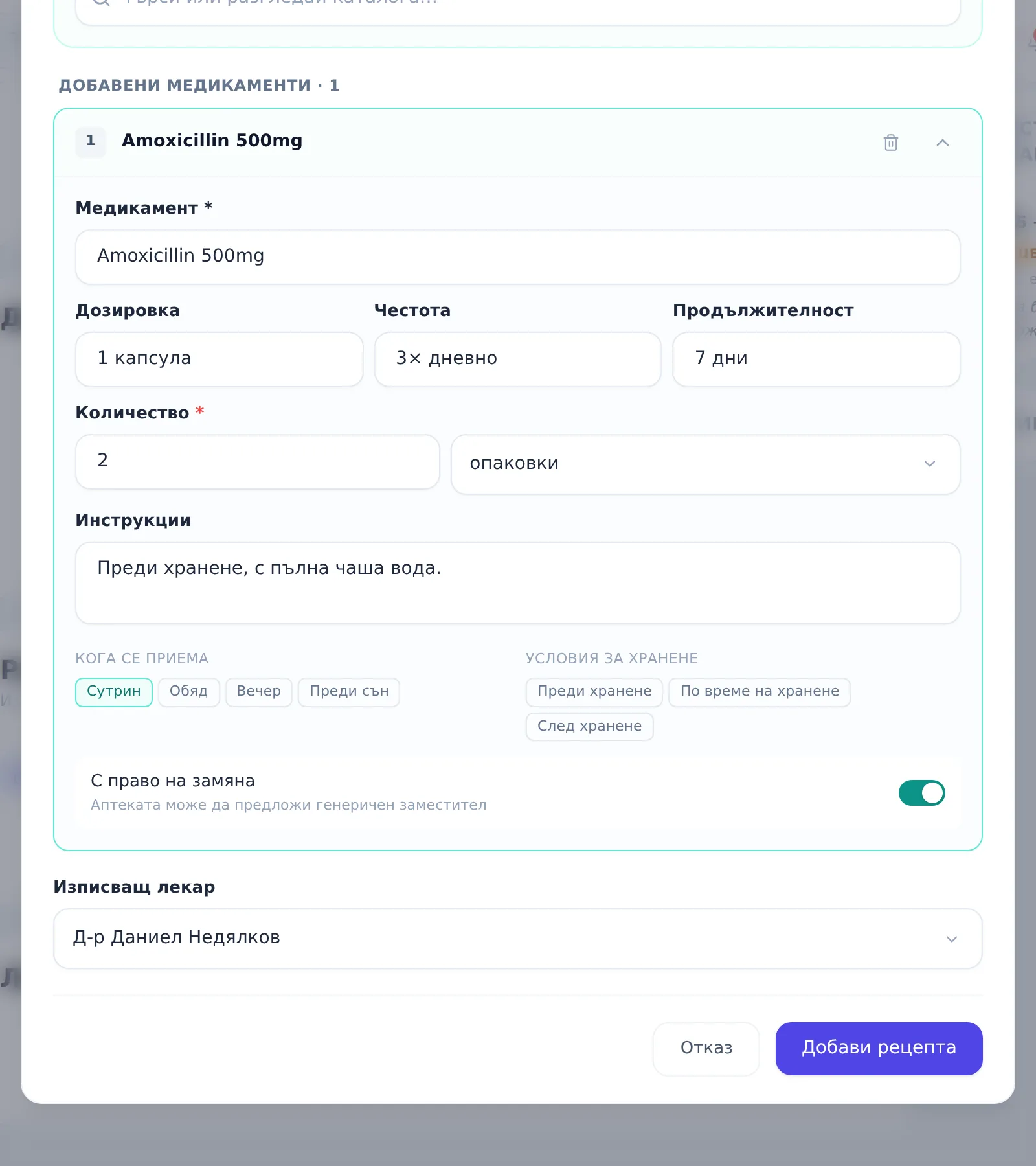
- Всеки добавен медикамент се разгъва в собствена карта: „Медикамент“, „Дозировка“, „Честота“, „Продължителност“, „Инструкции“, „Количество“ + мерна единица (опаковки/кутии/таблетки/блистера/мл/г; за медикамент със зеления бадж „НЗИС“ количеството е задължително), „Кога се приема“ и „Условия за хранене“, плюс превключвател „С право на замяна“ (позволява генеричен заместител в аптеката).
- Изберете „Изписващ лекар“ в долната част на формата — по подразбиране е първият в списъка, затова го проверете.
- Натиснете „Добави рецепта“ — рецептата се запазва веднага със статус „Подписана“. Без поне един медикамент формата отговаря „Добавете поне един медикамент.“. При редакция бутонът е „Запази промените“.
Рецепта по време на визита
В прозореца за нова визита („Регистрирай посещение“ или „Амбулаторен лист“, стъпка „Клинични детайли“) има секция „Рецепти“ („Добавете медикаменти за тази визита“). Тя е по-кратка: пишете поне 2 знака в търсенето (показват се до 8 съвпадения) или натиснете „Добави персонализирана“; за всеки медикамент попълвате „Дозировка“, „Честота“, „Продължителност“ и инструкции. Секцията е само за нови визити — за вече записана визита рецептите се добавят и редактират от профила на пациента.
При запис на визитата всеки медикамент става отделна рецепта, със статус „Подписана“ и лекаря на визитата. Тук няма „Количество“, „Диагноза (МКБ-10)“, тип и „С право на замяна“ — ако медикаментът е свързан с НСЦРЛП и ще го подавате към НЗИС, отворете рецептата от профила, натиснете „Редактирай“ и добавете количеството.
Печат, изпращане, редакция или изтриване
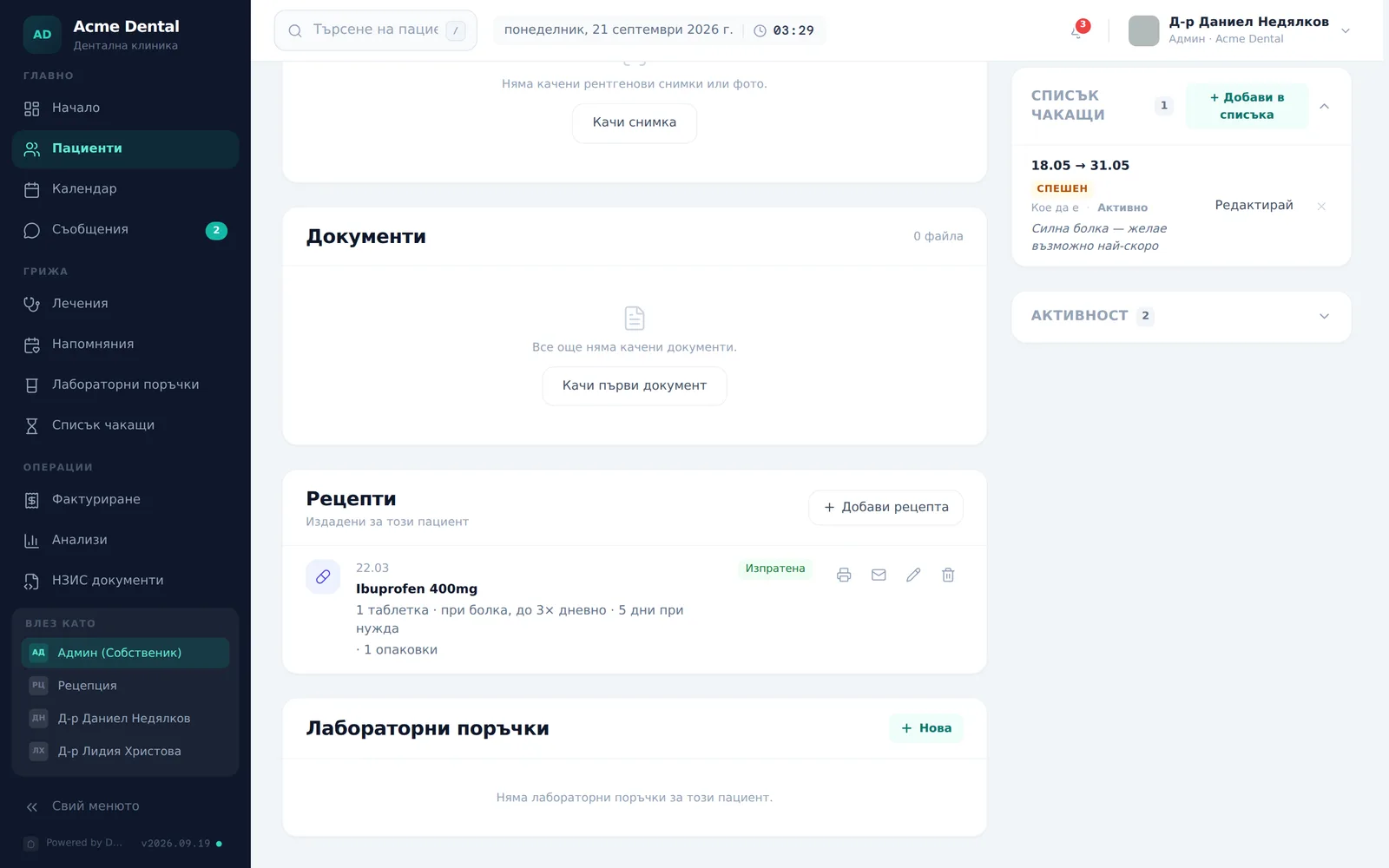
- В картата „Рецепти“ на профила на пациента всеки ред показва дата, медикамент(и) с дозировка, статус (Чернова/Подписана/Изпратена/Закупена) и четири бързи действия.
- Натиснете иконата с принтер, за да отворите печатния изглед в нов таб и да отпечатате рецептата. Листът е на DentaFlow — с данни на клиниката, пациента, лекаря (с УИН), медикаментите, място за подпис на лекаря и печат на клиниката; не е официален бланков формуляр и в долния му ред пише, че е „издадена за информационни цели“. НРН се отпечатва само ако е получен от производствената среда на НЗИС (не от тестова).
- Натиснете иконата с плик, за да изпратите рецептата по имейл на пациента — бутонът е недостъпен, ако пациентът няма имейл в профила си. След успех се показва „Рецептата е изпратена по имейл“, а статусът става „Изпратена“. Печатът не променя статуса. Статусът „Закупена“ се поставя автоматично, когато НЗИС отчете рецептата като изпълнена (след опресняване на статуса).
- Натиснете иконата с молив, за да редактирате рецептата в същия модал, вече попълнен.
- Натиснете иконата с кошче, за да я изтриете — диалогът предупреждава, че записът в клиничния журнал може да се запази по законови причини, дори след изтриване от списъка на пациента.
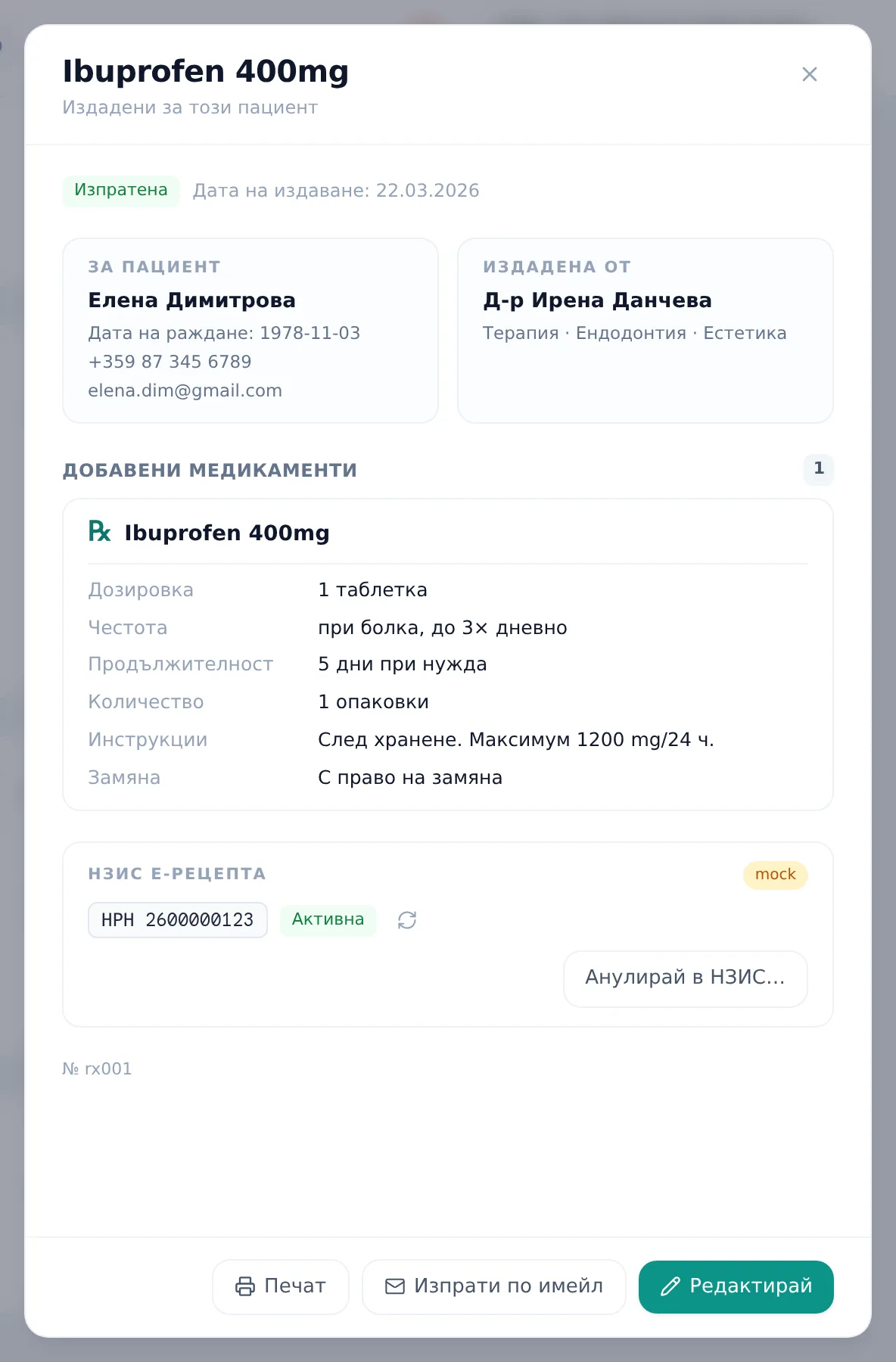
- Кликнете тялото на реда (не иконите), за да отворите преглед само за четене с пълните детайли и блока за НЗИС е-рецепта. В долната част на прегледа има същите бутони „Печат“, „Изпрати по имейл“ и „Редактирай“.
Подаване на е-рецепта към НЗИС
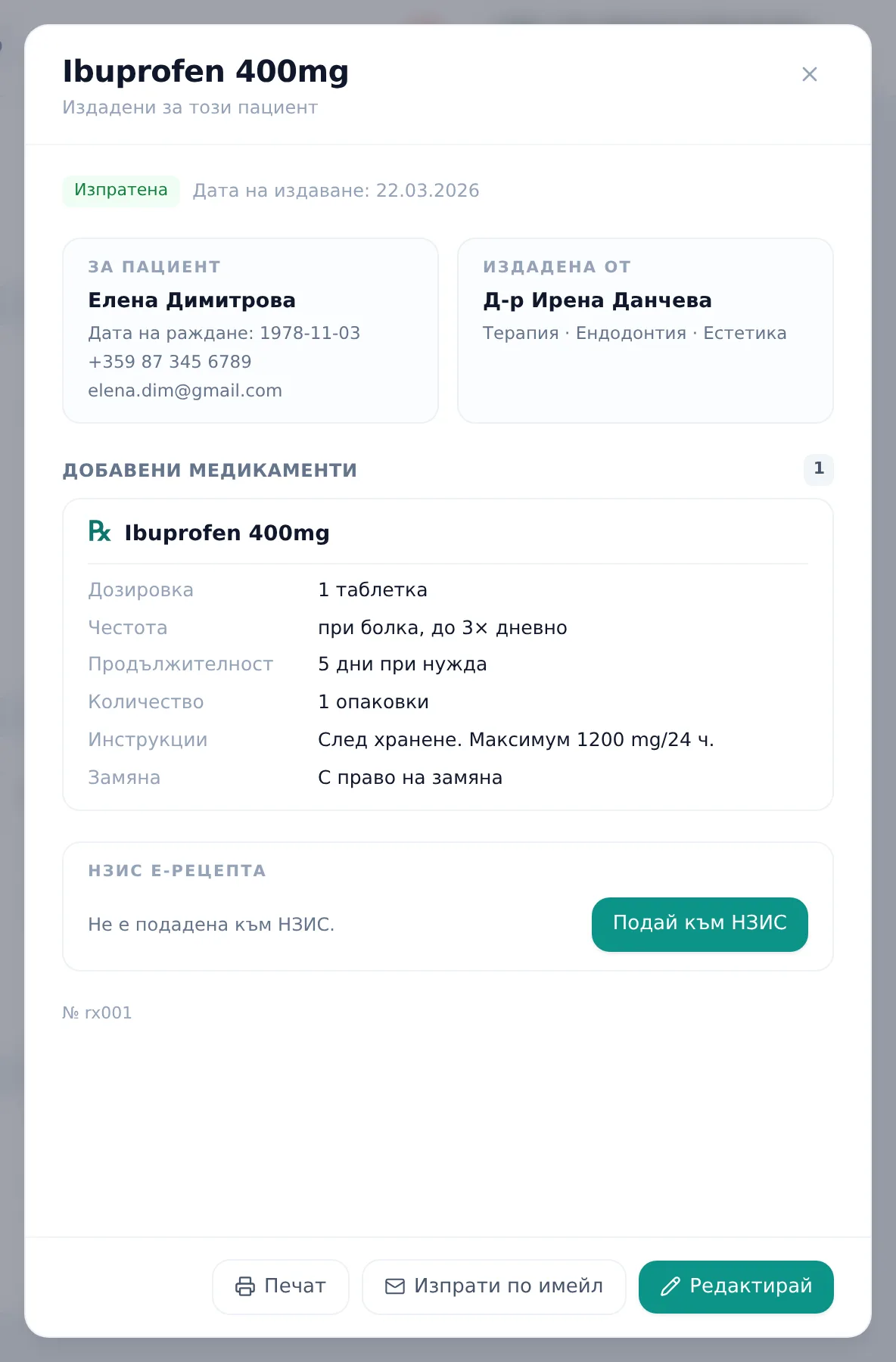
- Отворете преглед на рецепта (кликнете реда ѝ в картата „Рецепти“).
- Щом рецептата е вече запазена в базата (има ID), се показва блокът „НЗИС е-рецепта“ — независимо дали медикаментите в нея са свързани с НСЦРЛП код.
- Натиснете „Подай към НЗИС“. Нужни са УИН на лекаря и данните на клиниката в НЗИС настройките, както и данни на пациента, които НЗИС изисква; лекарят подписва с КЕП през DentaFlow Bridge (в тестов режим на НЗИС подписването се пропуска и се получава пробен номер, а до заглавието на блока се показва етикет „mock“ или „sandbox“). При успех се показва НРН {номер} и статус от НЗИС номенклатурата (Активна, Частично изпълнена, Изпълнена, Отказана, Анулирана, Изтекла и др.). Ако дори един ред в рецептата няма НСЦРЛП код или количество, подаването се отказва с грешка, която сочи конкретния ред — рецептата остава изцяло на хартия, докато редът не бъде свързан или премахнат.
- Натиснете бутона за опресняване до статуса, за да изтеглите последно състояние от НЗИС — полезно, за да видите дали аптека вече е изпълнила рецептата.
- За да оттеглите подадена рецепта, натиснете „Анулирай в НЗИС…“, въведете „Причина за анулиране“ (задължителна), потвърдете с „Анулирай“ — анулирането е крайно, без връщане назад. След него бутонът изчезва.
Често задавани въпроси
Защо не виждам картата „Рецепти“ в профила на пациента? Модулът е включен по подразбиране, така че най-вероятно Администратор го е изключил. Включва се отново от Настройки → Модули („Рецепти“); докато е изключен, картата, секцията във визитата и печатната страница на рецептите не са достъпни.
Защо системата иска количество за някои медикаменти, а за други — не? Количество е задължително само за медикаменти, свързани с НСЦРЛП код (виждате зеления бадж „НЗИС“ при избора им) — то е нужно за електронното подаване към НЗИС. За свободно вписани медикаменти без такава връзка полето остава по избор.
Защо не мога да подам рецепта електронно към НЗИС? Най-честата причина е, че поне един от медикаментите в рецептата не е свързан с НСЦРЛП код — свържете го от Настройки → Каталог → Лекарства (бутон „Свържи с НСЦРЛП“ на реда на медикамента, търсене по име, мин. 3 знака; само Администратор). Редове, въведени като „потребителски“, не могат да бъдат свързани. Изисква се връзка за всеки ред в рецептата, не само за някой от тях; докато има несвързан ред, цялата рецепта остава само на хартия. Освен това блокът за НЗИС изобщо не се показва за все още незаписани чернови в модала — трябва рецептата първо да е запазена.
Мога ли да изпратя рецепта по Viber или SMS автоматично? Не — от профила на пациента реално работят само печат и изпращане по имейл. SMS и Viber още не изпращат; каналът, избран при визита, само се записва.
Какво остава след изтриване на рецепта? Записът изчезва от списъка на пациента, но клиничният журнал може да го запази според законовите изисквания за медицинска документация — изтриването от изгледа на пациента не е задължително пълно физическо изтриване на историята.
Мога ли да отменя анулирана е-рецепта? Не — анулирането в НЗИС е крайно състояние, същото както при амбулаторния лист. Ще трябва да издадете нова рецепта, ако пациентът все пак се нуждае от медикамента.