Зъботехнически поръчки
Зъботехническите поръчки проследяват работата, изпратена към лаборатория — корони, мостове, винири, протези, нощни шини, ретейнери. Всяка поръчка има статус, срок, файлове и дискусия, а лабораторията работи по нея през линк, без акаунт в DentaFlow. Това ръководство е за Администратор, Регистратура и Лекар — и трите роли виждат и управляват поръчки.
Кратък отговор
- Поръчки се създават от „Нова поръчка“ на
/lab-ordersили от автоматичната подкана след запис на процедура корона/мост/винир/протеза във визита. - Поръчката минава през 10 статуса — от „Чернова“ до „Доставена“, плюс „Отхвърлена“ (от лабораторията, с причина) и „Отказана“ (от клиниката).
- С „Изпрати“ поръчката става „Изпратена“. Ако лабораторията има имейл, получава писмо с бутон „Преглед и работа по поръчката“. Линкът можете да копирате и сами с „Копирай линк за лабораторията“.
- През линка лабораторията приема или отказва поръчката (с причина), отбелязва етапите, качва файлове и пише в дискусията — без регистрация.
- Файлове (STL, OBJ, PLY, DCM, PDF, PNG, JPG до 50 MB) се обменят и в двете посоки. Лабораторията не може да изтрива файлове.
- Ако запишете час на пациента преди срока на поръчката, DentaFlow показва предупреждение.
- Промените на лабораторията — статус, бележки, номер на товарителница — се виждат в списъка без презареждане на страницата.
- „Доставена“ и „Отказана“ са окончателни. Лабораторията не може да променя поръчка, която е „Чернова“, „Доставена“, „Отказана“ или „Отхвърлена“.
- Съобщенията в дискусията са до 4000 знака. Съобщение от една страна се изпраща по имейл на другата.
- Линкът към поръчката спира да работи 30 дни след като поръчката приключи („Доставена“, „Отказана“ или „Отхвърлена“). С „Нов линк“ в отворената поръчка старият линк спира веднага и получавате нов.
Създаване на поръчка
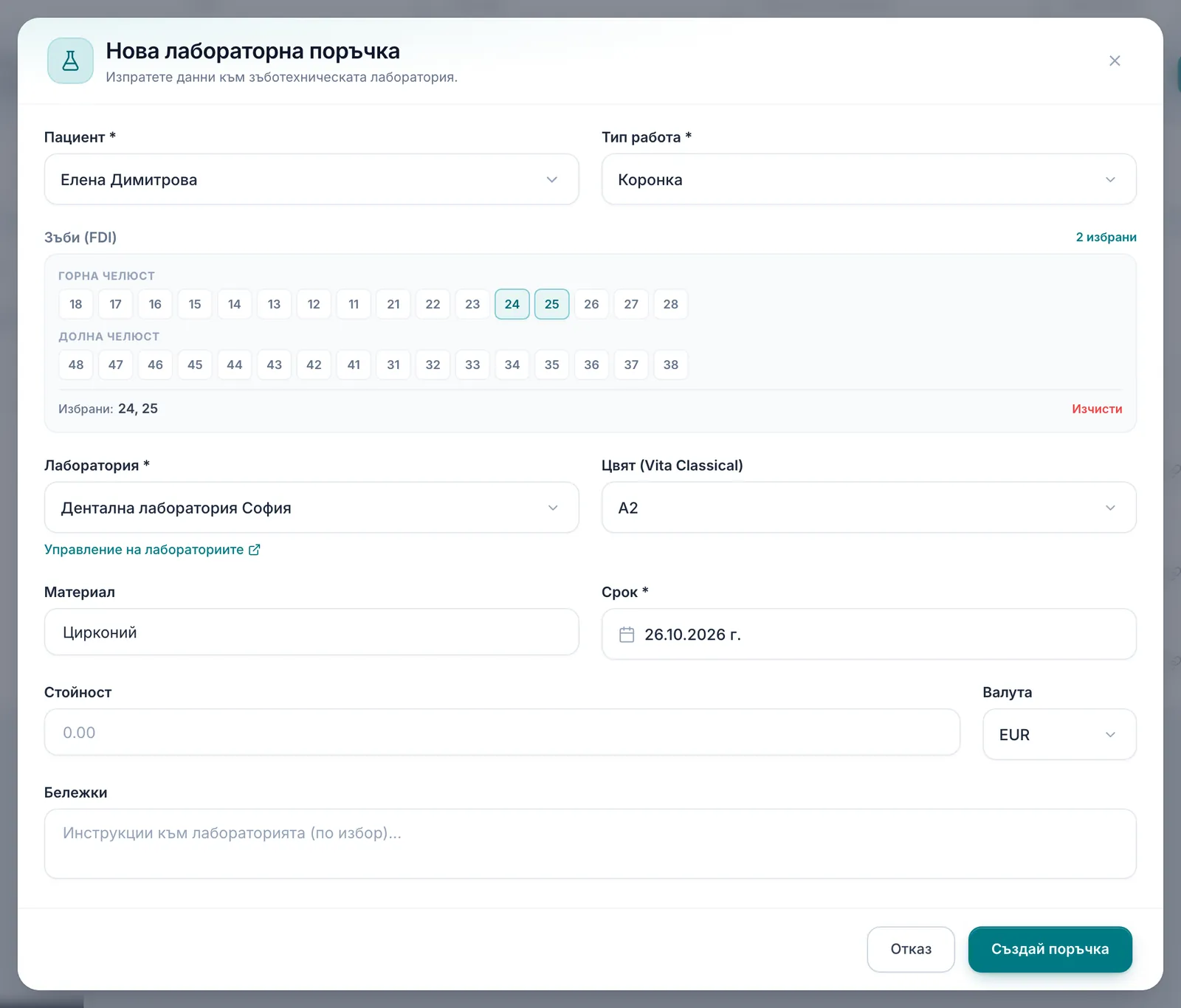
- Натиснете „Нова поръчка“ на
/lab-ordersили приемете подканата „Създай лабораторна поръчка?“, която се показва веднага след запис на ред корона/мост/винир/протеза във визита. - Изберете „Пациент“ и „Тип работа“ (Коронка, Мост, Винир, Инлей/Онлей, Цяла протеза, Частична протеза, Нощна шина, Ретейнер, Друго — с поле „Описание“ при „Друго“).
- Изберете засегнатите „Зъби (FDI)“ на избора на зъби (има превключвател горна/долна челюст).
- Изберете „Лаборатория“ — или натиснете „Добави лаборатория“, ако клиниката още няма настроена такава (вижте „Лаборатории“ по-долу).
- Попълнете „Цвят (Vita Classical)“, „Материал“, „Срок“ и по желание „Стойност“/„Валута“ и „Бележки“ (инструкции към лабораторията). Лабораторията вижда в линка и стойността, ако сте я попълнили.
- Натиснете „Създай поръчка“. Поръчката се записва като „Чернова“.
Лаборатории
Лабораториите се водят в Настройки → Лаборатории (виждат се при включен модул „Зъботехнически поръчки“, който е включен по подразбиране). За всяка се записват име, лице за контакт, телефон, имейл, адрес, стандартен срок (дни), услуги/специалности и бележки. Имейлът е важен: на него отиват писмото при „Изпрати“ и известията от дискусията. Премахването на лаборатория не изтрива съществуващите поръчки.
На реда на всяка лаборатория има „Линк за лабораторията“ — линк към нейната кутия, в която тя вижда всички ваши активни и приключили поръчки към нея на едно място. Линкът спира да работи, ако не е отварян 90 дни или докато лабораторията е деактивирана; „Нов линк“ го заменя веднага. Изпращайте го само на самата лаборатория — през него се виждат имената на пациентите.
Статуси на поръчката
| Статус | Какво означава | Кой го задава |
|---|---|---|
| „Чернова“ | Поръчката е създадена, но още не е изпратена. | Клиниката |
| „Изпратена“ | Изпратена към лабораторията с „Изпрати“. | Клиниката |
| „Приета“ | Лабораторията е приела поръчката. | Лабораторията |
| „В изработка“ | Лабораторията работи по поръчката. | Лабораторията |
| „Проба (Try-in)“ | Работата е готова за проба в клиниката. | Лабораторията |
| „Изпратена от лаб.“ | Готовата работа е изпратена към клиниката, по желание с номер на товарителница. | Лабораторията |
| „Готова“ | Работата е в клиниката и е готова за поставяне. | Клиниката |
| „Доставена“ | Работата е поставена/предадена. | Клиниката |
| „Отхвърлена“ | Лабораторията е отказала поръчката и е посочила причина. | Лабораторията |
| „Отказана“ | Клиниката е отказала поръчката. | Клиниката |
Поръчка, която още е при лабораторията (от „Изпратена“ до „Изпратена от лаб.“) и е минала срока си, се показва като „Просрочена“ в червено вместо обичайния статус.
Кой какво може да промени
DentaFlow пази реда на статусите — и в приложението, и в линка на лабораторията. Промяна, която правилата по-долу не позволяват, се отказва.
Лабораторията движи поръчката с бутоните в линка:
- „Изпратена“ → „Приета“ с „Приемане на поръчката“ или „Отхвърлена“ с „Отказ на поръчката“;
- „Приета“ → „В изработка“ с „Започване на работа“;
- „В изработка“ → „Проба (Try-in)“ с „Готово за проба“ или „Изпратена от лаб.“ с „Изпращане на готова работа“;
- „Проба (Try-in)“ → обратно в „В изработка“ с „Връщане за корекции“ или „Изпратена от лаб.“ с „Изпращане на готова работа“.
Лабораторията може да откаже поръчката само докато тя е „Изпратена“ и не може да я връща назад — единственото изключение е от проба обратно към изработка.
Клиниката в DentaFlow:
- „Чернова“ → „Изпратена“ с „Изпрати“ или „Отказана“;
- от „Изпратена“ до „Изпратена от лаб.“ → „Готова“ с „Маркирай готова“ или „Отказана“;
- „Готова“ → „Доставена“ с „Доставена“ или „Отказана“;
- „Отхвърлена“ → „Отказана“.
Етапите на лабораторията („Приета“, „В изработка“, „Проба (Try-in)“, „Изпратена от лаб.“) задава само лабораторията. „Доставена“ и „Отказана“ са окончателни — след тях никоя от двете страни не може да смени статуса. Лабораторията не може да променя поръчка, която е „Чернова“, „Доставена“, „Отказана“ или „Отхвърлена“ — в линка бележките ѝ стават само за четене.
Изпращане към лабораторията
- На поръчка в статус „Чернова“ натиснете „Изпрати“. Поръчката става „Изпратена“.
- Ако лабораторията има имейл в профила си, DentaFlow ѝ изпраща писмо с детайлите на поръчката и бутон „Преглед и работа по поръчката“, който отваря поръчката. Тостът потвърждава „Поръчката е изпратена по имейл до {лаборатория}“. Ако лабораторията няма имейл, виждате „Поръчката е отбелязана като изпратена“ — статусът се сменя и без писмо.
- За да изпратите линка сами (например по Viber), натиснете иконата за линк на реда в списъка или бутона „Копирай линк за лабораторията“ в отворената поръчка. Линкът се копира в клипборда.
Линкът отваря поръчката без вход в DentaFlow — изпращайте го само на лабораторията.
След като поръчката приключи („Доставена“, „Отказана“ или „Отхвърлена“), линкът ѝ работи още 30 дни — датата се вижда до бутона за копиране, а лабораторията вижда съобщение, че линкът скоро спира. След това иконата за линк на реда отказва да го копира („Линкът е изтекъл — създайте нов линк“). „Нов линк“ в отворената поръчка прави нов линк (за приключена поръчка — с нови 30 дни), а старият спира да работи веднага.
Какво прави лабораторията през линка
Лабораторията не се нуждае от акаунт. През линка вижда пациента, лекаря, типа работа, зъбите, материала и цвета, срока и бележките на клиниката, както и контакт с клиниката. В секцията „Действия на лабораторията“ може да:
- приеме поръчката с „Приемане на поръчката“ или да я откаже с „Отказ на поръчката“ — при отказ посочва „Причина за отказ“, която виждате в поръчката като „Поръчката е отхвърлена от лабораторията: {причина}“;
- отбелязва етапите — „Започване на работа“, „Готово за проба“, „Изпращане на готова работа“ (с номер на товарителница по избор); след проба може да върне работата с „Връщане за корекции“;
- записва „Бележки на лабораторията“;
- качва файлове и пише в дискусията (вижте по-долу).
Бележките на лабораторията и причината за отказ са до 4000 знака, а номерът на товарителница — до 200.
Файлове и дискусия по поръчката
Отворете поръчката (бутон „Редактирай“ на реда). Освен „Детайли“ има два таба:
- „Файлове и 3D сканове“ — натиснете „Качи файл / STL“, изберете „Тип файл“ (STL / 3D сканиране, Снимка / цвят, PDF документ или Друг файл — типът се познава сам по разширението), изберете файла и натиснете „Качи файл“. Приемат се STL, OBJ, PLY, DCM, PDF, PNG и JPG до 50 MB на файл; при твърде много качвания по една поръчка получавате „Твърде много качвания по тази поръчка. Опитайте отново по-късно.“ Файлове качват и клиниката, и лабораторията; при всеки файл пише кой го е качил. Клиниката може да изтрие файл, лабораторията — не.
- „Комуникация“ — дискусия по поръчката между клиниката и лабораторията. Съобщенията на двете страни се виждат в една нишка. Едно съобщение е до 4000 знака. Съобщение от лабораторията пристига по имейл при клиниката (на имейла на клиниката, иначе на активните администратори) с връзка към таба „Комуникация“; съобщение от клиниката отива на имейла на лабораторията с линка към поръчката.
В таба „Детайли“ хронологията показва текущия етап, а при отхвърлена или отказана поръчка — банер с причината.
Предупреждение при записване на час
Когато записвате или редактирате час на пациент с активна лабораторна поръчка, DentaFlow показва предупреждение, ако:
- датата е преди срока на поръчката — „Внимание: часът е насрочен преди обещания срок за изработка от лабораторията ({дата}).“;
- часът е за проба или поставяне, а поръчката още не е „Готова“ — „Внимание: посещението е за проба/поставяне, но лабораторната поръчка все още не е отбелязана като готова.“
Предупреждението не блокира записа — уточнете с лабораторията и запишете часа, ако сте се разбрали.
Проследяване в списъка
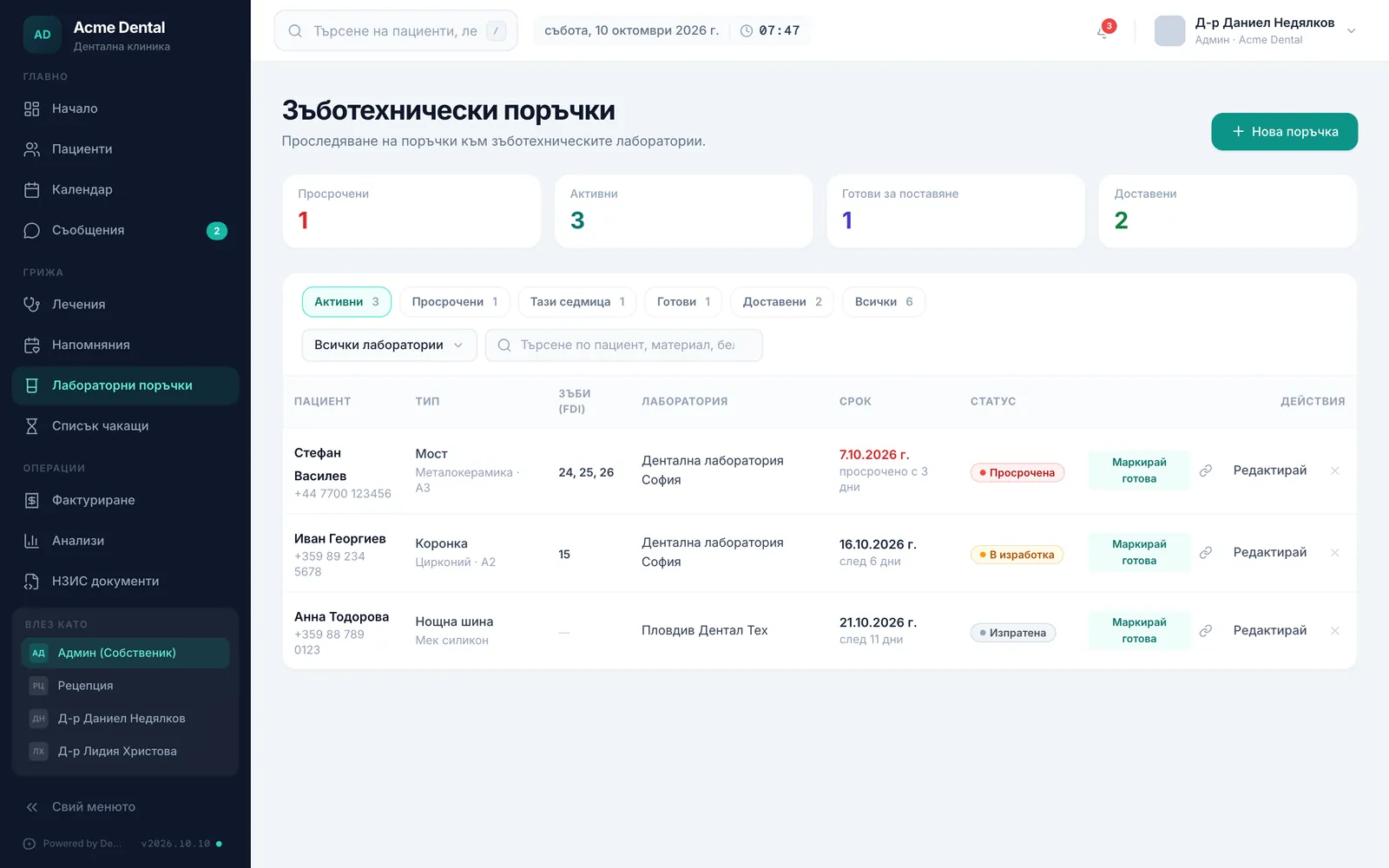
- Когато работата пристигне, натиснете „Маркирай готова“ на реда, а след поставяне — „Доставена“.
- Ползвайте филтрите (Активни / Просрочени / Тази седмица / Готови / Доставени / Всички), падащото меню с лаборатории и полето за търсене, за да намерите поръчка.
- Иконата „×“ („Отказване“) отказва поръчка, която още не е доставена или отказана. Прозорецът за потвърждение предупреждава, че лабораторията не се уведомява автоматично — кажете ѝ сами.
Поръчките на пациента се виждат и в картата „Лабораторни поръчки“ на профила му (с бутон „Нова“), а таблото показва „Поръчки тази седмица“ със срок през седмицата.
Промени от лабораторията без презареждане
Докато DentaFlow е отворен, промените, които лабораторията прави през линка — статус, бележки на лабораторията, номер на товарителница — се появяват в списъка /lab-orders без презареждане. Списъкът се чете наново и всеки път, когато отворите страницата, а поръчката — когато я отворите с „Редактирай“. Новите съобщения и файлове от лабораторията виждате, когато отворите поръчката.
Когато редактирате поръчка, DentaFlow записва само полетата, които сте променили. Така не презаписвате промените, които лабораторията е направила междувременно.
Ако статусът се е сменил, докато сте работили — например лабораторията е отказала поръчката точно когато натискате „Маркирай готова“ — виждате „Тази промяна не е възможна при сегашния статус на поръчката. Показваме актуалното състояние.“ и редът се обновява. Лабораторията вижда същото съобщение в линка, ако клиниката е променила поръчката преди нея.
Често задавани въпроси
Трябва ли лабораторията да има акаунт в DentaFlow? Не. Лабораторията работи по поръчката през линка от имейла или от „Копирай линк за лабораторията“ — без регистрация и без вход.
Ако лабораторията няма имейл, ще блокира ли това изпращането? Не. Поръчката става „Изпратена“ и без имейл. Копирайте линка с „Копирай линк за лабораторията“ и го изпратете на лабораторията по друг път.
Какво означава червеният етикет „Просрочена“? Поръчката още е при лабораторията, а срокът ѝ е минал. Етикетът замества обичайния статус, докато поръчката е при лабораторията.
Какви файлове мога да изпратя на лабораторията? STL, OBJ, PLY, DCM, PDF, PNG и JPG, до 50 MB на файл — сканове, рентгенови снимки, клинични снимки и PDF документи.
Мога ли да върна доставена или отказана поръчка? Не. „Доставена“ и „Отказана“ са окончателни — нито клиниката, нито лабораторията може да смени статуса им. Ако е нужна нова изработка, създайте нова поръчка.
Може ли лабораторията да откаже поръчка, която вече е приела? Не. Лабораторията може да откаже поръчка само докато тя е „Изпратена“. След това, ако работата не трябва да продължи, клиниката отказва поръчката с иконата „×“.
Защо виждам „Тази промяна не е възможна при сегашния статус на поръчката“? Статусът се е сменил, докато сте работили по поръчката — обикновено лабораторията е направила промяна през линка. DentaFlow показва актуалното състояние; проверете го и опитайте отново, ако промяната още е нужна.
Автоматичната подкана след запис на корона задължителна ли е? Не — можете да я затворите с „Не сега“ без да създавате поръчка.
Кой може да създава и управлява лабораторни поръчки? Администратор, Регистратура и Лекар — и трите виждат и управляват поръчки по същия начин.