Публичната страница за записване
Публичната страница за записване е връзка без вход, която клиниката споделя на своя сайт, Google Business профила си или в социалните мрежи. Тази статия обяснява как да я споделите, какво да настроите преди да я публикувате, и как изглежда за пациента — през класическия формуляр или през AI асистента за записване. Важи за Администратор и Регистратура.
Кратък отговор
- Връзката е
app.dentaflow.bg/book/:clinicSlug— без вход, взима се от Настройки → „Уебсайт“. - Настройвате какво може да се резервира от Настройки → „Онлайн записване“: главен превключвател, най-ранен достъпен слот, хоризонт и кои услуги са публично достъпни.
- Всяка заявка — от формуляра или AI чата — каца „чакаща“ в таб „Заявки“; нищо не се потвърждава автоматично.
- За всяка нова заявка клиниката получава имейл на адреса от Настройки → Профил на клиниката, ако там е въведен имейл.
- Ако на избраната дата няма свободни часове и модулът „Списък чакащи“ е включен, пациентът може сам да се запише в списъка.
- По подразбиране страницата показва формуляра. AI чатът е изключен, докато администраторът не го включи от Настройки → „Модули“ → „AI чат за записване“; когато е включен, той се отваря пръв и пациентът може да превключи към формуляра по всяко време.
- Заявките са лимитирани по честота и защитени срещу спам (hCaptcha).
Споделяне на връзката за записване
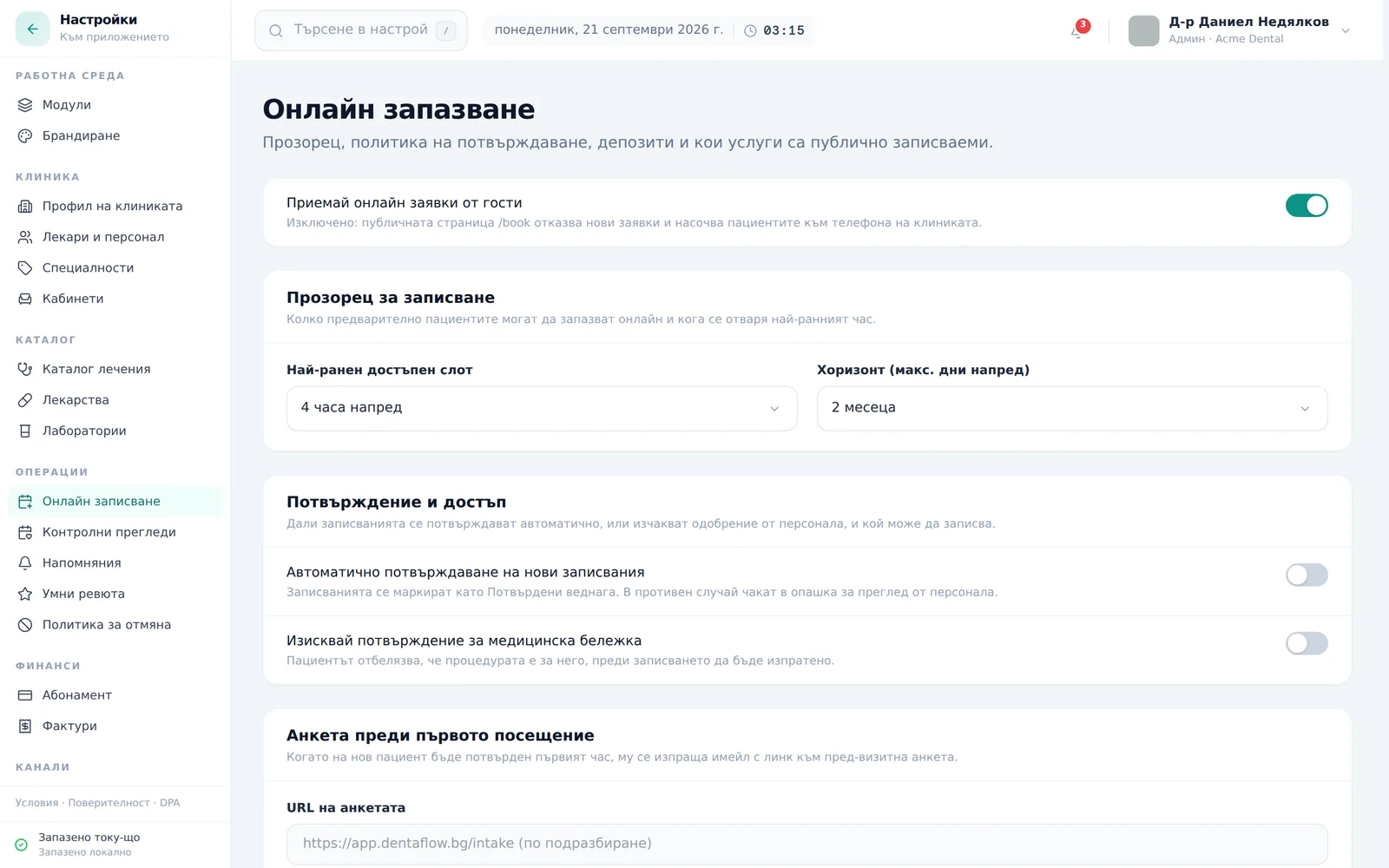
- Отидете в Настройки → „Уебсайт“.
- Кликнете „Копирай“ до връзката „Публичен адрес“, или копирайте готовия код за вграждане в собствения сайт на клиниката.
Настройка на това, което може да се резервира
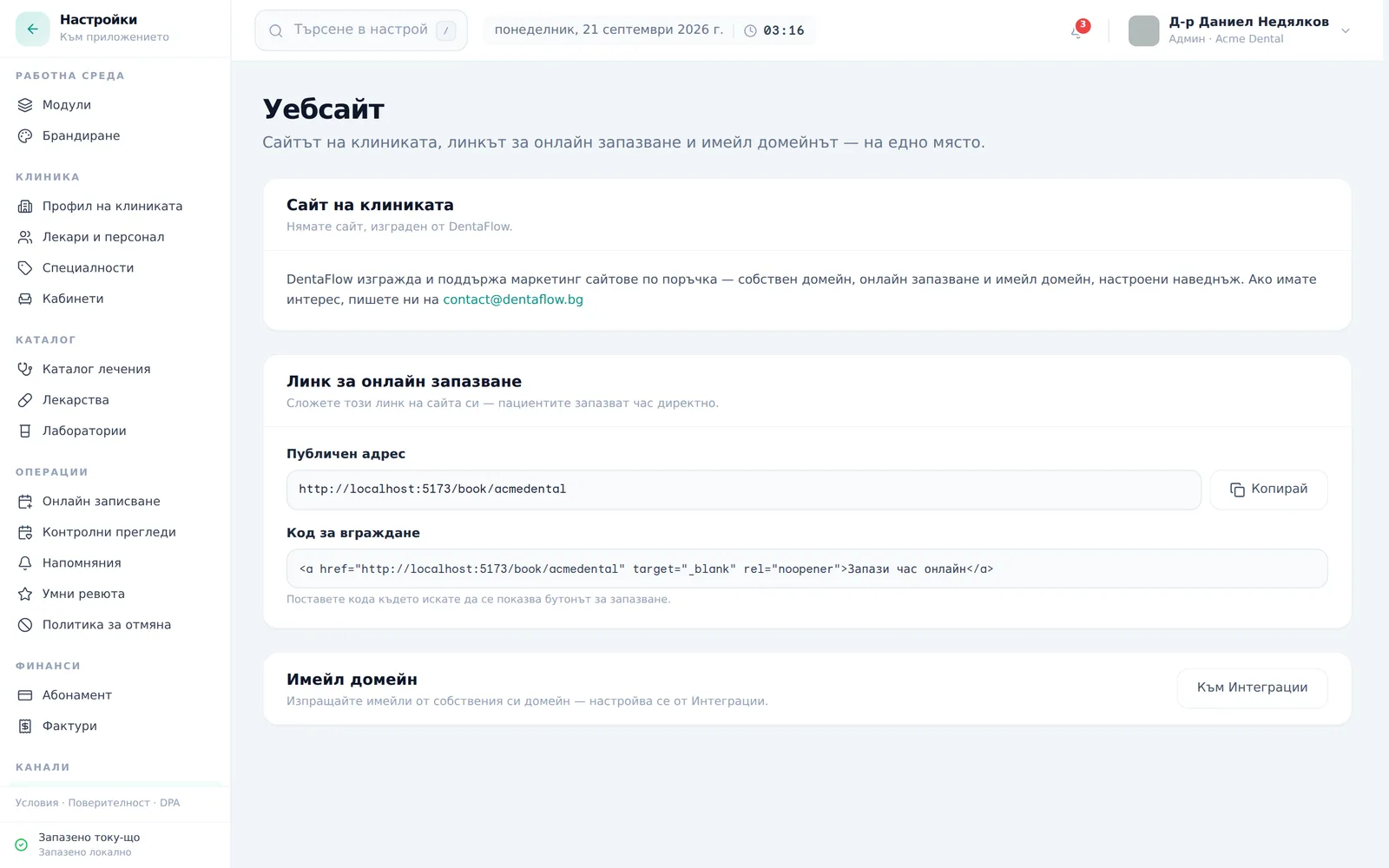
- Отидете в Настройки → „Онлайн записване“.
- Превключете „Приемай онлайн заявки от гости“ — главният превключвател за цялата страница. Когато е изключен, страницата показва „Онлайн запазването е недостъпно“ с телефона на клиниката.
- Задайте „Най-ранен достъпен слот“ (от 1 час до 2 дни напред) и „Хоризонт (макс. дни напред)“ (от 2 седмици до 6 месеца; по подразбиране 2 месеца).
- Под „Услуги за записване“ са услугите, които могат да се запазват онлайн — прегледи, профилактика, диагностика, естетика и „Друго“; останалите категории са отбелязани „Не се записва онлайн“. Махнете отметката на услуга, която не трябва да е публично резервируема — тя остава в общия каталог, само се скрива тук.
- По желание включете „Изисквай потвърждение за медицинска бележка“ — пациентът трябва да отбележи, че е прочел указанията за подготовка, преди да изпрати заявката. Отделно, в „Анкета преди първото посещение“ може да сложите собствена връзка към анкета; когато първият час на нов пациент бъде потвърден, му се изпраща имейл с тази връзка (празно поле = стандартната форма на DentaFlow).
Разделът „Политика за депозит“ в същата страница е отбелязан „Очаквайте скоро“ — настройките се запазват, но страницата не събира депозит автоматично (вижте Депозитни линкове).
Как пациентът записва час през формуляра
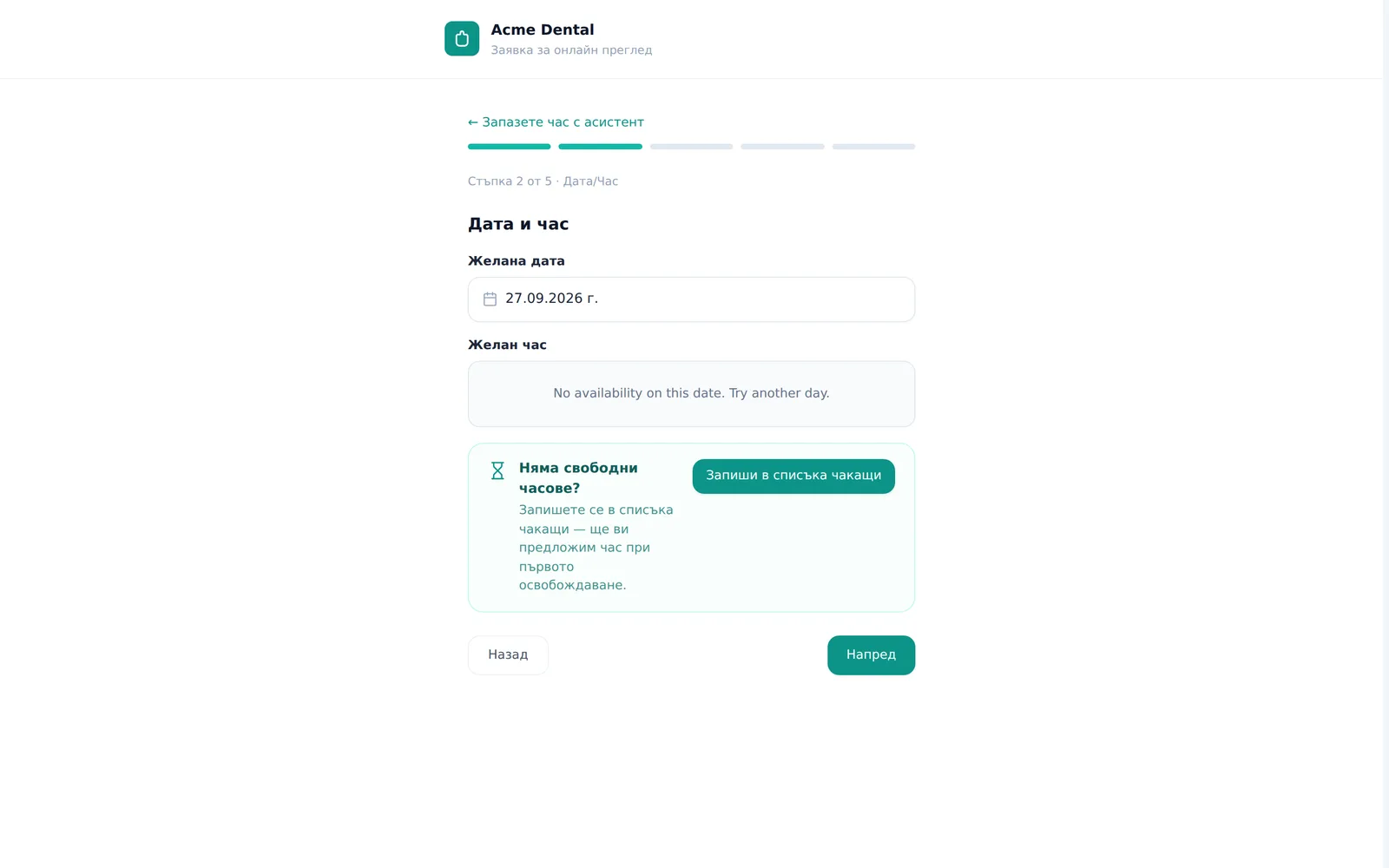
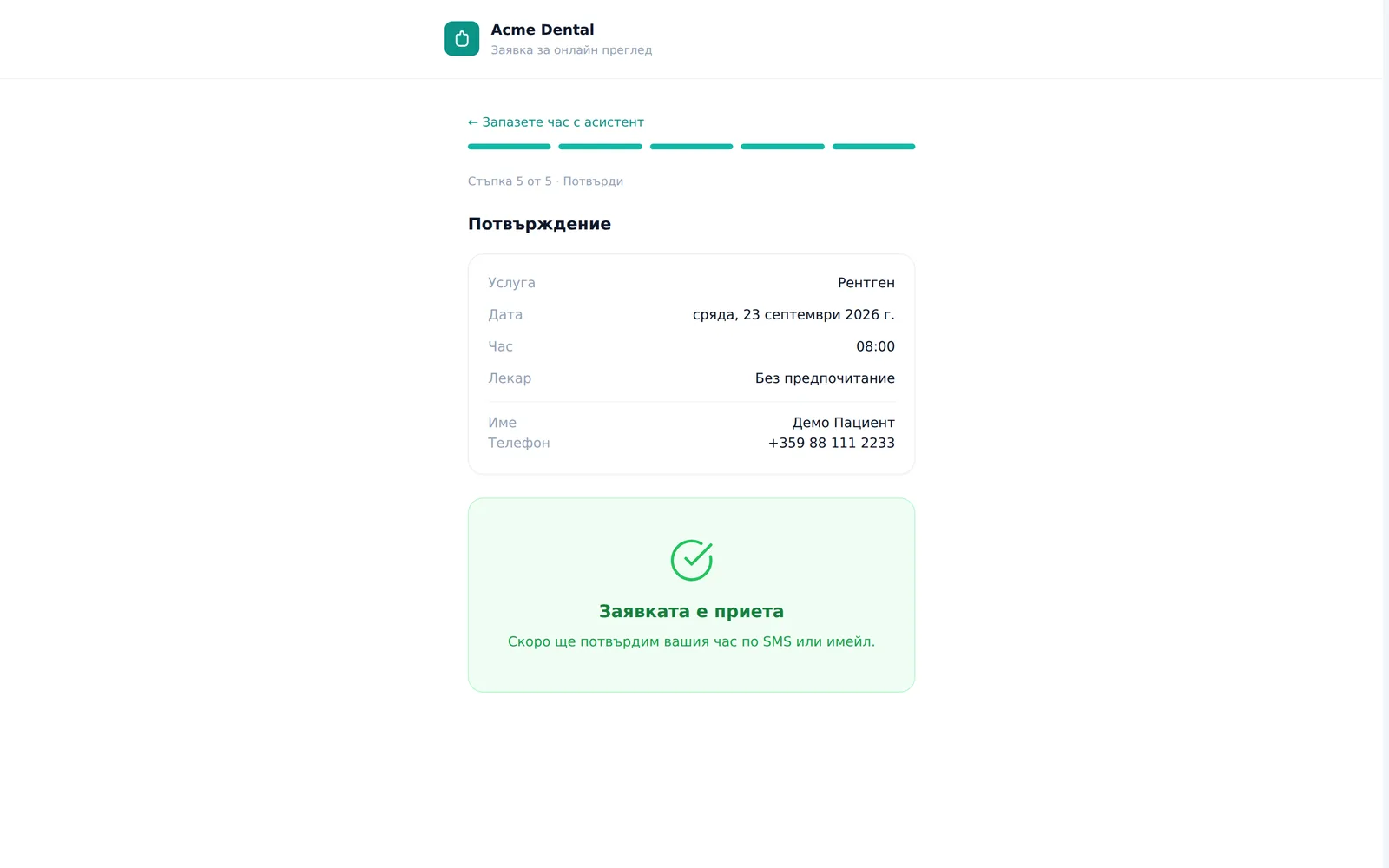
Най-отгоре остава закрепена лента за напредъка — „Стъпка X от 5“ с името на стъпката (Услуга, Дата/Час, Лекар, Контакт, Потвърди) — и при дълга стъпка не се губи от екрана.
- Пациентът отваря връзката и избира карта на услуга (име, продължителност, цена).
- Избира дата, после свободен час. Ако клиниката не работи на тази дата, формулярът го казва; ако няма свободни часове, пациентът може да избере друга дата или да се запише в списъка с чакащи (вижте по-долу).
- По желание избира лекар, или оставя „Без предпочитание“. Лекар, който не е свободен в избрания час, е затъмнен с „Не е свободен“.
- Въвежда данни за контакт (име, фамилия, телефон, имейл), държава на пребиваване и предпочитан език. Ако отбележи „Записвате час за друг човек (напр. дете)?“, стъпката се разделя на две карти — „Данни на родителя / настойника“ и „Данни на пациента“, за да не се объркат имената.
- Преглежда обобщението и отмята нужните квадратчета (медицинска бележка, ако е включена; спам проверка). Пациент от друга държава вижда бележка, че ще получи линк за депозит.
- Кликва „Потвърди“ — екранът за успех показва „Заявката е приета“: „Ще ви изпратим имейл на …, щом клиниката прегледа заявката.“, ако пациентът е оставил имейл, или „Клиниката ще се свърже с вас, за да потвърди часа.“
Записване в списъка с чакащи от страницата
Когато модулът „Списък чакащи“ е включен и на избраната дата няма свободни часове (не и когато клиниката е затворена), формулярът показва „Няма свободни часове?“ с бутон за записване.
- Пациентът натиска „Запиши в списъка чакащи“.
- Попълва име, фамилия, телефон, държава и по желание имейл, после спам проверката.
- Натиска „Запиши в списъка чакащи“ отново и вижда „Записан в списъка. Ще ви известим при освобождаване.“
Записът се появява в Списък чакащи за периода от избраната дата до 30 дни напред, като нов пациентски профил — както при онлайн заявка за час. Пациентът не избира сам периода.
AI асистент за записване (чат)
Чатът се показва само ако администраторът е включил модула „AI чат за записване“ в Настройки → „Модули“ (изключен по подразбиране). Докато е изключен, страницата показва само формуляра. Разговорът, включително име, телефон и оплакване, се обработва от Anthropic в САЩ — затова модулът се включва съзнателно.
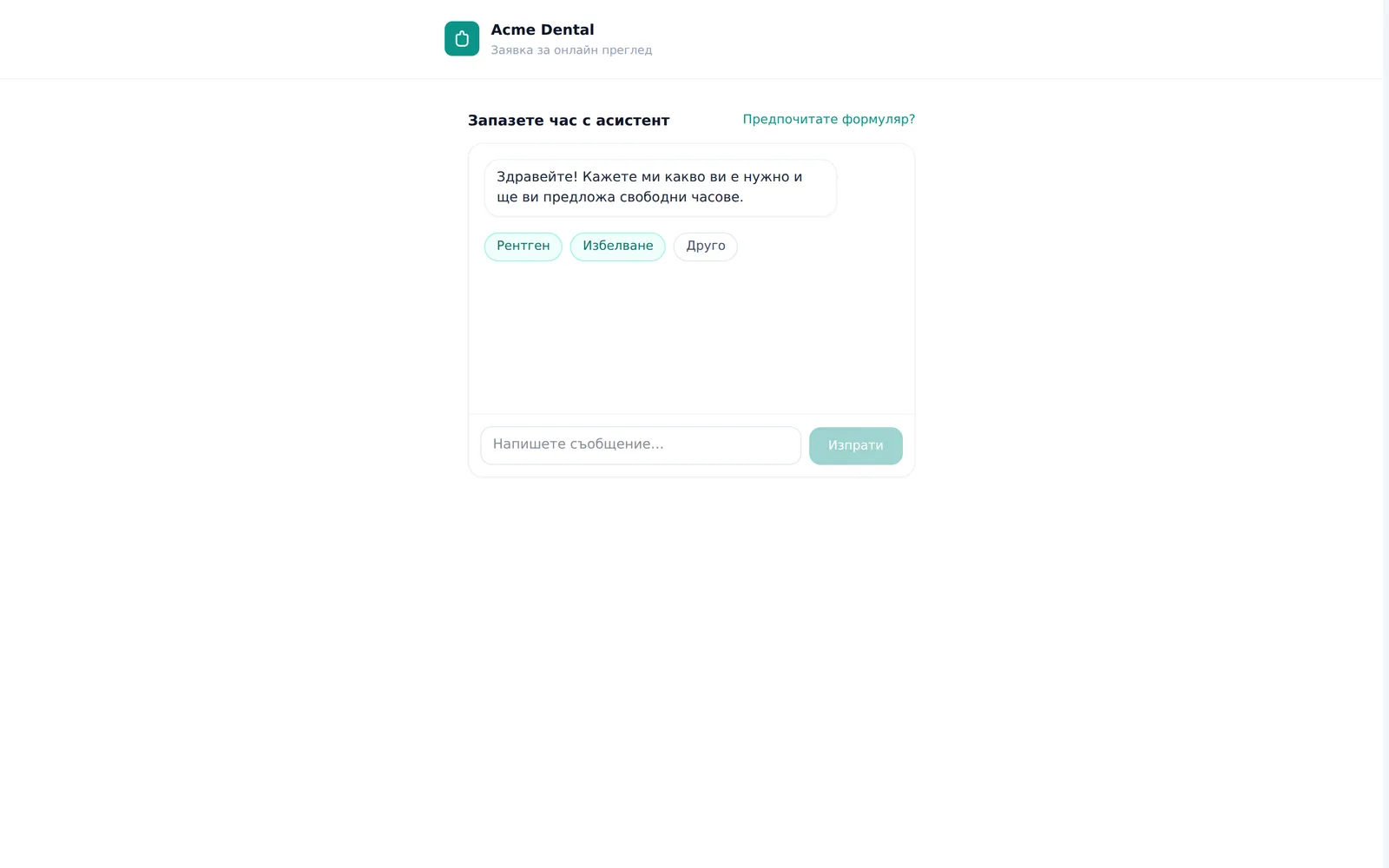
- Пациентът отваря връзката — отваря се чатът със заглавие „Запазете час с AI асистент“, бележка, че разговаря с AI асистент (Anthropic Claude) и че екипът на клиниката потвърждава заявката, и поздрав („Здравейте! Аз съм AI асистент. Кажете ми какво ви е нужно…“). С „Предпочитате формуляр?“ може да премине към формуляра.
- Пациентът докосва предложен пил за услуга или пише заявка и натиска Enter / „Изпрати“.
- Ако е нужно, попълва еднократна спам проверка.
- Отговаря на уточняващи въпроси или докосва предложените бързи отговори.
- Докосва един от предложените чипове с време (напр. „2026-09-22 · 10:00 · Д-р Иванова“), за да го избере.
- Асистентът потвърждава с карта „Заявката е приета — клиниката ще потвърди скоро“ — същото чакащо състояние като при формуляра.
Често задавани въпроси
Заявката се потвърждава ли автоматично, дори при включено „Автоматично потвърждаване на нови записвания“? Не — всяка публична заявка каца „чакаща“, независимо от тази (вече неактивна) настройка. Клиниката винаги я потвърждава от Календар → Заявки. Вижте Онлайн заявки за час.
Какво вижда пациентът, ако няма свободни часове на избраната дата? Може да избере друга дата или да се запише в списъка с чакащи — вижте „Записване в списъка с чакащи от страницата“ по-горе.
Има ли ограничение колко пъти пациент може да опита да запише час? Да — заявките са лимитирани по честота (около 8 на посетител на час) и защитени срещу спам с hCaptcha. Прекалено бързи повторни опити се блокират.
Какво вижда пациентът, ако заявката не мине? „Заявката не беше изпратена. Опитайте отново или се обадете на клиниката.“ Ако избраният час междувременно е зает, формулярът го връща към избора на час със съобщение „Този час току-що беше зает. Изберете друг час.“
Виждам ли AI чат на страницата си? Само ако сте го включили. AI чатът за записване е изключен по подразбиране: Настройки → „Модули“ → „AI чат за записване“. Докато е изключен, пациентите виждат само формуляра.
Какво вижда пациентът, ако изключа онлайн записването? Страница „Онлайн запазването е недостъпно“ с името и телефона на клиниката — без формуляр и без чат.
Има ли готов QR код за връзката? Не — вграден генератор на QR код няма. Разполагате само с копируемата връзка и кода за вграждане в сайта на клиниката.
Какво се случва, ако AI асистентът временно не е достъпен? В чата се показва съобщението „Асистентът е недостъпен в момента. Моля, използвайте формуляра.“ Пациентът превключва към класическия формуляр и попълва данните си там отначало — написаното в чата не се пренася.
Събира ли се депозит автоматично от чуждестранен пациент? Не изцяло. Ако държавата на пациента е различна от България, формулярът му казва, че ще получи линк за депозит, а персоналът получава известие „Записване на пациент от чужбина — изпратете линк за депозит“. Линкът се изпраща от регистратурата от самия час — вижте Депозитни линкове.