Документи и рентгенови снимки
Досието на пациента има обща файлова библиотека за рентгенови снимки, фотографии, форми за съгласие, направления, лабораторни резултати и друга документация — с възможност за тагване на снимките по номер на зъб, за да се показват автоматично в зъбната карта. Двете секции са „Образна диагностика“ (рентгени и снимки) и „Документи“ (всички файлове). Това ръководство покрива качването, тагването и изтриването. За официалния НЗИС амбулаторен лист с подпис на пациента и КЕП на лекаря вижте статиите в категория НЗОК и НЗИС.
Кратък отговор
- Качването е от „Още действия → Качи документ“ на профила на пациента, от „Качи снимка“ в секция „Образна диагностика“ или от „Качи първи документ“ в празната секция „Документи“ — отваря се един и същ прозорец.
- Файловете са PDF, JPG или PNG, до 10 MB всеки. Типовете са Рентген, Снимка, Съгласие, Направление, Лабораторен резултат и Друго.
- Рентген и снимка получават дата на заснемане и тагове с FDI номер на зъб, за да се появят в инспектора на съответния зъб.
- Качването е достъпно за Администратор, Регистратура или Лекар.
- Изтриването е необратимо — файлът напуска досието на пациента завинаги.
- Файловете, качени от клиниката, се виждат и от пациента в портала (раздел „От клиниката“), ако има достъп до него.
Качване на документ или рентгенова снимка
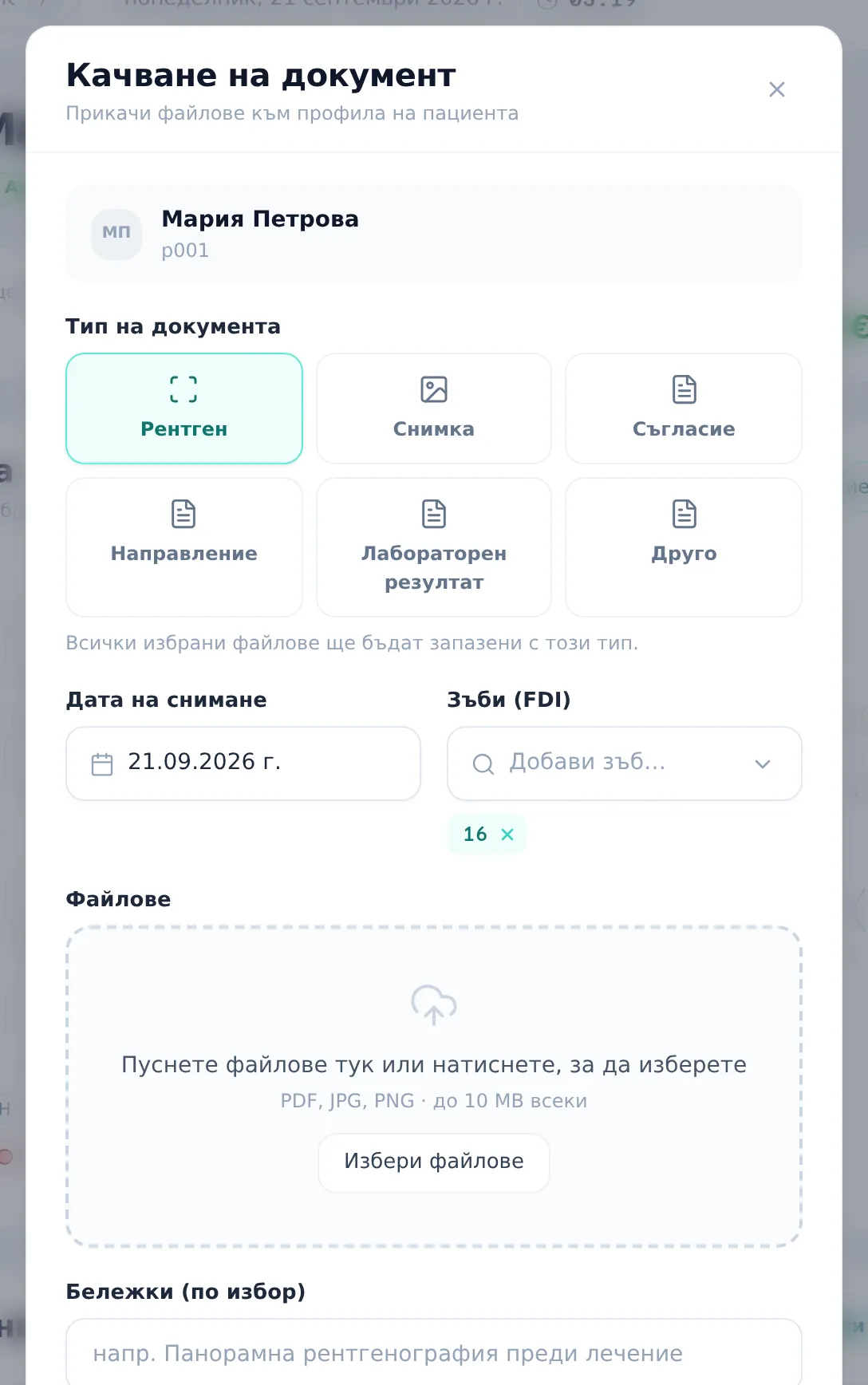
- Натиснете „Още действия → Качи документ“ на профила (или „Качи снимка“ в „Образна диагностика“).
- Изберете „Тип на документа“: Рентген, Снимка, Съгласие, Направление, Лабораторен резултат или Друго. Всички файлове от това качване получават избрания тип.
- За Рентген и Снимка задайте „Дата на снимане“ и добавете един или повече зъби (FDI), за да се появи файлът в инспектора на съответния зъб. Без зъб снимката се води като панорамна или обща.
- Плъзнете файлове върху зоната за качване (PDF, JPG или PNG, до 10 MB всеки) и наблюдавайте прогреса на всеки файл. Файл над лимита се отказва с грешка и не се качва.
- Натиснете „Качи“ (бутонът показва броя на готовите файлове). Файлът се записва с името си без разширението. Ако някой файл не се запише, остава в списъка и можете да опитате отново.
Полето „Бележки (по избор)“ в прозореца засега не се записва при качване в реална клиника — не слагайте в него нищо важно.
Преглед на снимки и документи
- „Образна диагностика“ показва Рентген и Снимка като миниатюри (най-новите отгоре, по дата на снимане), с филтри „Всички“, „Рентген“ и „Фото“. Щракване върху миниатюра отваря прегледа „Преглед на снимка“: приближаване, отдалечаване, завъртане, предишна/следваща снимка, „Изтегли“ и „Изтрий“. В него можете да смените „Дата на снимане“ и да добавите или махнете зъби — промяната се записва веднага.
- За формат без вграден преглед (например PDF) прегледът казва да изтеглите файла.
- „Документи“ изброява всички файлове с име, тип, размер, дата и значка „От клиниката“ или „От пациента“ (файловете, които пациентът е споделил от портала). Редът има само иконата за изтриване — отваряне и изтегляне засега има само в прегледа на снимките (за типовете Рентген и Снимка).
- Качени от плана за лечение снимки (бутонът „Качи снимки“ в документа за пациента — JPG, PNG или WEBP) също се записват тук като Снимка или Рентген.
Изтриване на документ
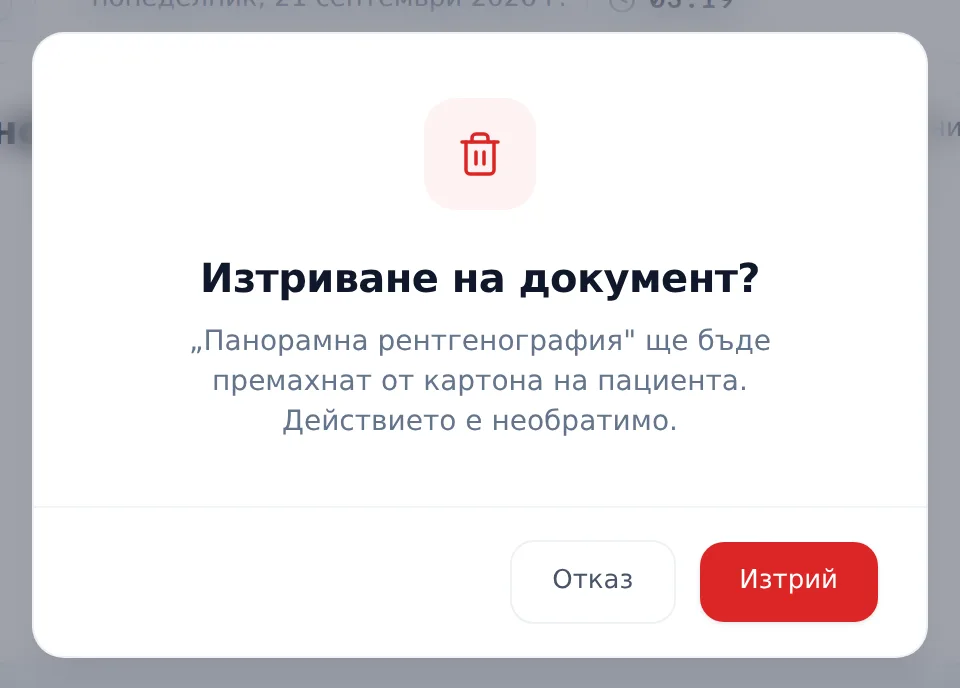
- Задръжте курсора върху ред в секция „Документи“ и натиснете иконата с кошче (или „Изтрий“ в прегледа на снимка).
- Потвърдете в модала — текстът предупреждава, че файлът „ще бъде премахнат от картона на пациента. Действието е необратимо.“ Файлът се маха и от хранилището, а изтриването се записва в журнала.
Често задавани въпроси
Мога ли да върна изтрит по грешка документ? Не — изтриването е необратимо и премахва файла от досието на пациента завинаги. Проверете внимателно, преди да потвърдите.
Как рентгенова снимка попада в зъбната карта? При качване добавете FDI номер(а) на зъб към Рентген или Снимка — след това файлът се показва автоматично в раздел „Снимки“ на инспектора за съответния зъб. Зъбите можете да добавите или махнете и по-късно от прегледа на снимката. Вижте Зъбна карта.
Има ли ограничение за размер или формат? Да — PDF, JPG или PNG и до 10 MB на файл. По-големи или други файлове (например DICOM) не могат да се качат през тази секция.
Вижда ли пациентът качените документи? Да, ако има достъп до портала: всичко, качено от клиниката, се показва в портала му в раздел „От клиниката“, независимо от типа. Не качвайте вътрешни документи в досието, ако не искате пациентът да ги види. Вижте Документи и съобщения.
Тук ли се подписва официалният амбулаторен лист за НЗИС? Не — тази секция е обща файлова библиотека. Подписването на официалния амбулаторен лист (D001) с подпис на пациента на таблет и КЕП на лекаря е отделен поток, стартиращ от „Нов амбулаторен лист“. Вижте Регистриране на лечения и НЗИС документи: D001, D003, D007.
Кой може да качва и изтрива документи? Администратор, Регистратура и Лекар — всички имат достъп до качване и изтриване в тази секция. Няма отделно право или одобрение за изтриване.