Работно време, отпуски и затваряния
Работното време определя кога всеки лекар е достъпен за записване. То има три нива: седмичен график по подразбиране на клиниката, индивидуален график за всеки лекар и клиникови затваряния (празници, обща отпуска). Тези настройки захранват директно Календара, публичната страница за записване и пациентския портал. Статията е за Администратор — Регистратура може да отвори Настройки, но управлението на лекарите е практически администраторска територия, а Лекар изобщо не вижда връзката „Настройки“.
Кратък отговор
- Работно време по подразбиране на клиниката: Настройки → Профил на клиниката → Работно време.
- Индивидуален график на лекар: Настройки → Лекари и персонал → иконата на часовник до реда на лекаря.
- Клиниково затваряне винаги печели пред индивидуалния график на лекар за същата дата.
- Ако изобщо няма зададени часове, Календарът пада към общ график 08:00–17:00, но публичната страница за записване не показва никакви свободни часове.
Задаване на работното време на клиниката по подразбиране
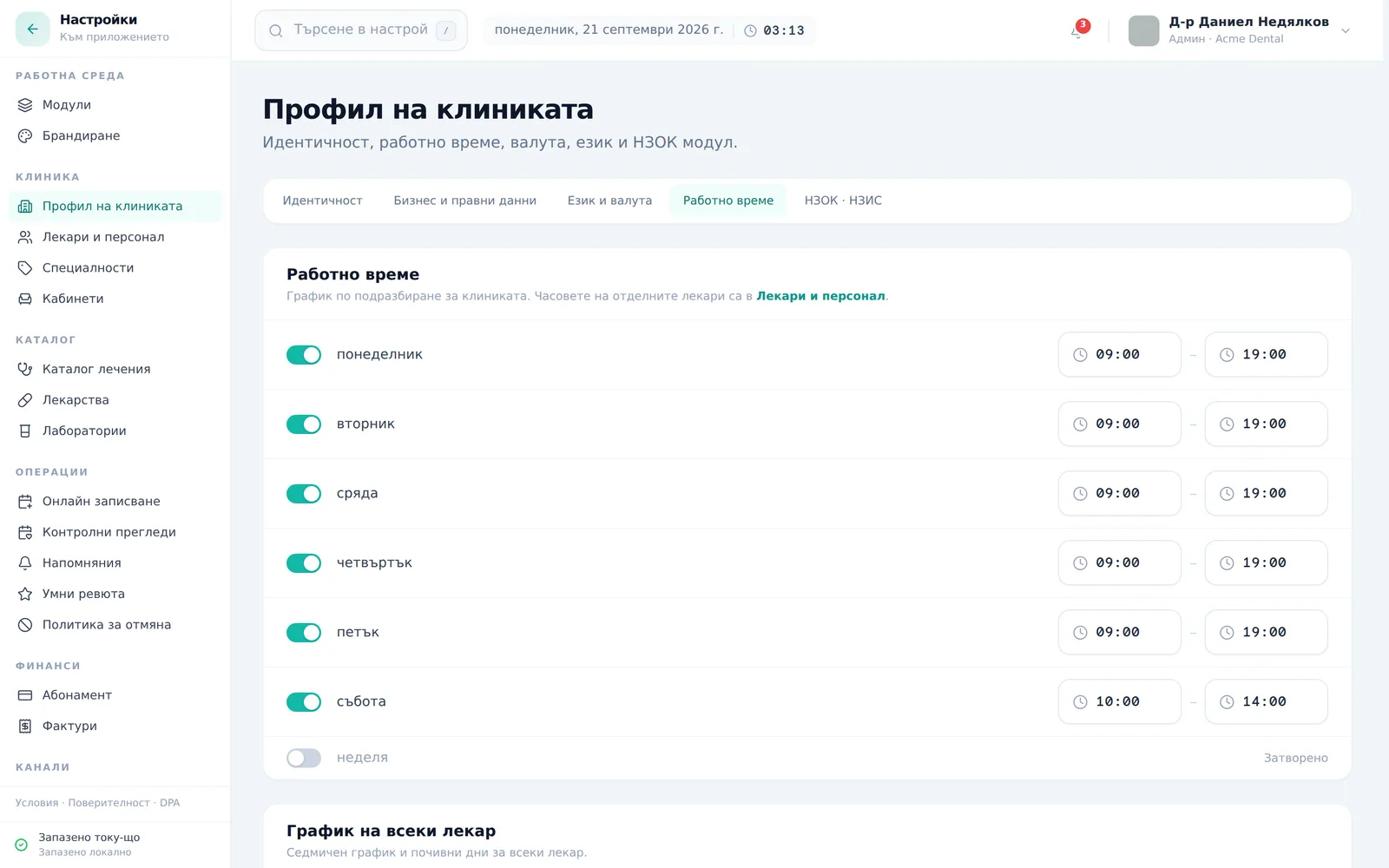
- Отидете на Настройки → Профил на клиниката → Работно време.
- Включете/изключете всеки делничен ден и задайте начален/краен час с полетата за време — това е резервният график за лекар без собствен зададен график.
Добавяне на клиниково затваряне (празник, обща отпуска)
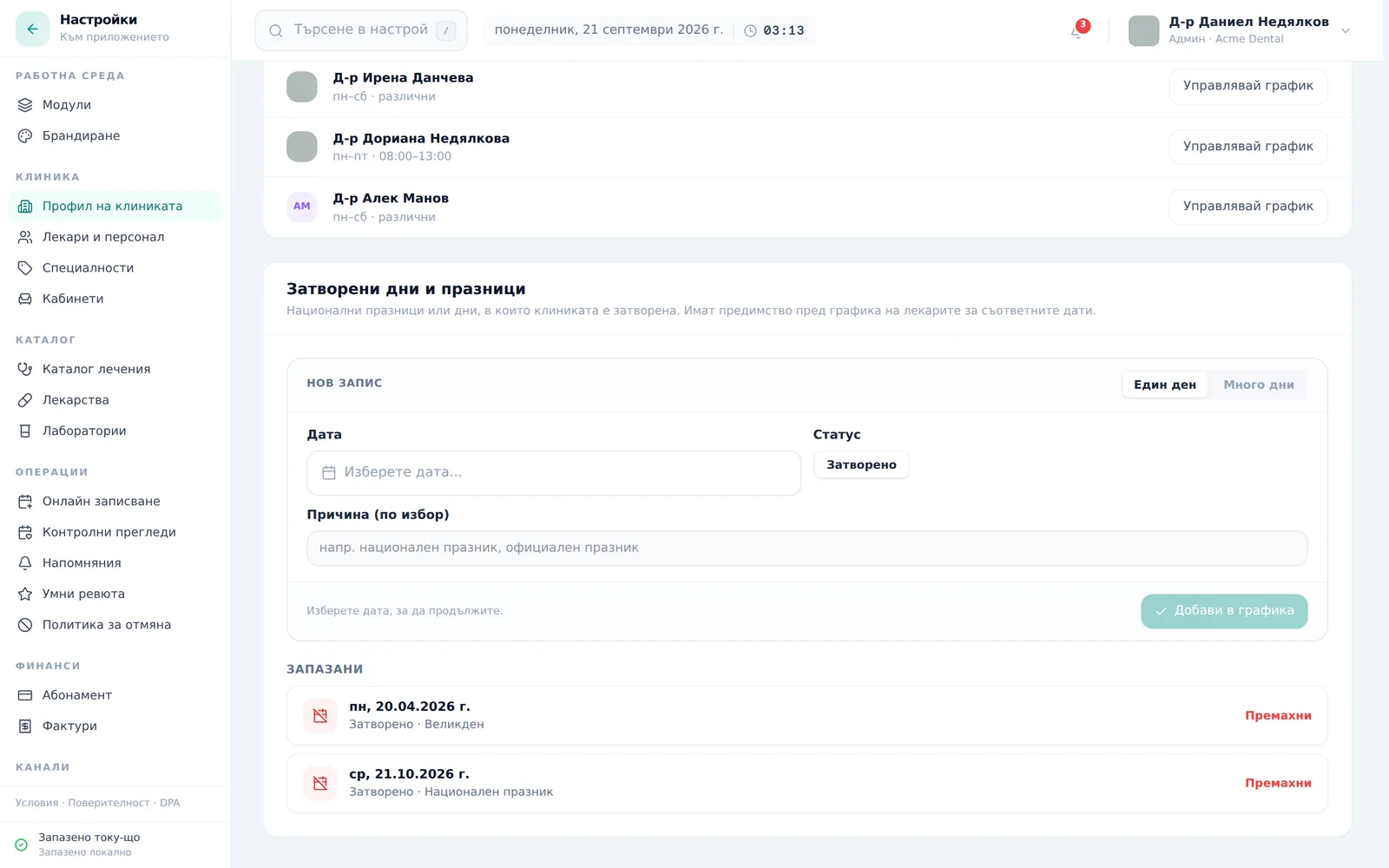
- На същата страница отворете картата „Затворени дни и празници“.
- Изберете „Един ден“ или „Много дни“, задайте дата(и), по желание „Причина (по избор)“ и натиснете „Добави в графика“ — записът покрива цялата клиника за избраните дати и блокира Календара с червена лента. За клиника няма „Различни часове“ — датата е или затворена, или работи по графика.
Задаване на индивидуалния график на лекар
- Отидете на Настройки → Лекари и персонал, намерете лекаря и кликнете иконата на часовник (или „Управлявай график“ от списъка „График на всеки лекар“ в подраздел Работно време).
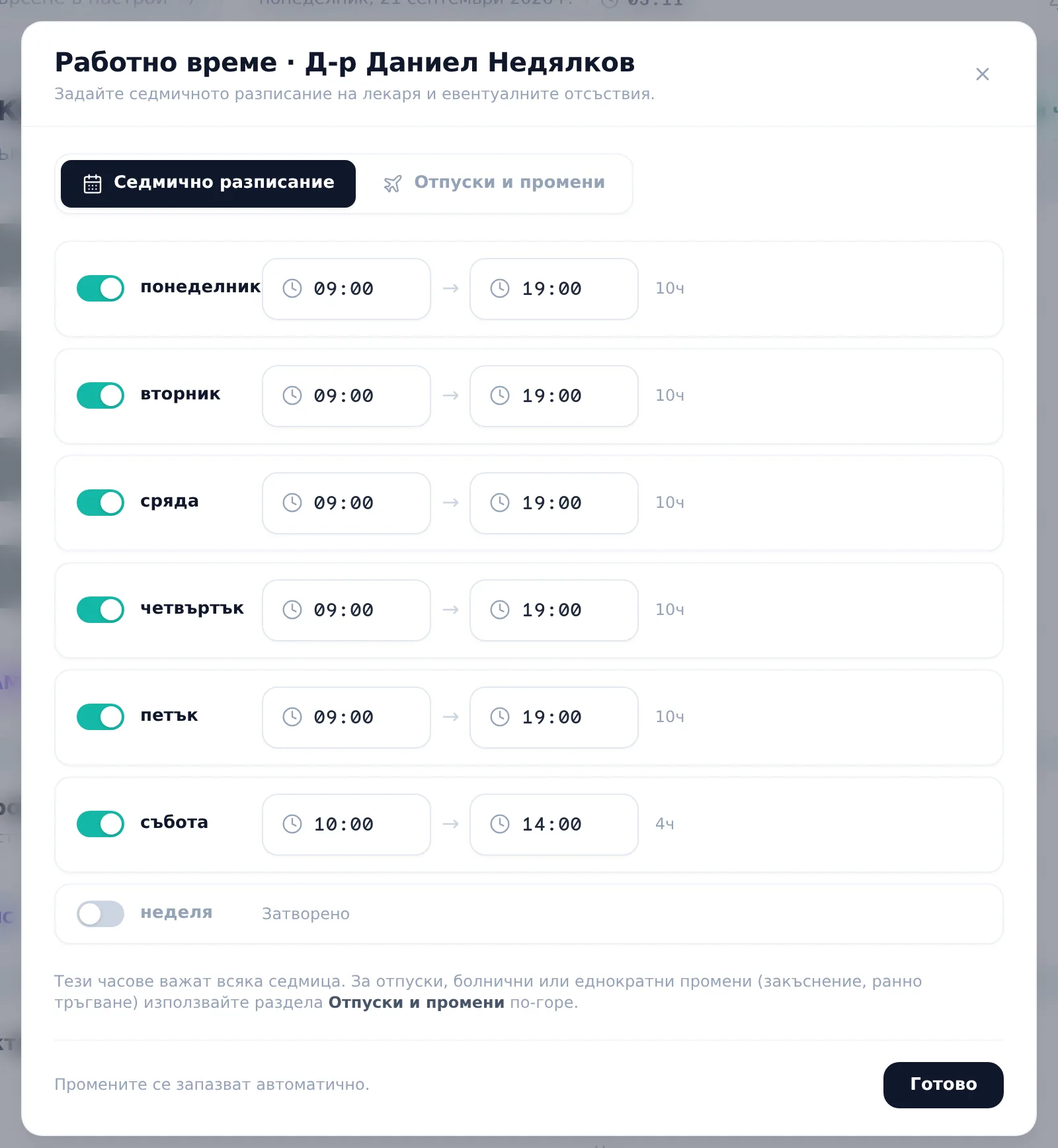
- В таба „Седмично разписание“ превключете всеки ден и задайте час на начало/край — записва се веднага (съобщение „Разписанието е запазено“).
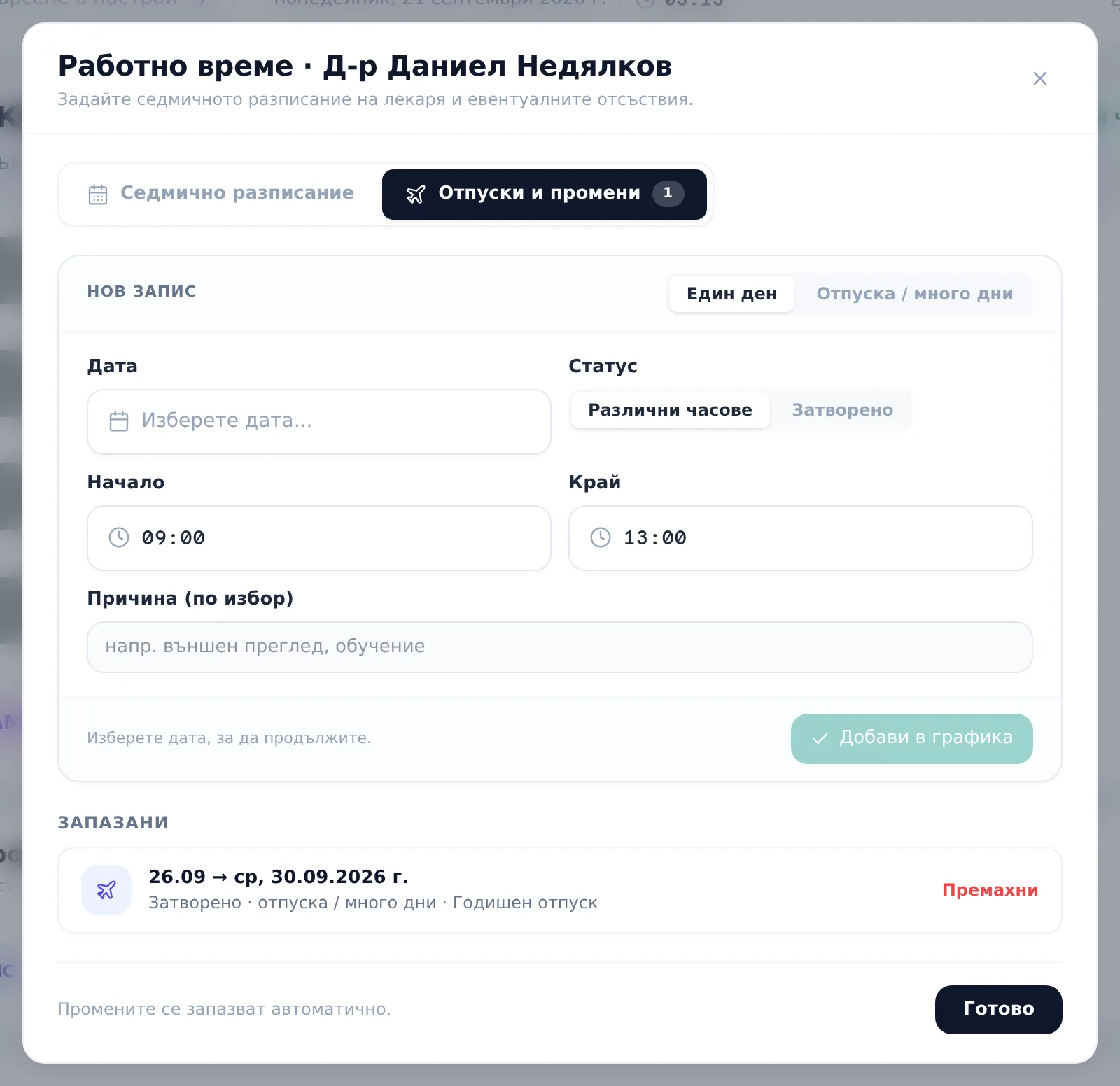
- В таба „Отпуски и промени“ изберете „Един ден“ или „Отпуска / много дни“, задайте дата(и), за единичен ден изберете „Различни часове“ или „Затворено“, по желание добавете „Причина (по избор)“ и натиснете „Добави в графика“.
Често задавани въпроси
Кой график печели, ако лекар е работил, но клиниката е затворена? Клиниковото затваряне винаги печели пред индивидуалния график на лекаря за същата дата.
Защо не виждам свободни часове за конкретен лекар в определен ден? Най-често лекарят няма зададено работно време за този ден — в Календара денят се показва като „Почивен ден“ и се пропуска навсякъде, където се генерират часове (бързо добавяне, публично записване, портал, преместване).
Какво става, ако изобщо не съм настроил работно време? Календарът пада към общ график 08:00–17:00, но публичната страница за записване не показва никакви свободни часове, докато не зададете реални часове.
Как разбирам кой лекар има предстояща отпуска? Списъкът с персонала показва значка „N почивка“ за лекари с предстоящо записано отсъствие.