Досиета на пациенти
Тук ще научите как да добавяте нов пациент, да търсите и филтрирате списъка, да редактирате или архивирате досие и да свързвате настойник с подопечен. Ръководството е за Администратор, Регистратура и Лекар — с разлики в правата, отбелязани на съответните места.
Кратък отговор
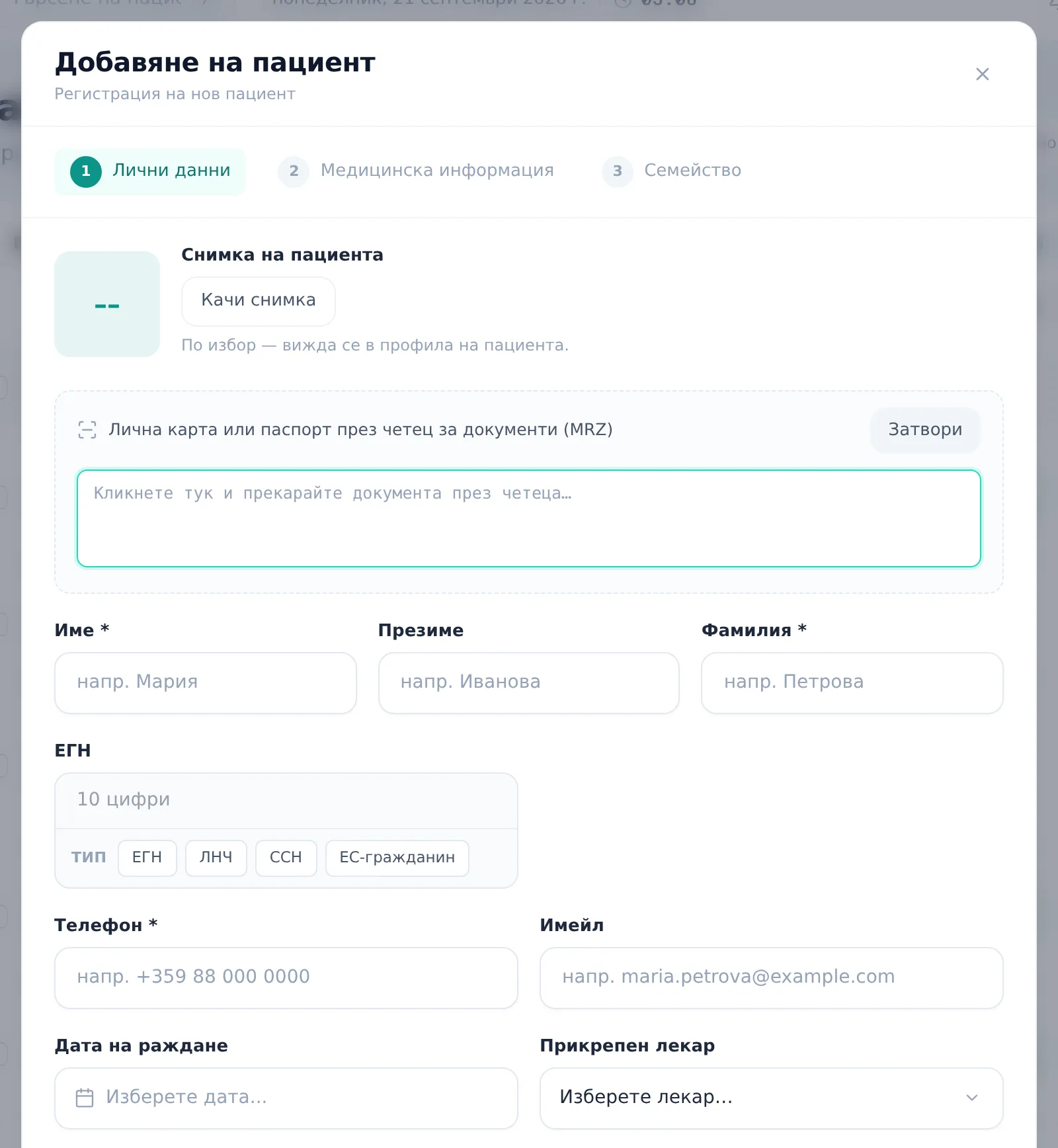
- Натиснете „Добави пациент“ горе вдясно в списъка с пациенти — попълвате данни в 3 стъпки (лентата със стъпките е горе, а всяка стъпка е разделена на озаглавени части), или сканирате документ за автоматично попълване.
- Всяка роля може да добавя пациент; само Администратор и Регистратура редактират; само Администратор трие.
- Архивирай скрива пациента от списъците обратимо; Изтрий е без отмяна от приложението и сваля пациента от клиниката ведно със записите му.
- Търсенето хваща име (на български или английски), телефон, имейл или ID на пациента. Архивираните се виждат само през филтъра „Архив“.
- Настойник/подопечен се свързва от последната стъпка („Семейство“) в съветника за добавяне или редакция.
Добавяне на нов пациент
- Отворете Пациенти от страничното меню и натиснете „Добави пациент“ горе вдясно (или „Добави пациент“ в празния списък).
- Стъпка „Лични данни“, част „Снимка и документ“: по желание качете снимка на пациента и натиснете „Сканирай документ“, за да прекарате лична карта или паспорт през MRZ четец и да се попълнят автоматично ЕГН, имена и дата на раждане. В част „Име и ЕГН“ въведете ръчно „Име“, „Фамилия“ (по желание и „Презиме“) и „ЕГН“, избирайки типа на идентификатора (ЕГН / ЛНЧ / ССН / ЕС-гражданин), ако не е разпознат автоматично.
- В същата част попълнете „Дата на раждане“ (или натиснете „Извлечи от ЕГН“, щом се появи) и пол, а за жени — статус „Бременност / кърмене“. В част „Контакт и адрес“ въведете „Телефон“ (задължително) и по желание „Имейл“; в част „В клиниката“ изберете „Прикрепен лекар“.
- В „Контакт и адрес“ добавете „Град“, „Улица“ и „Пощенски код“ — градът се използва за НЗИС амбулаторния лист и е-рецептата, и двата отказват без него.
- Стъпка „Медицинска информация“: изредете „Алергии (разделени със запетая)“, „Минали заболявания“, „Придружаващи заболявания“ и свободен текст в „Медицински бележки“.
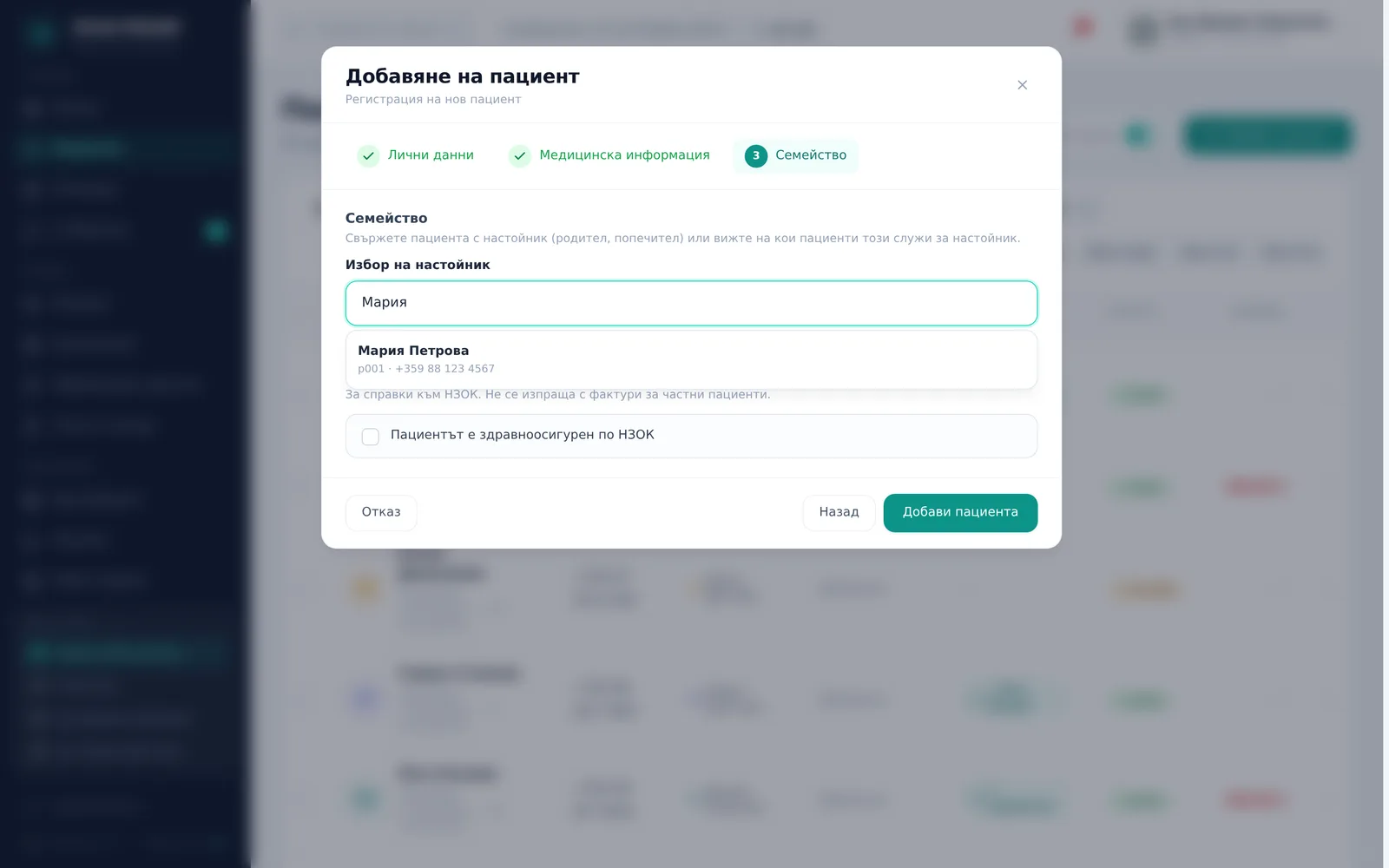
- Последна стъпка „Семейство“ (казва се „Семейство и осигуровка“, ако модулът за частна осигуровка е включен): потърсете и изберете настойник в „Избор на настойник“, ако пациентът е подопечен. Ако клиниката работи с НЗОК, тук е и частта „Здравно осигуряване“ — отметка, че пациентът е осигурен по НЗОК, и тип осигуровка.
- Натиснете „Добави пациента“, за да запазите.
Търсене, филтриране и сортиране на списъка
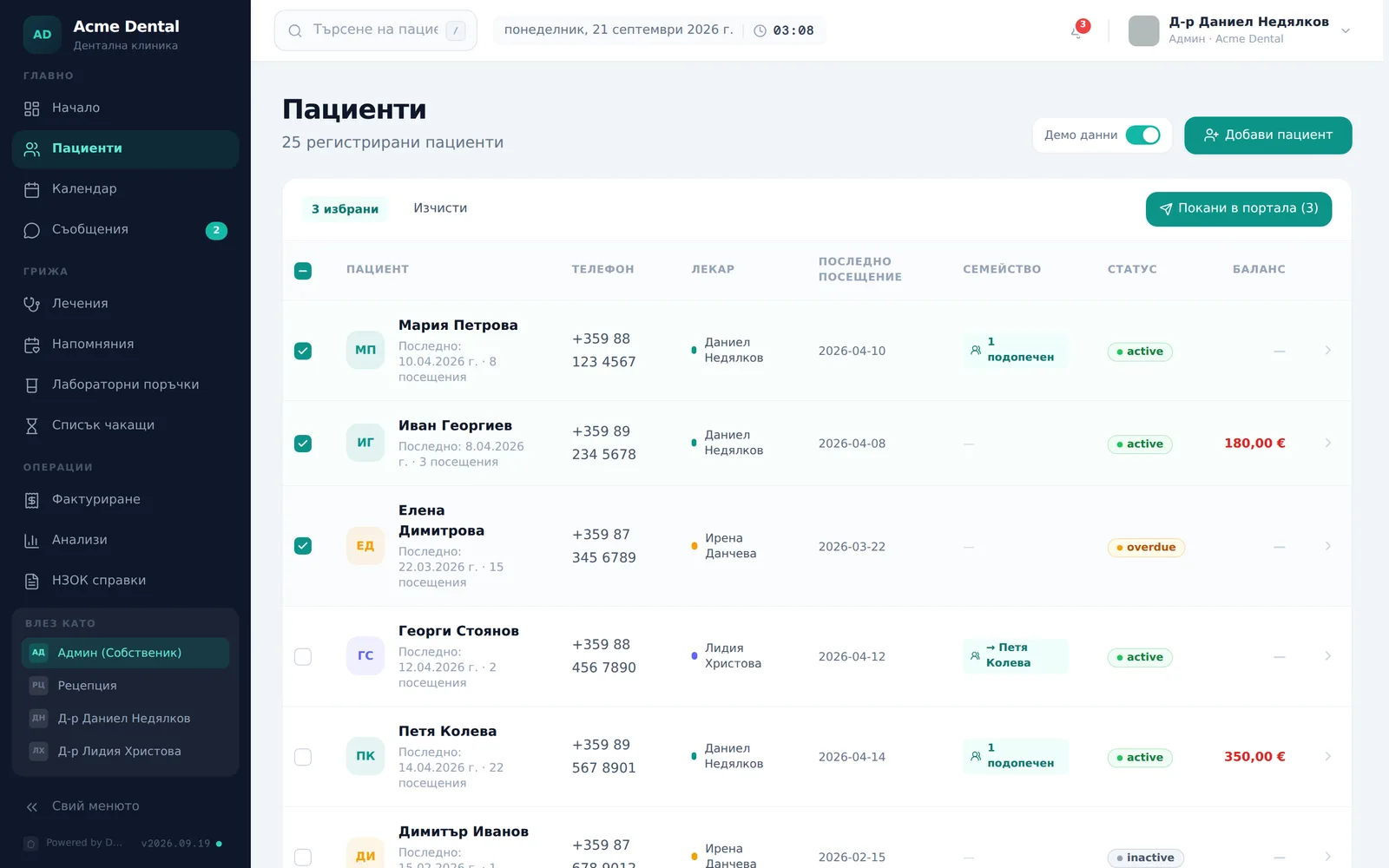
- Въведете в горното поле за търсене — намира по име и фамилия (на BG или EN), телефон, имейл или ID на пациента. Лекарят вижда по подразбиране само своите пациенти и превключва между „Моите пациенти“ и „Цялата клиника“.
- Ползвайте филтърните плочки — Всички / Активни / Просрочени / Неактивни / Без тип идентификатор / Поканени, без вход / Архив — всяка показва актуален брой. „Просрочени“ се показва само при включен модул „Напомняния за прегледи“, а „Поканени, без вход“ — само когато има такива пациенти.
- Ползвайте плочките за сортиране — Най-нови / Най-стари / Име А–Я / Име Я–А.
- Отметнете редове с чекбоксовете, за да се появи лентата с групови действия, и натиснете „Покани в портала (N)“, за да изпратите покани за портала на всички избрани пациенти наведнъж. Пациенти без имейл, с недоставим имейл или с отметка „Не изпращай чрез имейл“ се пропускат. При такъв пациент и „Покани в портала“ в менюто „Още действия“ на профила е неактивно — подсказката обяснява причината, например „Пациентът е отказал имейли („Не изпращай чрез имейл“)“.
Редактиране, архивиране, възстановяване или изтриване
- Отворете досието на пациента и натиснете „Още действия“ в горната част.
- Изберете „Редактирай“, за да отворите отново същия 3-стъпков съветник, вече попълнен (запазвате с „Запази промените“) — само за Администратор/Регистратура, недостъпно е за Лекар.
- Изберете „Архивирай пациента“ (само Администратор), за да скриете записа от активния списък — обратимо действие, без допълнително потвърждение и без причина. Архивираните пациенти не се виждат в обикновените филтри; филтърът „Архив“ ги показва.
- Натиснете „Възстанови от архив“ на банера на архивиран пациент (или в същото меню), за да го върнете.
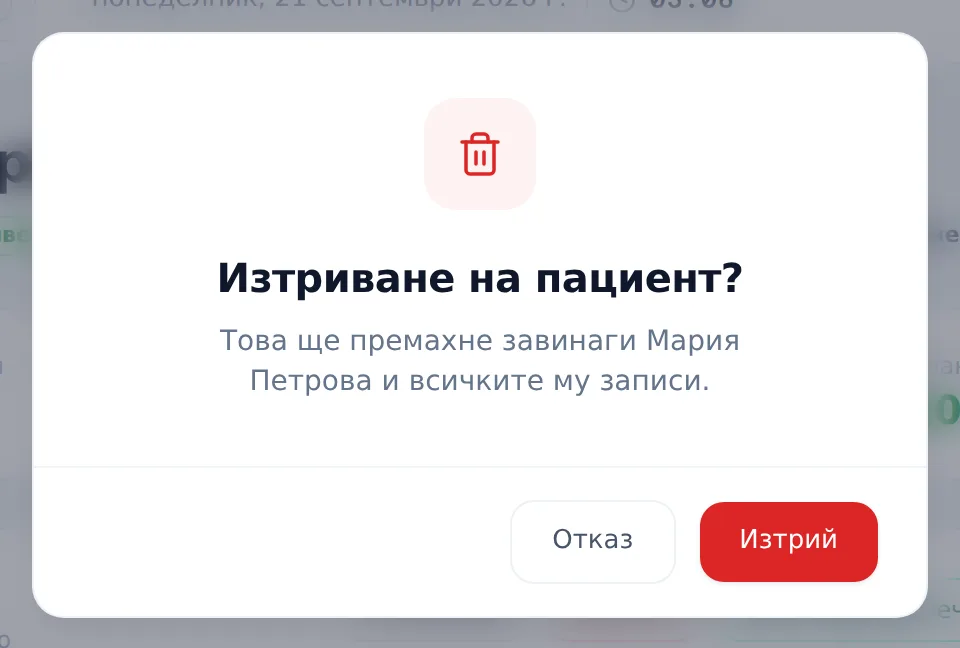
- Изберете „Изтрий“ (само Администратор) и потвърдете — приложението предупреждава, че това премахва пациента „завинаги“ с всичките му записи, и няма начин да го върнете оттам. Ако е заведен два пъти, по-добре ползвайте „Обедини дубликат“ от същото меню (само Администратор): записите на дубликата — часове, посещения, планове, фактури, документи, рецепти — се прехвърлят към оставащия пациент, а дубликатът се архивира, не се изтрива.
Свързване на настойник и подопечен
- В стъпка „Семейство“ на съветника за добавяне/редакция въведете в „Избор на настойник“, за да търсите съществуващи пациенти по име, телефон или ID (показват се до 8 съвпадения).
- Изберете съвпадение. Когато редактирате пациент, който самият е настойник на други, под полето се показва „Има подопечни“ с броя им.
- Натиснете „Премахни настойника“, за да премахнете връзката, или оставете полето празно, ако няма настойник.
- Списъкът с пациенти показва на широк екран колона „Семейство“ със „→ Име на настойника“ или брой подопечни за бърза ориентация.
Често задавани въпроси
Кой може да добавя, редактира или изтрива пациент? Всяка роля с достъп до „Пациенти“ може да натисне „Добави пациент“ — бутонът не е ограничен по роля. Редактирането е за Администратор и Регистратура. Архивирането, изтриването и обединяването на дубликати са само за Администратор.
Какво се случва, ако изтрия пациент по грешка? Изтриването няма отмяна от приложението. Ако не сте сигурни, използвайте „Архивирай пациента“ вместо „Изтрий“: пациентът изчезва от активния списък, но се вижда във филтъра „Архив“ и може да се възстанови по всяко време.
Защо получавам грешка при добавяне на пациент с вече съществуващо ЕГН? Виждате общо съобщение „Грешка при създаване на пациент“ — системата не показва конкретно „вече съществува“ извън потока за CSV импорт, който има отделна логика за дублирани записи. Проверете в търсачката (и във филтъра „Архив“) дали пациентът вече е в системата, преди да опитате отново. Вижте Импорт на пациенти от CSV/Excel.
Защо полето ЕГН не приема въведеното от мен? ЕГН трябва да е точно 10 цифри („ЕГН трябва да е точно 10 цифри.“) — при друга дължина полето показва грешка на живо и блокира преминаването към следващата стъпка. Името, фамилията и телефонът също са задължителни за преминаване напред.
Мога ли да намеря архивиран пациент чрез търсачката? Само през филтъра „Архив“: обикновените филтри не показват архивирани пациенти. Отворете „Архив“ и ползвайте търсачката там.