Бърз старт: настройте клиниката си
Тази статия е контролен списък за настройката на нова клиника в DentaFlow — от първия вход до готовност за записване на пациенти. Всяка точка води към подробно ръководство със стъпки и реални екрани. Предназначена е за Администратор — само тази роля може реално да записва промени в повечето от изброените раздели (Регистратура вижда „Настройки“ в менюто, но запазването там се отхвърля тихо от системата).
Кратък отговор
- Влизате през магическата връзка от имейла след плащане, а не чрез регистрация в приложението.
- Профилът на клиниката (данни, език, валута, работно време) и Модулите са първите две спирки в Настройки (отваряте ги от менюто на акаунта горе вдясно → Настройки).
- На таблото има чеклист „Настройте Вашата клиника“, който следи същите стъпки и се отмята сам.
- Поканете екипа си, добавете каталога с услуги и — ако имате пациенти от друга система — импортирайте ги от CSV/Excel.
- Брандирането (лого и цветове) е по желание, но се отразява на приложението, документите и имейлите.
- Редът не е строго фиксиран — почти всичко може да се промени по-късно, без да губите данни.
Контролен списък за старта
- Влезте през връзката от имейла след плащане на dentaflow.bg и завършете съветника за настройка (име, по желание парола, дали практикувате като лекар). Подробности: Регистрация и първи вход.
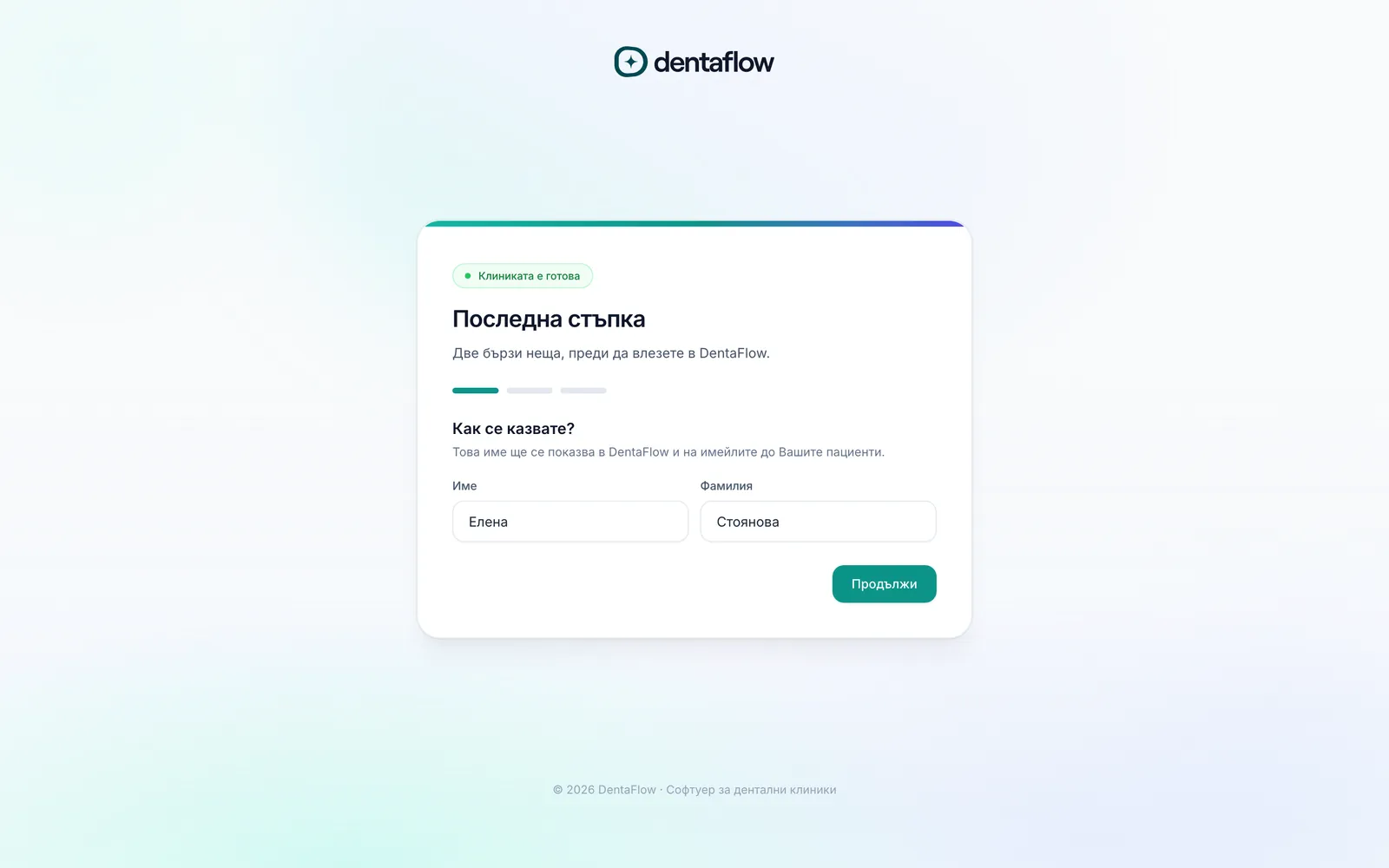
- Попълнете профила на клиниката — Настройки → Профил на клиниката: име, телефон, адрес, юридически данни за фактури, език на интерфейса и разплащателна валута. Подробности: Профил на клиниката: данни, език и валута.
- Задайте работно време — клиничното по подразбиране в същия таб, плюс индивидуален график за всеки лекар от Настройки → Лекари и персонал. Подробности: Работно време, отпуски и затваряния.
- Включете модулите, които ще ползвате — Настройки → Модули: онлайн записване, пациентски портал, планове за лечение, списък чакащи и още. Част от модулите са изключени по подразбиране (SMS напомняния, частни здравни осигуровки, документи за пациенти, информирани съгласия, AI асистент и AI чат за записване) — включвате ги сами. Изключен модул скрива функцията, но не трие данни.
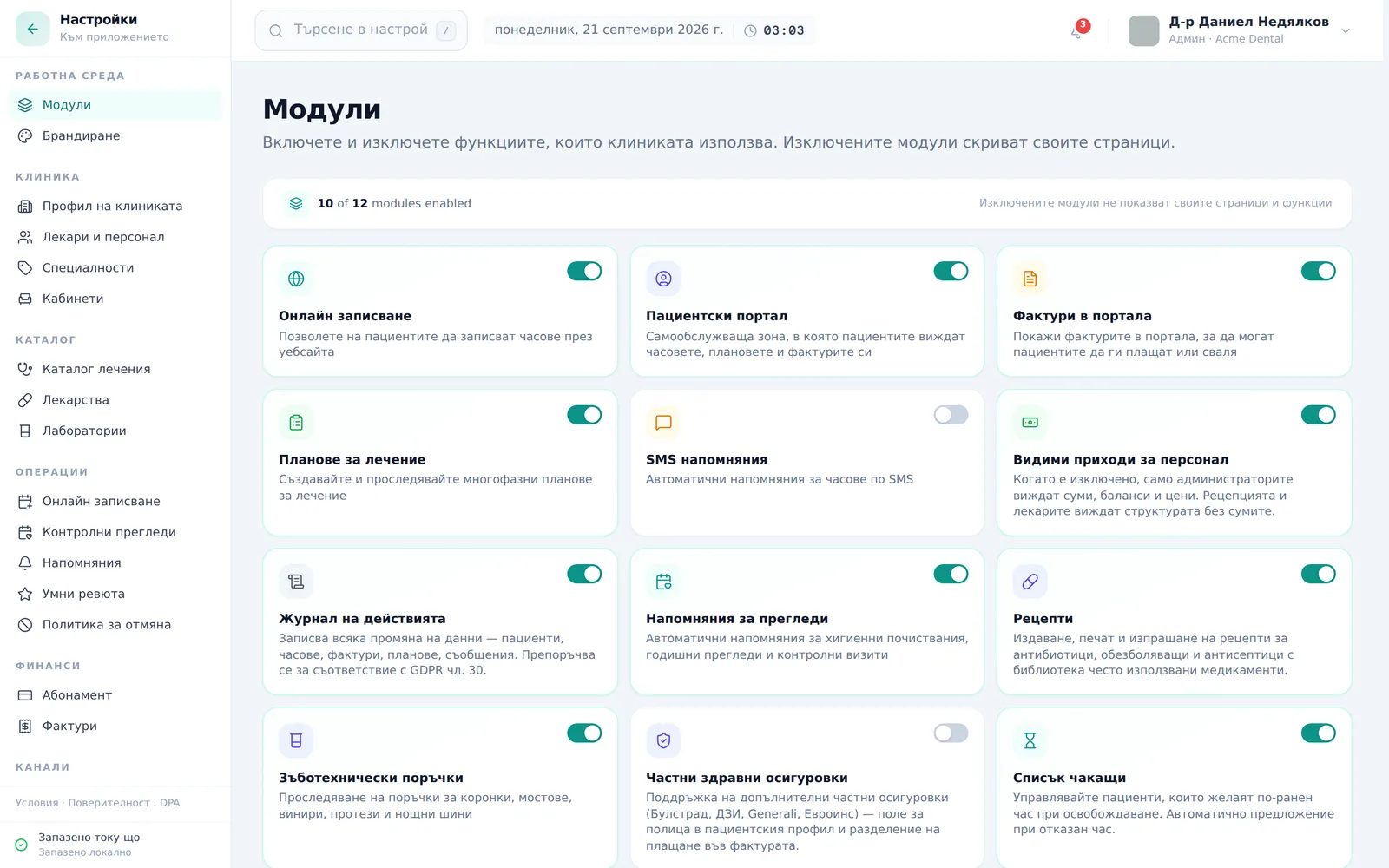
Подробности: Модули: включване и изключване на функции.
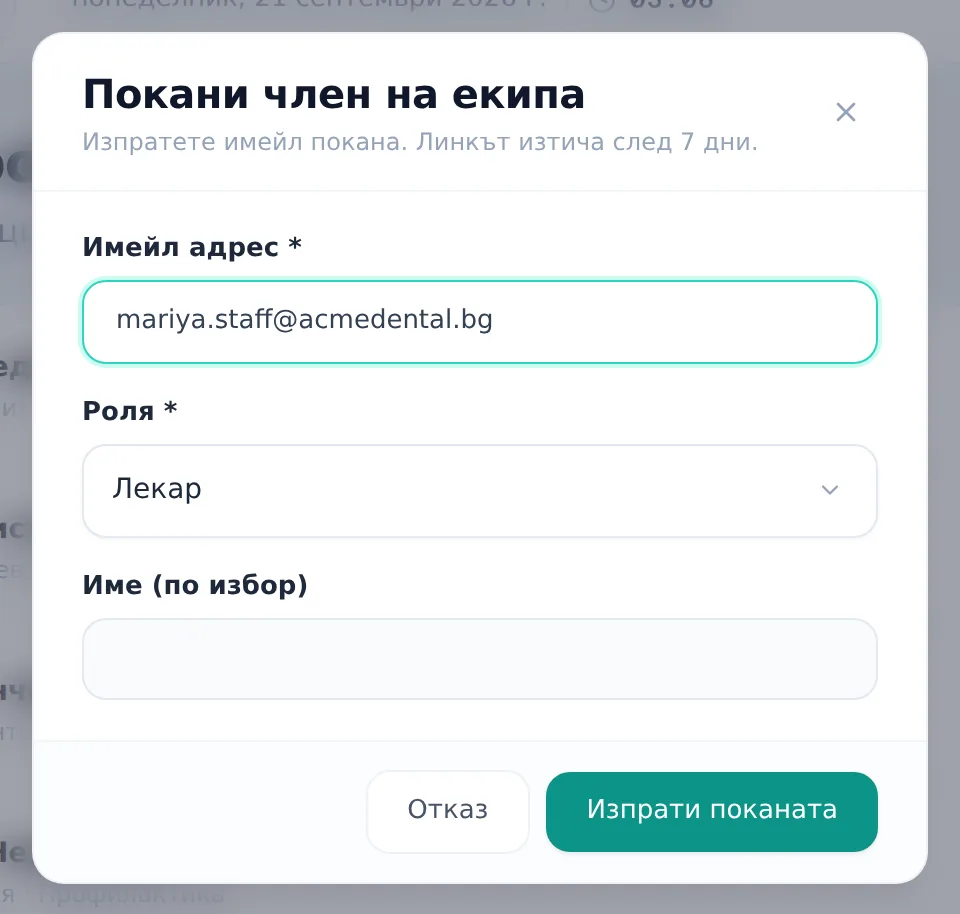
- Поканете екипа си — Настройки → Лекари и персонал → Покани член на екипа, изберете роля (Администратор / Регистратура / Лекар). Подробности: Поканете екипа си.
- Изградете каталога с услуги — Услуги (или Настройки → Каталог лечения): име, цена, времетраене и задължителния КСМП код. Подробности: Каталог с услуги и цени.
- Импортирайте съществуващите пациенти, ако мигрирате от друга система — CSV или Excel с автоматично съпоставяне на колоните. Подробности: Импорт на пациенти от CSV/Excel.
- Добавете лого и цветове — Настройки → Брандиране, по желание, но се вижда в приложението, разписките и имейлите. Подробности: Брандиране: лого и цветове.
Чеклистът на таблото
Докато настройката не е завършена, таблото показва карта „Настройте Вашата клиника“ с осем стъпки: Профил на клиниката, Работно време, Първи лекар, Услуги и цени, Брандиране и лого, Импорт на пациенти, Първа резервация на час и Поканете екипа. Стъпките се отмятат автоматично, щом данните са въведени; всяка води към съответния екран с бутон „Започнете“ / „Настройте“. Последните четири (брандиране, импорт, първи час, екип) може да пропуснете с „Пропусни“. Картата се сгъва („Сгъни чеклиста“), скрива се с „Скрий чеклиста“ (тогава остава бутон горе в лентата, откъдето я закачате обратно) и изчезва сама, когато всички осем стъпки са готови.
Често задавани въпроси
Откъде започвам, ако току-що съм платил абонамента? Проверете пощата за писмо с магическа връзка и натиснете „Влез в DentaFlow“. Регистрация в приложението не съществува — клиниката се създава автоматично след плащането. Вижте Регистрация и първи вход.
Защо не мога да запазя промени в профила на клиниката? Само ролята Администратор може да записва промени в раздела — Регистратура вижда полетата, но записването се отхвърля тихо от системата („Не успяхме да запазим“). Проверете с кой профил сте влезли.
Трябва ли да направя всичко от списъка наведнъж? Не. Редът е препоръчителен, не задължителен. Модулите може да включвате и изключвате по всяко време, а изключването никога не трие вече въведени данни.
Мога ли да отложа поканата на екипа? Да — можете да добавяте лекари и да каните нови колеги по всяко време от Настройки → Лекари и персонал, дори след като сте отворили записването за пациенти.
Ако не сме НЗОК клиника, трябва ли да пропусна нещо от този списък? Настройката на НЗОК договора е отделна тема и не е част от този списък — вижте НЗОК: настройка на договора, ако и когато стане приложимо за вас.