Запазване на час
Тук ще научите как да запазите нов час от календара — за съществуващ или за чисто нов пациент. Ръководството е за всички роли на екипа: Администратор, Регистратура и Лекар.
Кратък отговор
- Натиснете „Запази час“ горе вдясно в Календара (или празен слот в седмичния изглед при избран лекар).
- Всичко е в един прозорец, без втора стъпка: дата и лекар най-горе, под тях пациент, час, лечение, зъб и бележки, а вдясно е денят на лекаря.
- Задължителни са датата, лекарят, пациентът, началото, краят и типът на лечението. Зъбът и бележките са по избор. Във формата няма поле за цена.
- Часът се пише директно (9, 915 или 9:15) или се задава с клик върху свободен ред вдясно. Продължителността се избира с един клик или идва от услугата.
- Системата ви предупреждава, ако лекарят не работи, часът е извън работното му време или лекарят вече има час, който започва в това време; при затворена клиника часът не може да се запише.
- Часът се записва директно като потвърден. Самото записване не изпраща имейл на пациента.
Запазване на нов час
- Отворете Календар от страничното меню и натиснете „Запази час“ горе вдясно. Може и да кликнете върху празен слот в седмичния изглед на един лекар — датата, часът и лекарят се попълват автоматично.
- Проверете „Дата“ най-горе. Стрелките до нея местят датата с един ден напред или назад.
- Изберете „Лекар“ с бутона с името му. При повече от 8 лекари изборът е падащо меню „Изберете лекар…“. Ако сте влезли като лекар, вашето име вече е избрано. На регистратурата остава избран лекарят, когото сте избрали последно, а в клиника с един лекар той е избран автоматично.
- Под „Пациент“ натиснете „Търси пациент…“ и започнете да пишете име или телефон. Когато прозорецът се отвори, това поле е на фокус, така че може да пишете веднага. С Enter избирате първия резултат.
- Ако пациентът е нов — натиснете „Нов пациент“ и попълнете „Име“, „Телефон“ и по желание „Фамилия“ и „Имейл“. Търсенето е изключено, докато тези полета са отворени. С „Избери от списъка“ се връщате към него. Пациентът се създава чак при „Запази часа“, така че „Отказ“ не оставя нов запис.
- Запишете „Начало“ и „Край“ директно: приемат се 9, 915, 9:15 и 9.15. Бутоните 15, 30, 45, 60 и 90 мин задават края спрямо началото. Новата начална стойност запазва продължителността. Ако краят не е след началото, се показва „Крайното време трябва да е след началното.“ и часът не може да се запази.
- Под часовете може да се появи лента с предупреждение: червена, ако клиниката не работи този ден („На … клиниката не работи“) — тогава часът не може да се запази; жълта, ако лекарят не работи този ден, часът е извън работното му време или лекарят вече има час, който започва в това време (или самият пациент има такъв). Жълтото предупреждение завършва с „— продължете само ако сте уточнили това с лекаря“ и не пречи да запазите часа. Ако пациентът има лабораторна поръчка, която още не е готова, се показва и предупреждение за нея.
- Изберете „Тип на лечението“ от „Често използвани“ или с търсене. Ако услугата има зададена продължителност в каталога, тя задава края на часа.
- По желание запишете „Зъб“ (свободен текст, например 14, 36) и „Бележки“. Зъбът се записва в часа, вижда се в „Детайли за часа“ и може да се промени при редакция.
- Натиснете „Запази часа“. Бутонът е активен, след като са попълнени задължителните полета. Съобщението „Часът е запазен“ потвърждава записа. Часът се появява в календара като потвърден (без точка за статус). Ако записът не успее, прозорецът остава отворен с всичко попълнено и можете да опитате отново.
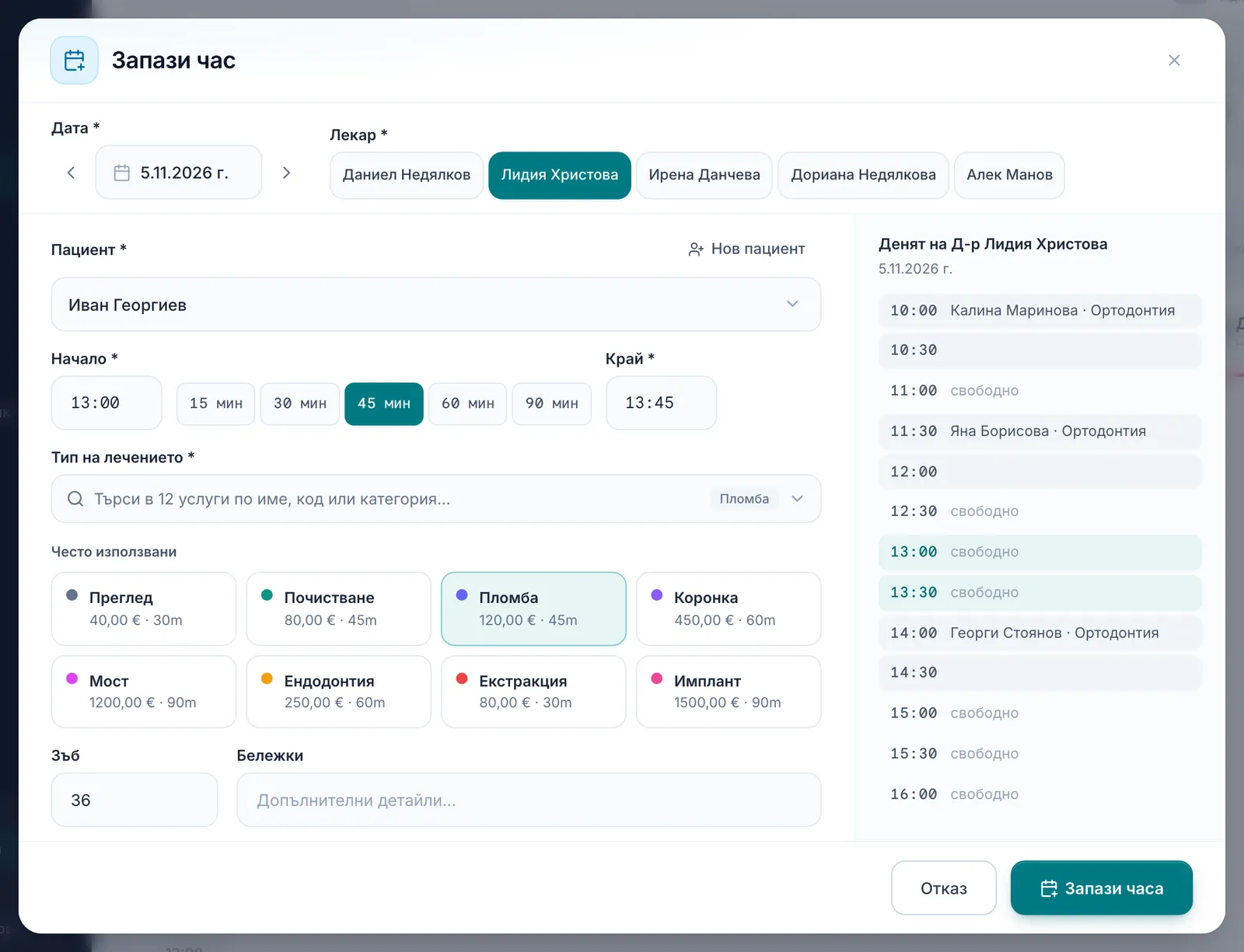
Денят на лекаря вдясно
Вдясно от формата е „Денят на“ избрания лекар за избраната дата, на редове от по 30 минути. На екран под 1024 px списъкът е под формата. Докато няма избран лекар, там пише „Изберете лекар, за да видите деня.“
- Ред с „свободно“ е свободен. С клик върху него задавате началото, а продължителността остава същата.
- Зает ред е сив и не може да се кликне. На първия му ред стоят името на пациента и лечението, а по-дългият час заема и следващите редове.
- Редовете, които избраният час заема, са оцветени. Ако избраният час застъпва зает ред, този ред става жълт. За друг час на лекаря жълтата лента предупреждава само при същото начало, затова проверявайте и редовете за застъпване.
- Редовете следват работното време на лекаря за тази дата. Ако той няма работно време за нея, следват работното време на клиниката, а ако и клиниката няма — от 07:00 до 20:00.
Какво означават цветовете и шарките в календара
- Сива диагонална шарка — лекарят не работи в този час.
- Червен банер „Клиниката е затворена“ най-горе — клиниката е затворена за целия ден.
- Точка горе вдясно на карта — часът не е потвърден (потвърдените нямат точка).
- Точка долу вдясно на карта — има свързан депозит (вижте Депозитни линкове).
Повече за цветовете — в Календарът: изгледи и навигация.
Често задавани въпроси
Мога ли да местя час с влачене (drag & drop)? Не. Преместването винаги минава през диалога за редакция — отворете часа и използвайте „Премести“. Вижте Преместване, отказ и неявяване.
Защо не виждам свободни слотове за даден лекар? Най-често лекарят няма зададено работно време за този ден — в календара денят се показва като „Почивен ден“, а във формата жълта лента казва, че лекарят не работи, и редовете вдясно следват работното време на клиниката. Задайте графика му от Настройки → Лекари и персонал. Вижте Работно време, отпуски и затваряния.
Къде да запиша цената? Не в този прозорец: той няма поле за цена, а цената в плочките на услугите е само от каталога и не се записва в часа. Цената се записва с посещението.
Пациентът получава ли потвърждение? Не при самото записване: часът, който сте запазили от този прозорец, е потвърден веднага и не изпраща имейл. Пациентът с имейл получава писмо при следваща промяна — преместване (нова дата или час), отказ или повторно потвърждаване на чакащ час. Ако искате да му съобщите часа, използвайте „Изпрати напомняне“ от профила му. Онлайн заявките (от страницата за записване или портала) са друго нещо — те чакат потвърждение в „Заявки“ и пациентът получава писмо, когато ги потвърдите или откажете; вижте Онлайн заявки за час.
Какво става, ако запиша посещение за пациент, който вече има запазен час? Ако пациентът има запазен час при същия лекар, в същия ден и с същия начален час, посещението не създава втори час — запазеният час става „Завършен“.
Мога ли да запазя час за пациент без телефон? Не — полето „Телефон“ е задължително при създаване на нов пациент от този прозорец.