Експорт на данни (GDPR)
Тук ще научите как да използвате функцията „Експорт на данни“ в раздела за GDPR на DentaFlow. Тя изтегля ZIP с определени видове записи на клиниката в JSON формат. Действието е достъпно само за роля Администратор и се намира на страницата за абонамента.
Кратък отговор
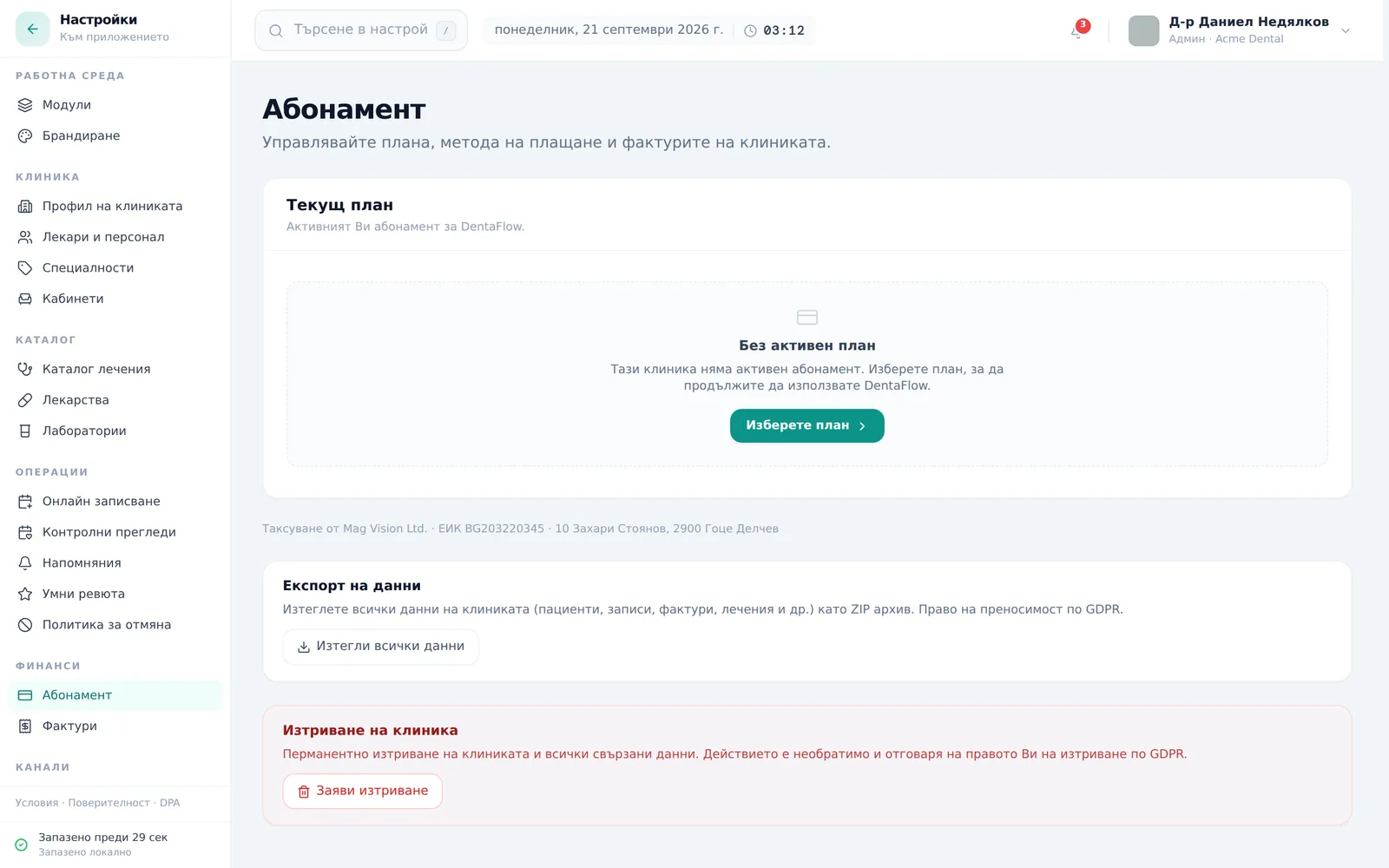
- Експортът е на Настройки → Финанси → Абонамент, в долната част на страницата, под картата за абонамента.
- ZIP файлът съдържа отделни JSON файлове за включените видове записи — например пациенти, часове, посещения, фактури, лечебни планове и записите за информирани съгласия.
- Подписаните PDF документи и качените файлове не са включени. Уговорете отделното им запазване, преди да прекратите достъпа си.
- Архивът се именува
dentaflow-export-YYYY-MM-DD.zipи се сваля директно в браузъра. - След изтеглянето проверете
manifest.json: възможно е да получите частичен експорт. Ако е така, приложението показва и предупреждение под бутона. - Достъпен е и при просрочен абонамент, включително на етап „Само експорт“ от стълбата на ограниченията — вижте Неуспешно плащане и ограничен достъп.
Изтегляне и проверка на архива
- Отидете на Настройки → Финанси → Абонамент и превъртете надолу до картата „Експорт на данни“ (под картата за плана; картата „Изтриване на клиника“ е след нея).
- Натиснете „Изтегли всички данни“ под „Експорт на данни“.
- Бутонът показва „Подготвяне на архива…“, докато сървърът изгради ZIP файла.
- Браузърът автоматично изтегля файла
dentaflow-export-YYYY-MM-DD.zip, когато архивът е готов. - Разархивирайте го и отворете
manifest.json. Полетоcomplete: trueозначава, че всички включени в този експорт таблици са прочетени успешно. То не означава, че архивът съдържа всички данни и файлове от системата. - При
complete: falseпроверетеerrorsиrecord_counts. Стойност-1означава, че съответният вид записи не е изтеглен изцяло. Повторете експорта; ако проблемът остане, свържете се с екипа, преди да разчитате на архива.
В такъв случай файлът пак се изтегля, а под бутона се показва предупреждение: „Архивът е изтеглен, но е непълен: неуспешни таблици: {брой}. Кои са и защо, пише в manifest.json в архива (поле „errors“). Опитайте отново; ако се повтори, пишете ни на support@dentaflow.bg.“ Ако изтеглянето изобщо се провали, виждате „Експортът се провали. Опитайте отново след малко.“

Често задавани въпроси
Какво точно съдържа архивът?
Отделни JSON файлове за пациенти, часове, посещения, фактури, корекции на баланса и разсрочени плащания (планове, вноски, плащания, линкове и споразумения); лечебни планове и шаблони; рецепти, медицински бележки, лабораторни поръчки и профилактични покани; списък на чакащи, отзиви и съобщения; лекари, услуги и столове; НЗОК отчети и записи за дентални документи; информирани съгласия — самите съгласия, ревизиите, подписващите, събитията, оттеглянията, доказателствата, достъпа през портала, записите от таблет, шаблоните на съгласията, версиите им и версиите на политиката. clinic.json съдържа избрани данни за клиниката, а manifest.json — дата, брой записи и резултат от експорта.
Записът за документ или съгласие не е самият файл: подписаните PDF документи, сканираните съгласия, снимките и другите качени файлове в хранилището не влизат в този ZIP. Експортът не включва пароли, ключове за интеграции и всички вътрешни настройки или системни таблици, а в записите за съгласия са пропуснати вътрешни технически тайни на таблета.
Мога ли с този ZIP да възстановя клиниката или да я прехвърля автоматично? Това е експорт на записи, не пълен резервен архив с функция за възстановяване. JSON файловете не се зареждат директно чрез импорта на пациенти от CSV/Excel. При прехвърляне към друг софтуер уточнете форматите, преобразуването на данните и отделното прехвърляне на файловете с приемащия екип.
Мога ли да изтегля данните само на определен пациент? Тази функция изтегля включените видове записи за клиниката наведнъж; няма избор на отделен пациент.
Колко време отнема подготовката на архива?
Зависи от обема на данните. Ако заявката се провали, приложението показва съобщение за грешка и можете да опитате отново. Успешното изтегляне само по себе си не изключва частичен експорт — проверете и manifest.json.
Кой може да поиска експорт? Само роля Администратор — както и всичко останало на страницата за абонамента. Всеки експорт се записва в журнала на действията („GDPR Art. 20 data export ZIP generated“ с брой записи); журналът се вижда, когато модулът за него е включен. Вижте Журнал на действията.
Ще загубим ли достъп до експорта, ако абонаментът ни е просрочен? Експортът остава достъпен и при просрочен абонамент — включително на етап „Само експорт“ и при архивиран акаунт, стига да можете да отворите Настройки. Вижте Неуспешно плащане и ограничен достъп.